2026 年 ChatGPT 對話下載為 PDF 教學:完整圖文步驟
更新於 2026 年 4 月 18 日 · ChatGPT 匯出器 團隊
重點摘要
- 最快的方法: 安裝 ChatGPT 匯出器 Chrome 擴充功能,點 Export,選 PDF。60 秒內搞定。
- 不想安裝? 按
Cmd/Ctrl + P,選擇儲存為 PDF。任何瀏覽器都能用,但它會原封不動擷取頁面——側邊欄、被截斷的長程式碼區塊、Web Search 來源和 Deep Research 引用都不會保留。 - 哪種方法適合你? 直接跳到比較表。
如果你只是想立刻把一段 ChatGPT 對話存成 PDF,直接跳到方法一。如果你想備份所有聊天記錄,那是另一個流程——請參考我們的批次匯出指南。
這篇教學適合所有人——學生、研究人員、開發者、文字工作者——只要你想要一份乾淨的 ChatGPT 對話 PDF,不用花半小時複製貼上。
方法一——用 ChatGPT 匯出器 將 ChatGPT 匯出為 PDF(推薦)
為什麼這是最快的方式
我們在 2023 年 3 月發布了 ChatGPT 匯出器 的第一個版本,當時要保存對話的唯一方法就是截圖。經過多次更新,擴充功能已根據使用者的實際需求持續改進——保留程式碼區塊、渲染 LaTeX、支援 Canvas 圖表、嵌入 Deep Research 引用,以及讓長對話在分頁後依然好讀。
簡單來說:瀏覽器內建的列印功能把 ChatGPT 當成普通網頁來處理。 這會同時出兩個問題——你不想要的 UI 會混進來(側邊欄、操作按鈕、輸入框),你想要的內容反而不見了(長程式碼區塊被截斷、摺疊的回覆沒展開、Web Search 來源和 Deep Research 引用直接消失)。擴充功能理解聊天結構,所以能去掉 UI、完整擷取所有內容,產出乾淨的文件而非雜亂的網頁快照。
操作步驟
-
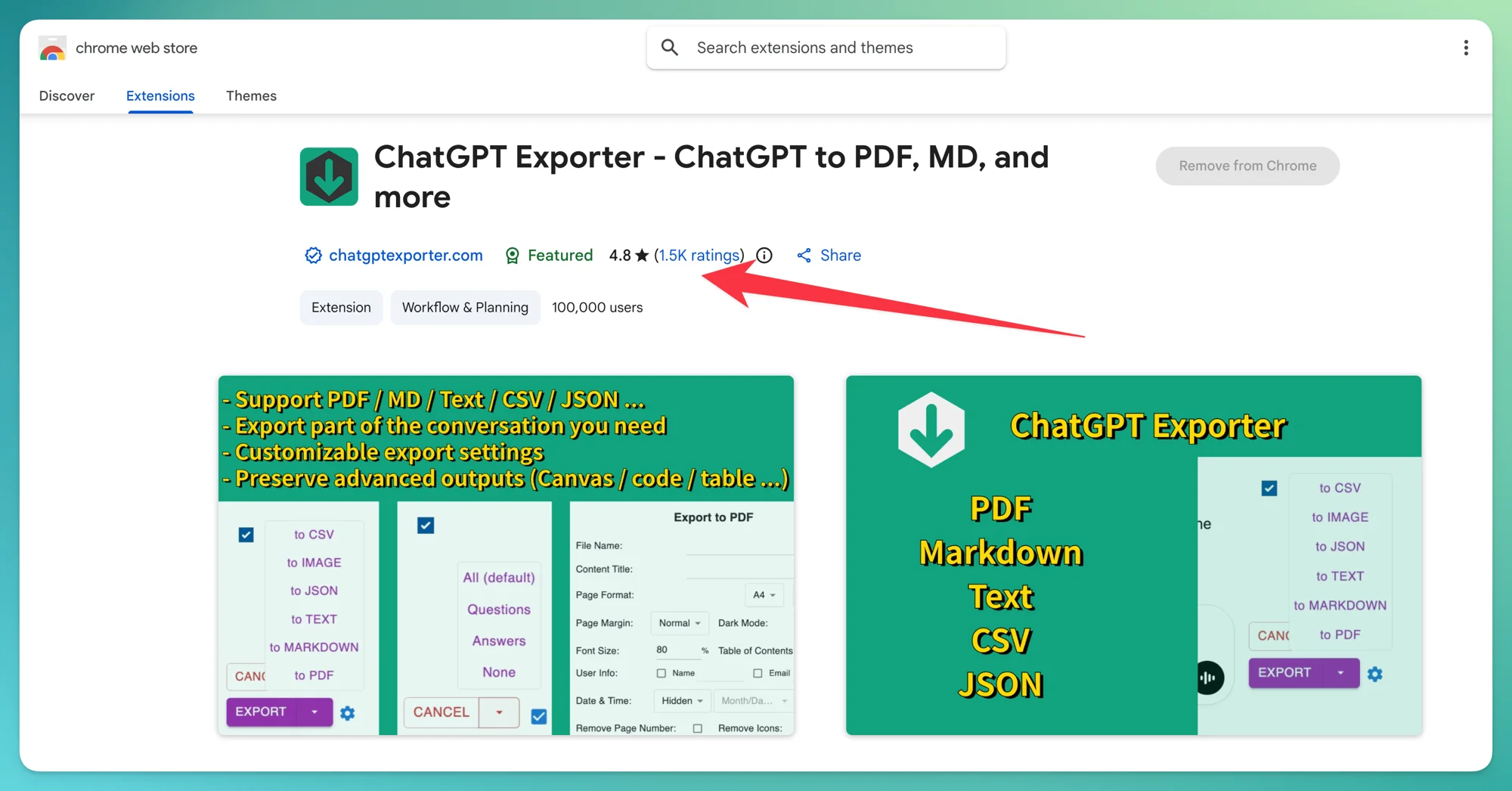
從 Chrome 線上應用程式商店安裝擴充功能。檔案很小(僅數百 KB)——目前評分 4.8/5(1.5K 則評價),超過 100,000 位使用者。
-
開啟你的 ChatGPT 對話,前往 chat.openai.com。擴充功能會自動啟用,不需要登入。
-
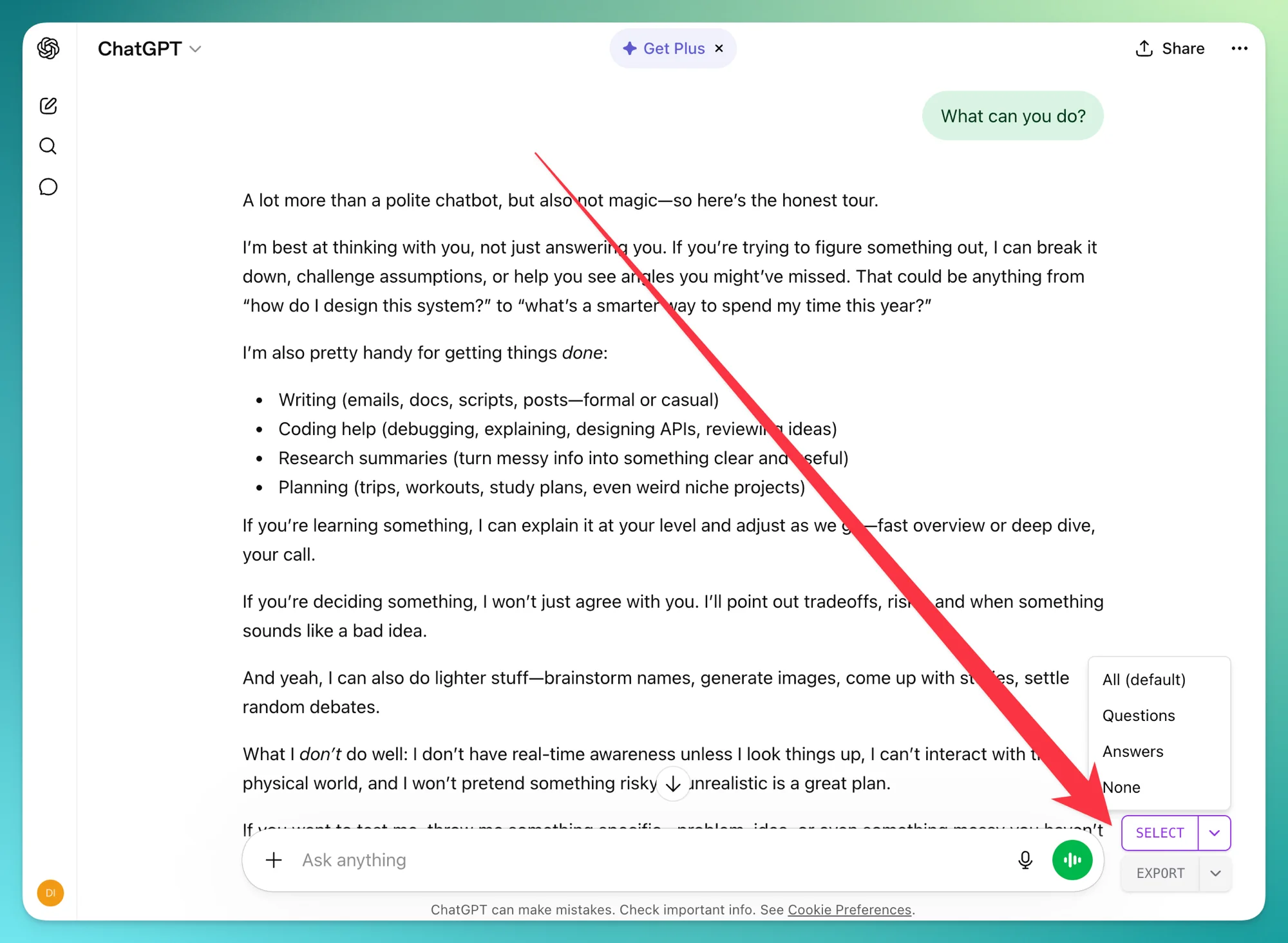
點擊頁面底部的 SELECT 按鈕。快選選單會出現——可選 All(預設全選)、Questions、Answers 或 None。你的選擇會成為下次的預設值。
-
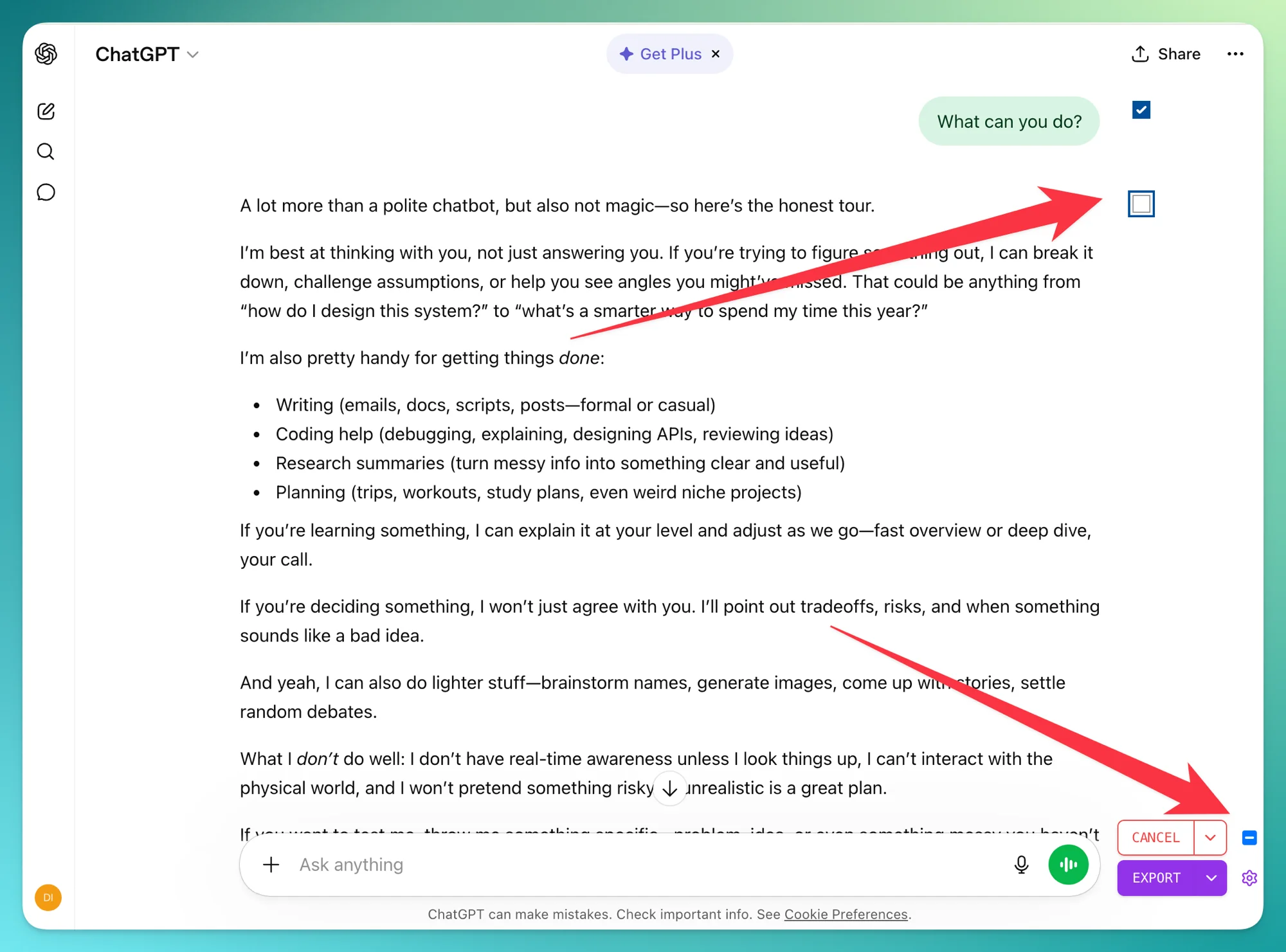
微調選取範圍(選用)。點擊 SELECT 後,每則訊息旁都會出現核取方塊,頂端還有一個主核取方塊可以一次全選或全不選。取消勾選不想納入 PDF 的訊息即可。
-
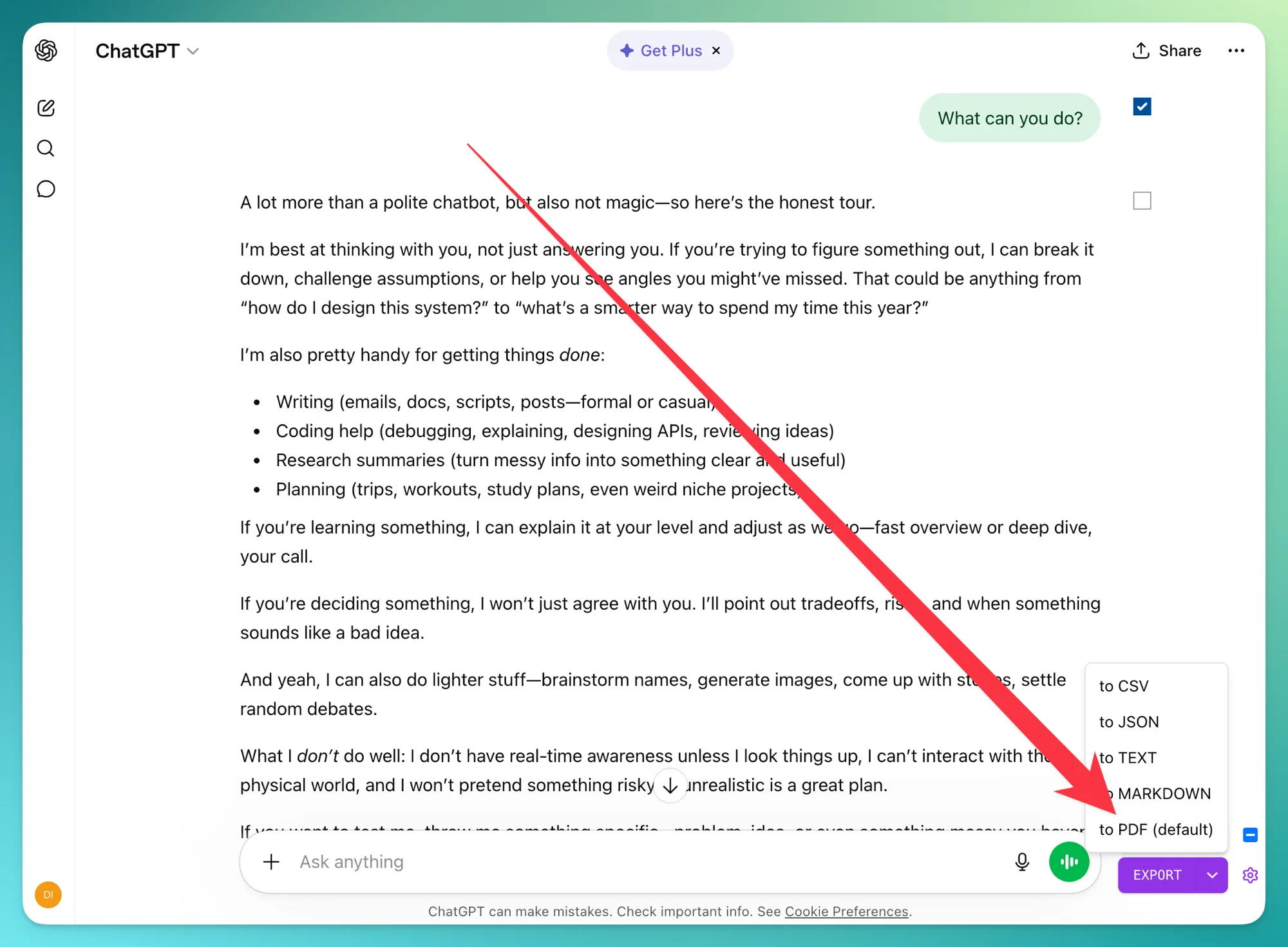
點擊 EXPORT 旁的下拉箭頭,選擇 to PDF。你的選擇會成為下次的預設匯出格式。
-
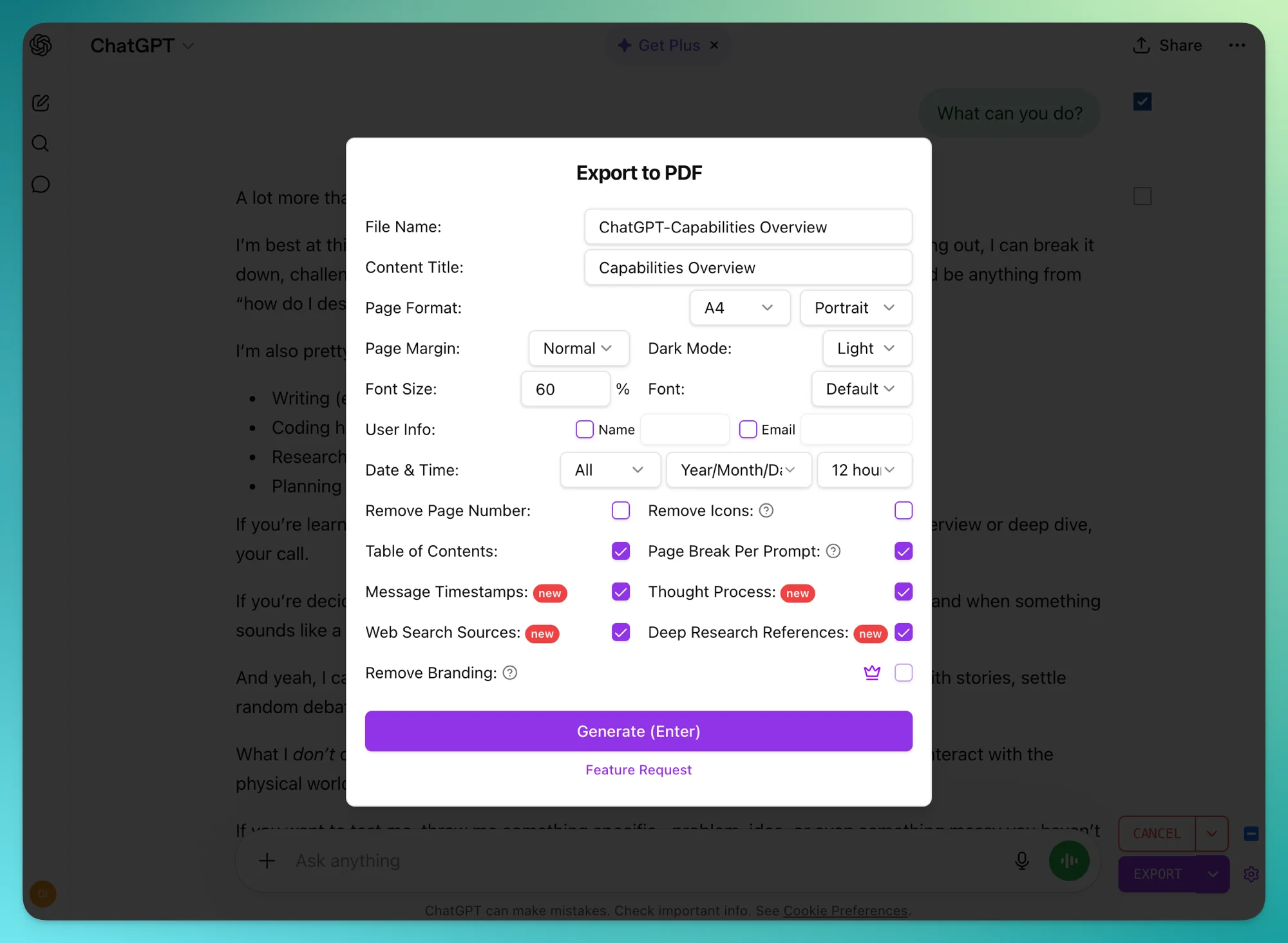
自訂你的 PDF(選用——跳過的話會套用合理的預設值):
- 頁面配置 — 8 種標準尺寸(A4、Letter、Legal、A3、A0–A2、Tabloid),直向或橫向,三種邊距預設
- 字型 — 預設無襯線體、襯線體或等寬體;大小可從 20% 調到 200%
- 主題 — 淺色或深色(深色主題是 PDF 專屬功能)
- 自動目錄 — 根據對話中的標題自動產生
- 每組問答分頁 — 讓閱讀更流暢
- 頁碼與每則訊息時間戳記(可開關)
- 使用者資訊 — 包含你的姓名和電子郵件,從 ChatGPT 帳號自動擷取
- 日期時間格式 — MDY / DMY / YMD,12 小時制或 24 小時制
- 特殊內容開關 — 包含 ChatGPT 的 Thought Process、Web Search 來源和 Deep Research 引用
-
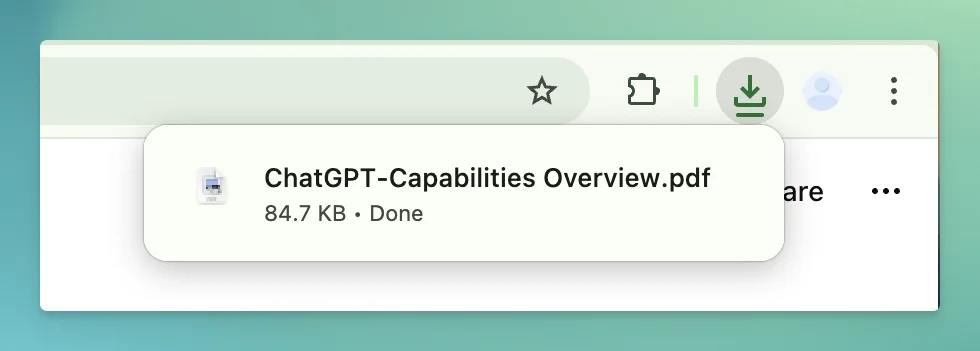
點擊 Generate。PDF 會在幾秒內下載到你的「下載」資料夾。
哪些內容會被完整保留
格式保留是大多數工具的弱點。以下是擴充功能匯出的 PDF 中能完整呈現的內容:
- 程式碼區塊——完整語法高亮,與 ChatGPT 裡看到的主題一致
- LaTeX 數學公式——透過 KaTeX 渲染,積分、求和、矩陣全部完好
- 表格——邊框、對齊、儲存格格式都保留
- Canvas 和圖表——ChatGPT 繪圖功能的產出
- 圖片——包括 AI 生成的圖片,直接嵌入 PDF
- Markdown — 標題、清單、粗體/斜體、引用區塊
- 連結——在 PDF 中仍可點擊
- Deep Research 報告——引用以註腳形式呈現(標題 + 來源網址)
- Web Search 來源——ChatGPT 查詢過的完整網址清單,以參考資料形式保留
- Thought Process——ChatGPT 的推理步驟和搜尋查詢,以引用區塊呈現
優缺點
優點
- 輸出乾淨,沒有瀏覽器介面干擾
- 選擇性匯出:一鍵 全選 / 只選提問 / 只選回覆,或手動勾選個別訊息
- 支援五種格式:PDF、Markdown、Word、JSON、CSV
- PDF 專屬功能:自動目錄、深色主題、每則訊息分頁、嵌入圖片、Deep Research 引用
- 支援群組對話(
/gg/路徑),自動套用合理預設值
缺點
- 需要 Chromium 核心瀏覽器(Chrome、Edge、Brave、Arc 等)
- 手機版 Chrome 不支援擴充功能(請參考下方手機匯出方案)
方法二——瀏覽器列印轉 PDF(免安裝)
適用情境
當你需要馬上匯出 PDF、無法安裝任何東西(例如公司管控的筆電),或想確保整個流程完全在本機上進行時,就用瀏覽器列印。不會有任何資料離開你的電腦——瀏覽器渲染頁面後直接儲存。
操作步驟
-
開啟 ChatGPT 對話。
-
按
Cmd + P(macOS)或Ctrl + P(Windows/Linux)。列印對話框會出現。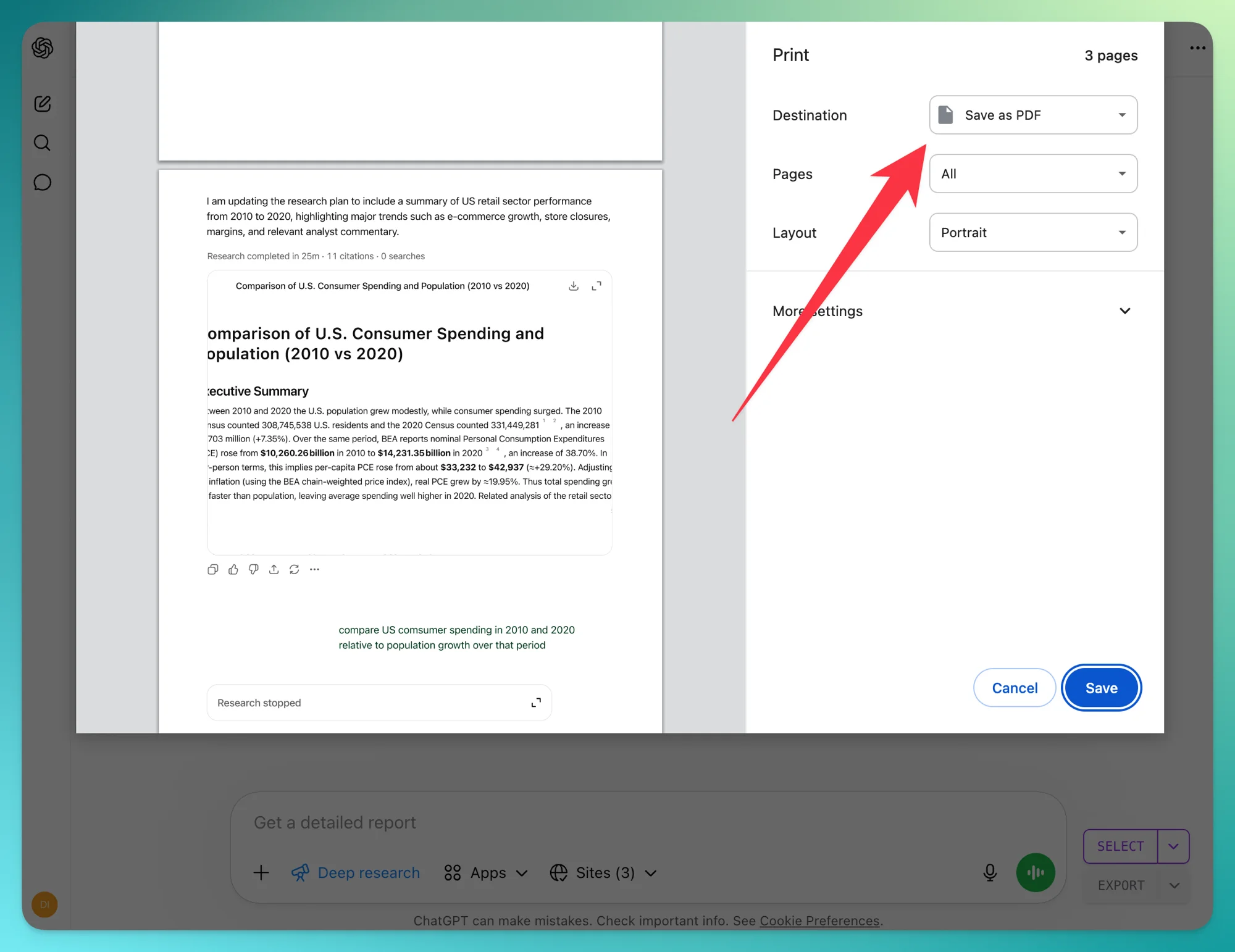
-
將目的地改為「儲存為 PDF」。
-
調整版面配置。建議:
- 邊距:最小(減少浪費的空間)
- 縮放:75–85%(每頁容納更多內容)
- 背景圖形:開啟(保留程式碼區塊的背景色)
-
點擊「儲存」,選擇檔名和儲存位置。
列印模式會出什麼問題
根本原因很簡單:瀏覽器列印只會擷取頁面上可見的內容,僅此而已。 如果某段內容是收合的、捲出可視範圍的,或是在側面板裡,就不會被擷取到。這會造成四類問題。
1. 不想要的頁面 UI 跑進你的 PDF
ChatGPT 自己的介面會被烘焙進文件裡:
- 頂部導覽列
- 左側對話列表(你可以在列印前收合它,但得記得自己做)
- 每則 AI 回覆下方的操作按鈕列(複製、讚/倒讚、重新產生)
- 輸入框,有時每頁都重複出現
2. 收合或可捲動的內容被截斷
ChatGPT 介面上許多長內容都放在有最大高度限制或可展開的容器裡——瀏覽器列印只擷取目前螢幕上渲染的部分:
- 長程式碼區塊被固定高度框住,在小視窗內捲動——列印只抓到可見的那一段
- 群組對話中的長回覆隱藏在「Show more」按鈕後面——如果你沒先展開,就不會出現在 PDF 中
- Deep Research 報告(2026 年推出)在獨立的閱讀檢視中開啟——列印主頁面只會擷取到一個連結,而非實際報告內容
3. 重要的參考資料被靜默丟棄
ChatGPT 最有價值的中繼資料存在主要訊息流之外,所以列印不會擷取到:
- Web Search 來源——ChatGPT 在即時搜尋時查詢過的網址
- Deep Research 引用——長篇報告中的註腳級參考資料
- Thought Process——模型的推理步驟和中間搜尋查詢
4. 沒有任何文件修飾
列印模式不懂什麼是「聊天文件」——它只是網頁的快照。所以不會有:
- 可點擊的目錄
- 每組問答分頁(每輪對話從新頁面開始)
- 每則訊息的時間戳記
- 文件標題、作者,或對話建立 / 修改 / 匯出日期
- 自訂檔名——通常你會得到像
chatgpt.com.pdf之類的通用名稱
結論:瀏覽器列印對短篇、純文字的對話還算堪用。但如果對話包含程式碼、研究內容,或你打算分享給別人,它就不是正確的工具。
優缺點
優點
- 零安裝,適用任何瀏覽器
- 完全在本機處理——資料不會送到任何地方
- 免費且即時
缺點
- 格式凌亂,尤其是程式碼和數學公式
- 包含你大概不想要的瀏覽器 UI 元素
- 無法選擇性匯出——不是整頁就是什麼都沒有
- 檔名預設為對話標題,沒有自訂選項
該選哪種方法?
| 比較項目 | ChatGPT 匯出器 | 瀏覽器列印 |
|---|---|---|
| 速度 | 60 秒內 | 30–45 秒 |
| 格式品質 | 乾淨、專業 | 雜亂、不一致 |
| 程式碼區塊 | 保留語法高亮 | 經常顯示不正常 |
| LaTeX / 數學 | 透過 KaTeX 渲染 | 常退化為純文字 |
| 表格 | 完整保留 | 通常保留 |
| 自訂選項 | 頁首、目錄、字型、主題 | 只有邊距和縮放 |
| 選擇性匯出 | 可以——自選訊息 | 不行 |
| 多種格式 | PDF、Markdown、Word、JSON、CSV | 僅 PDF |
| 隱私 | 本機處理 | 完全本機 |
| 瀏覽器要求 | Chromium 核心 | 任何瀏覽器 |
| 最適合 | 常態使用者、專業工作者 | 一次性需求、受管控的設備 |
如果你每個月存 ChatGPT 對話超過一次,擴充功能第一次使用省下的整理時間就值回票價。如果只是臨時需要,瀏覽器列印也行——但要清楚你犧牲了什麼。
ChatGPT 下載 PDF 常見問題排解
以下是我們在支援請求中最常遇到的五個問題,每個都有解法。
1. 程式碼區塊失去語法高亮
原因: 瀏覽器列印模式使用螢幕 CSS,可能在列印時丟掉 <code> 的顏色。
解法: 使用 ChatGPT 匯出器——語法高亮預設就會保留,與 ChatGPT 中看到的主題一致。
2. LaTeX 或數學公式顯示異常
原因: 瀏覽器列印將 KaTeX 輸出擷取為圖片,或有時顯示為原始 LaTeX 字串。 解法: 使用 ChatGPT 匯出器——數學公式在 PDF 中預設就能正確渲染,不需要額外設定。
3. 長對話分頁位置很尷尬
原因: 瀏覽器列印在訊息中間插入分頁,把程式碼區塊和表格切成兩半。 解法: 擴充功能預設會在每組問答之間插入分頁,讓每輪對話從新頁面開始。想要更精簡的 PDF?在設定面板中關閉每組問答分頁即可。
4. 圖片和圖表消失了
原因: 列印模式有時會跳過延遲載入的圖片。 解法: 在列印前先捲過整段對話,強制所有圖片載入。或者用擴充功能,它能在 PDF 中正確擷取圖片。
5. PDF 是空白或幾乎沒有內容
原因: 通常是瀏覽器擴充功能衝突(廣告阻擋器隱藏了元素),或對話尚未載入完成。 解法: 暫時停用其他擴充功能,重新整理頁面,捲到對話底部,再試一次。如果用 ChatGPT 匯出器 仍出現這個問題,請點擊擴充功能內的 Feedback 按鈕,寄信到 [email protected],或使用 Chrome 線上應用程式商店頁面上的支援連結。
手機上如何將 ChatGPT 儲存為 PDF
ChatGPT 有手機 App,但 iOS Safari 和手機版 Chrome 都不支援瀏覽器擴充功能——這是平台的限制,不是任何工具能解決的。以下是兩個替代方案:
Android — Kiwi Browser
Kiwi 是一款 Chromium 核心的 Android 瀏覽器,支援 Chrome 擴充功能。
- 從 Google Play 商店安裝 Kiwi
- 在 Kiwi 中前往 Chrome 線上應用程式商店並安裝 ChatGPT 匯出器
- 在 Kiwi 中開啟 chat.openai.com
- 匯出方式與電腦版完全相同
iOS — Orion Browser
Orion(由 Kagi 開發)在 iOS 和 iPadOS 上支援 Chrome 和 Firefox 擴充功能。
- 從 App Store 安裝 Orion
- 在 Orion 設定中啟用擴充功能
- 從 Chrome 線上應用程式商店加入 ChatGPT 匯出器
替代方案——電腦匯出,手機存取
如果安裝替代瀏覽器不太方便,就在電腦上匯出,再透過 iCloud Drive、Google Drive 或 Dropbox 同步 PDF。我們自己在無法安裝 Kiwi 或 Orion 的工作設備上也是這樣做的。
常見問題
Q:如何將 ChatGPT 對話儲存為 PDF?
A:最快的方式是安裝 ChatGPT 匯出器 擴充功能,開啟對話,點擊 Export,選擇 PDF。如果無法安裝擴充功能,按 Cmd/Ctrl + P 選擇儲存為 PDF——格式不如擴充功能乾淨,但堪用。
Q:可以只下載 ChatGPT 對話的一部分嗎?
A:可以,用 ChatGPT 匯出器 擴充功能就行。點擊輸入框旁的 Select 按鈕,選擇你要的訊息(也可以切換成「只選提問」或「只選回覆」),再匯出。瀏覽器列印無法做到選擇性匯出。
Q:程式碼和公式會被保留嗎?
A:使用 ChatGPT 匯出器 的話會。程式碼區塊保留語法高亮,LaTeX 數學公式透過 KaTeX 重新渲染,表格也完整保留。瀏覽器列印能保留大部分程式碼,但高亮和分頁效果不穩定。
Q:ChatGPT 有內建的 PDF 匯出功能嗎?
A:沒有針對個別對話的匯出。OpenAI 的「匯出資料」功能會將你的全部聊天記錄以 HTML 格式打包成 ZIP 檔下載,你還得手動將 HTML 轉成 PDF。要匯出單一對話,需要使用瀏覽器列印或擴充功能。
Q:可以從手機匯出 ChatGPT 對話嗎?
A:間接可以。ChatGPT 官方手機 App 沒有匯出功能。在手機上匯出的方法:使用 Kiwi Browser(Android)或 Orion Browser(iOS),這兩款瀏覽器都支援 Chrome 擴充功能——在裡面安裝 ChatGPT 匯出器 即可。
Q:如何下載所有 ChatGPT 聊天記錄?
A:要完整備份,使用 OpenAI 的「匯出資料」功能(Settings → Data Controls → Export Data),會得到一個 ZIP 檔,裡面每段對話都是 HTML。若要批次將特定對話匯出為 PDF,請參考我們的批次匯出指南。
Q:為什麼我的 ChatGPT PDF 是空白的?
A:通常有三個原因:(1) 對話尚未載入完成——先捲到底部;(2) 廣告阻擋器隱藏了聊天元素——試試無痕模式;(3) 瀏覽器列印擷取到空白狀態。如果用擴充功能也出現空白,重新整理 ChatGPT 頁面再試一次。
不只 PDF——其他匯出格式
PDF 是分享和歸檔的理想格式,但不是唯一選項。如果你的工作流程用 Notion 或 Obsidian,請參考如何將 ChatGPT 匯出為 Markdown。如果是做資料分析或 LLM 微調,請參考如何將 ChatGPT 匯出為 JSON。
下一步
- 安裝 ChatGPT 匯出器 — 輕巧,幾秒鐘就安裝好
- 開啟任何 ChatGPT 對話,試試匯出功能
- 拿來和瀏覽器列印的結果比較——30 秒就能看出差別
如果遇到本教學沒涵蓋的問題,請點擊擴充功能內的 Feedback 按鈕,寄信到 [email protected],或使用 Chrome 線上應用程式商店頁面上的支援連結。功能詳情請參考首頁。