如何批次匯出 ChatGPT 對話紀錄:所有方法比較(2026)
重點摘要
- ChatGPT 內建資料匯出(設定 → 資料控制 → 匯出資料)是唯一能一次批次匯出所有對話的官方方式——但它提供的是難以閱讀的原始 JSON,且無法選擇格式。
- ChatGPT Exporter 可讓你以 5 種專業格式(PDF、Markdown、JSON、TXT、CSV)匯出對話,支援完整排版、選擇性匯出,以及 Deep Research 引用等 AI 專屬內容。其多分頁批次流程(Cmd+點擊對話 → 每個分頁兩次點擊完成匯出)讓匯出 10–30 則對話既快速又輕鬆。
- 建議流程:使用 OpenAI 批次匯出進行完整備份,再使用 ChatGPT Exporter 的多分頁流程匯出你真正需要以可用格式保存的對話。
1. 前言
批次匯出 ChatGPT 對話紀錄意指一次從你的 ChatGPT 帳號下載多則或所有對話,而非逐一儲存。最快的方式是 ChatGPT 內建的資料匯出功能(設定 → 資料控制 → 匯出資料),它會以電子郵件寄給你一個包含所有對話 JSON 的 ZIP 檔案。若需要 PDF、Markdown 或 CSV 等格式化匯出,請使用 ChatGPT Exporter 等瀏覽器擴充功能,並搭配多分頁批次流程。
如果你已經使用 ChatGPT 數個月(甚至數年),你的帳號裡可能散落著數百則對話——程式碼撰寫、深度研究、腦力激盪,以及各種專案筆記。
問題不在於是否應該匯出,而在於如何匯出。
也許你想在刪除舊對話前做一次完整備份,也許你正在遷移到新工具,或者你只是想把重要對話儲存成真正可以使用的格式——而不是永遠被鎖在 ChatGPT 的介面裡。
在本指南中,我們將比較 2026 年批次匯出 ChatGPT 對話的所有可用方法,從 OpenAI 官方資料匯出到瀏覽器擴充功能與 Python 腳本。我們會如實說明每種方法的優缺點,讓你能依自身情況選擇最合適的做法。
2. 為什麼要批次匯出 ChatGPT 對話?
在介紹方法之前,以下是人們想要批次匯出的最常見原因:
- 資料備份 — ChatGPT 對話儲存在 OpenAI 的伺服器上。若你的帳號遭停用,或 OpenAI 變更資料保留政策,你可能會失去所有資料。
- 知識管理 — 你的 ChatGPT 歷史紀錄是個人知識庫。匯出後可在 Obsidian、Notion 或自己的檔案系統中搜尋、整理並串聯各則對話。
- 隱私與資料所有權 — 許多使用者希望擁有一份完全由自己掌控的本地資料副本。
- 遷移 — 在各 AI 工具之間轉換,或建立跨 ChatGPT、Claude、Gemini 等平台的個人檔案庫。
- 法規遵循 — 部分組織要求員工封存所有 AI 互動紀錄以供稽核。
- AI 訓練資料 — 研究人員與開發者可能希望分析或再利用自己的對話歷史。
3. 方法一:ChatGPT 內建資料匯出(官方批次方法)
OpenAI 提供內建資料匯出功能,可一次下載所有對話。這是唯一的官方「批次匯出」選項。
運作方式
- 開啟 ChatGPT 並進入設定(詳見 OpenAI 官方資料匯出指南)。
- 前往資料控制。
- 點擊匯出資料。
- 透過 OpenAI 寄送的電子郵件確認。
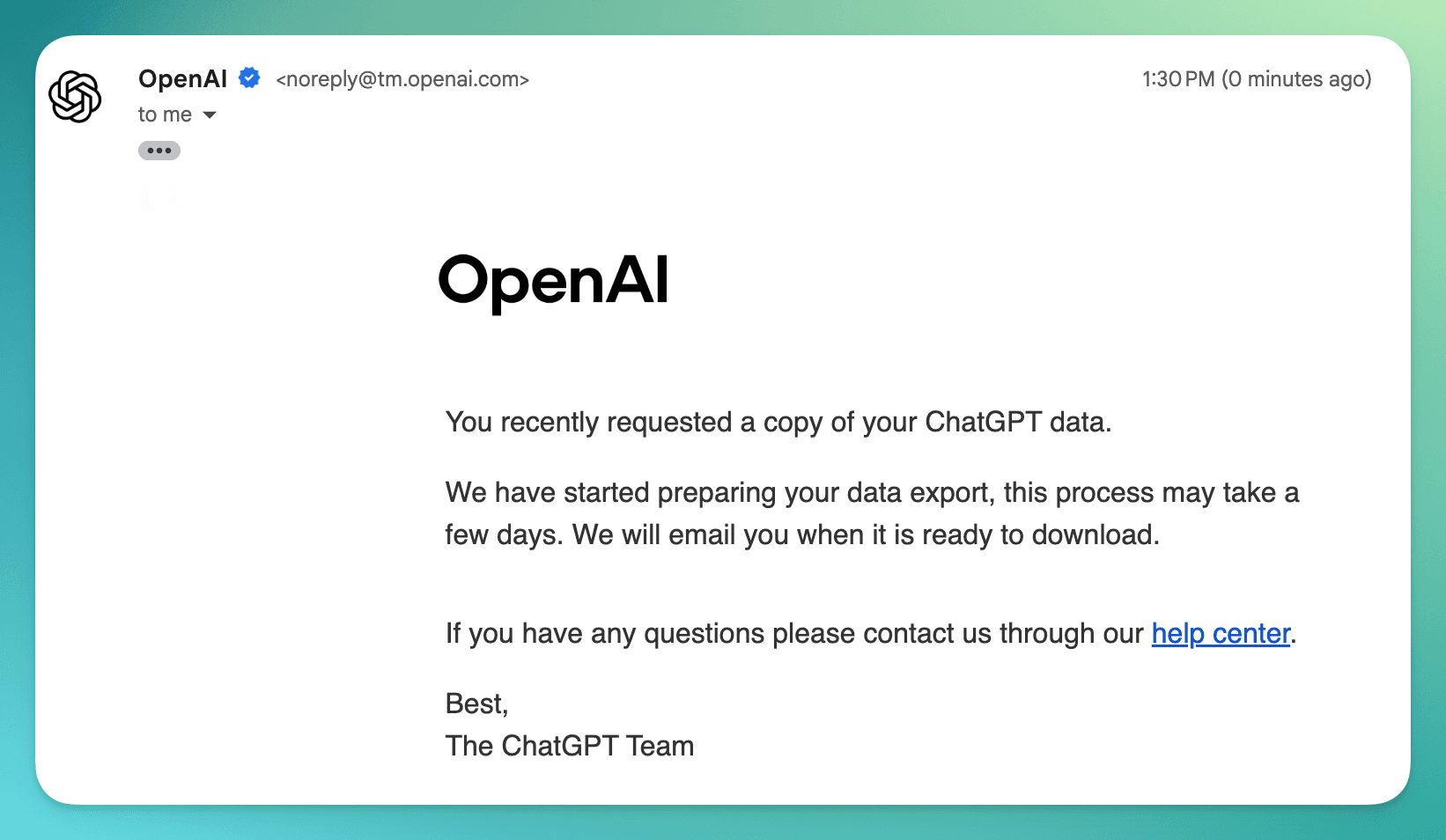
- 等待第二封含有下載連結的電子郵件。OpenAI 的確認信表示「此流程可能需要數天」——實際上,小型帳號可能在 20–30 分鐘內收到,對話歷史龐大的帳號則可能需要數天。
- 下載 ZIP 檔案並解壓縮。
你會得到什麼
ZIP 檔案包含:
conversations.json— 包含完整對話歷史的單一 JSON 檔案,含所有訊息、時間戳記、模型資訊與中繼資料。對於擁有 100+ 則對話的一般帳號,此檔案可能達 10–50 MB。chat.html— 可在瀏覽器中開啟的 HTML 檔案,提供基本格式的對話瀏覽。
優點
| 優點 | 說明 |
|---|---|
| 官方且可靠 | 由 OpenAI 提供——無需第三方工具 |
| 真正的批次匯出 | 一次匯出帳號中的所有對話 |
| 完整中繼資料 | 包含時間戳記、模型資訊與對話結構 |
| 無需安裝 | 直接在 ChatGPT 設定頁面操作 |
限制
| 限制 | 說明 |
|---|---|
| 全有或全無 | 無法選擇特定對話或日期範圍——會匯出所有內容 |
| 僅限原始 JSON | conversations.json 未經額外處理即無法供人類閱讀 |
| 無格式選項 | 沒有 PDF、Markdown、TXT 或 CSV 選項——只有 JSON 與基本 HTML 檢視器 |
| 傳送速度慢 | OpenAI 表示「可能需要數天」——依帳號大小,可能從 20 分鐘到數天不等 |
| 缺少部分內容 | 臨時對話、已刪除對話與 DALL-E 圖片不包含在內 |
| 缺少 AI 專屬內容 | Deep Research 引用、思考過程(o1/o3)與網路搜尋來源不會保存在匯出中 |
| 一次性快照 | 無增量匯出——每次匯出都會再次取得所有內容 |
總結
ChatGPT 內建資料匯出是唯一能一次下載所有對話的官方方式——但原始 JSON 輸出需要額外工具才能使用。 對於整個對話歷史的完整備份,這是正確的選擇。但如果你需要可閱讀的格式化檔案,或想以可用格式匯出特定對話,則需要額外工具。
4. 方法二:ChatGPT Exporter(最適合高品質單篇匯出)
ChatGPT Exporter 是擁有 200,000+ 使用者的 Chrome 擴充功能,可一次匯出一則 ChatGPT 對話——但支援 5 種專業格式並完整保留排版。
完整揭露:這是我們自己的產品。我們會如實說明它能做什麼、不能做什麼。
擅長之處
5 種匯出格式:
| 格式 | 最適合 |
|---|---|
| 分享、列印、封存——支援程式碼高亮、LaTeX、圖片、目錄、8 種頁面大小(A0–Tabloid)與 3 種字型家族 | |
| Markdown | 知識庫(Obsidian、Notion、Logseq)、文件撰寫、餵給其他 AI |
| JSON | 資料分析、程式化處理、AI 訓練資料集 |
| TXT | 通用相容性、全文搜尋、輕量封存 |
| CSV | 試算表分析(Excel、Google Sheets)、資料庫匯入 |
選擇性匯出 — 選擇所有訊息、僅限提示詞、僅限回應,或以核取方塊手動挑選個別訊息。這對於從長篇對話中擷取有價值的部分至關重要。
AI 專屬內容保存:
- Deep Research 報告 — 完整報告,引用轉換為正式腳注(Markdown)或渲染後的參考資料(PDF)。
- 思考過程(o1/o3 模型)— 以引用區塊匯出,與最終回應清楚分隔。
- 網路搜尋來源 — 收集並列出所有引用的 URL。
- Canvas 成品 — 保留含語言標籤與標題的程式碼區塊。
豐富的中繼資料 — 對話標題、時間戳記(建立/更新/匯出)、使用者資訊,以及回溯原始對話的連結。每個欄位皆可單獨切換。
多分頁批次流程
ChatGPT Exporter 沒有一鍵「匯出全部」按鈕——但它支援快速的多分頁流程,效果出乎意料地接近批次匯出,且輸出品質遠勝於此:
設定(僅需一次):
- 開啟 ChatGPT Exporter 的設定頁面。
- 設定你偏好的下載資料夾,讓所有匯出檔案集中在同一處。
- 在瀏覽器下載設定中關閉「每次下載前詢問儲存位置」(Chrome:
chrome://settings/downloads),讓檔案自動儲存,無需對話框確認。 - 選擇你的匯出設定——格式(Markdown、JSON、CSV 等)、訊息選擇(全部、僅提示詞、僅回應)、中繼資料選項,以及任何格式專屬的自訂設定。
批次匯出:
- 前往 ChatGPT 側邊欄或ChatGPT 專案頁面,那裡列出了你的對話。
- 按住 Cmd(Mac)或 Ctrl(Windows/Linux)並點擊每則你想匯出的對話。每則對話都會在新分頁中開啟。
- 切換到第一個分頁(Cmd+1),點擊選取 → 匯出——檔案立即儲存。然後關閉分頁(Cmd+W)。
- 對每個分頁重複操作。由於 ChatGPT Exporter 會記住你上次的匯出設定(格式、訊息選擇及所有自訂選項),每則對話只需兩次點擊即可完成匯出。
為何這個方法效果好:
- 「選取」步驟並不是額外工作。 任何批次匯出方法都需要你選擇要匯出哪些對話。在這裡,你是透過在側邊欄 Cmd+點擊來進行選取——這與任何批次工具中的操作相同。
- 每則對話只需兩次點擊。 設定預先配置好後,你只需在每個分頁點擊「選取 → 匯出」。沒有對話框、不需重新設定、不必等待。
- 每種格式皆可完整自訂。 與原始批次匯出工具不同,你可以在每個檔案上使用 ChatGPT Exporter 完整的格式化引擎——PDF 版面選項、帶有正確腳注的 Markdown、帶有結構化中繼資料的 JSON、可自訂的時間戳記與日期格式。
- 選擇性匯出。 你可以設定一次「僅限回應」,之後每個分頁都只匯出 AI 的回應。這種篩選層級在批次匯出工具中根本無法實現。
對於 20 則對話,整個多分頁流程大約需要 3–5 分鐘,並產生格式正確、各自命名的檔案——這是任何「匯出全部」按鈕在品質上都無法比擬的。
5. 方法三:OpenAI 匯出 + Python 轉換(批次 + 格式化)
如果你想同時兼顧批次與可讀格式,可以將 OpenAI 官方匯出與開源轉換工具結合:
步驟說明
- 從 ChatGPT 匯出你的資料(如上方方法一)。
- 解壓縮並找到
conversations.json。 - 使用 Python 工具(如 convoviz)將 JSON 轉換為可讀的檔案:
# 選項 A:convoviz(Markdown 輸出)
pip install convoviz
convoviz --input conversations.json --output ./markdown-chats/

# 選項 B:使用 Python 的 json 模組自訂腳本
python convert_chats.py conversations.json --format markdown --output ./exported/每則對話都會成為獨立的檔案(.md、.txt 等),可在任何編輯器中開啟。
優點
- 將整個歷史批次轉換為可讀的檔案。
- 適合一次性遷移或完整封存。
- GitHub 上有開源工具可用。
限制
- 需要 Python 與命令列知識。
- 輸出格式品質依工具而異——程式碼區塊、表格與 LaTeX 可能無法乾淨地轉換。
- 不包含 Deep Research 引用、思考過程或網路搜尋來源。
- 無選擇性匯出——所有對話都會被轉換。
- 需要手動重複操作才能處理新對話。
方法比較
| 功能 | OpenAI 內建匯出 | ChatGPT Exporter(多分頁) | OpenAI + Python 轉換 |
|---|---|---|---|
| 匯出範圍 | 一次匯出所有對話 | 每次 10–30 則對話 | 一次匯出所有對話 |
| 輸出格式 | 僅 JSON | PDF、Markdown、JSON、TXT、CSV | Markdown、TXT(依工具而定) |
| 選擇性匯出 | 否 | 是(逐訊息篩選) | 否 |
| Deep Research 引用 | 否 | 是(含 URL 的腳注) | 否 |
| 所需設定 | 無 | Chrome 擴充功能 + 一次性設定 | Python + CLI 知識 |
| 匯出 20 則對話所需時間 | 數分鐘至數天(伺服器端) | 約 3–5 分鐘(手動) | 等待 20+ 分鐘 + 1 分鐘轉換 |
| 所需技術能力 | 無 | 無 | 中等(Python) |
6. 建議流程:結合多種方法
最佳批次匯出策略是雙層做法:使用 OpenAI 內建匯出進行完整帳號備份,並使用 ChatGPT Exporter 等格式化工具處理你真正需要以可用格式保存的對話。 設定方式如下:
步驟一:使用 OpenAI 匯出進行完整備份
在 ChatGPT 中前往設定 → 資料控制 → 匯出資料。這會給你一個包含所有對話原始 JSON 的完整封存——你的安全網。將 ZIP 檔案儲存在雲端儲存空間或外部硬碟中。
建議時機:每月一次,或在任何重大帳號變更之前(刪除舊對話、更換方案等)。
步驟二:使用 ChatGPT Exporter 批次匯出重要對話
對於你真正想要使用而不只是封存的對話,請使用 ChatGPT Exporter 的多分頁批次流程:
- 預先配置你的匯出設定(格式、訊息選擇、下載資料夾)。
- 在 ChatGPT 側邊欄中 Cmd+點擊(Mac)或 Ctrl+點擊(Windows/Linux)你需要的對話。
- 每個分頁兩次點擊完成匯出(選取 → 匯出 → Cmd+W 關閉)。
依使用情境選擇合適的格式:
- 研究報告 → 匯出為 Markdown,含 Deep Research 引用,用於知識庫。
- 客戶交付成果 → 匯出為 PDF,含自訂版面、目錄與專業排版。
- 資料分析 → 匯出為 JSON 或 CSV,用於程式化處理。
建議時機:每次完成重要對話後,或在每週回顧 ChatGPT 歷史紀錄時。
步驟三:選用——批次轉換備份
如果你需要以可讀格式呈現整個歷史紀錄,可對 OpenAI 匯出使用 Python 轉換方法(方法三)。這對於在 Obsidian 或本地資料夾中建立可搜尋的封存非常有效。
7. 應該匯出成什麼格式?
| 你的目標 | 最佳格式 | 最佳方法 |
|---|---|---|
| 完整帳號備份(安全網) | JSON(原始) | OpenAI 內建匯出 |
| 知識庫(Obsidian、Notion) | Markdown | ChatGPT Exporter |
| 與同事分享 | ChatGPT Exporter | |
| 資料分析 / 腳本處理 | JSON 或 CSV | ChatGPT Exporter |
| 試算表匯入 | CSV | ChatGPT Exporter |
| 通用相容性 | TXT | ChatGPT Exporter |
| 可讀格式的大量封存 | Markdown | OpenAI 匯出 + Python 轉換 |
8. 常見問題
Q1:我可以一次批次匯出所有 ChatGPT 對話嗎?
可以,但只能透過 ChatGPT 內建資料匯出(設定 → 資料控制 → 匯出資料)。這會以原始 JSON 格式匯出所有內容。若需要格式化匯出(PDF、Markdown 等),目前需要使用 ChatGPT Exporter 等工具逐一匯出對話。
Q2:ChatGPT 資料匯出需要多長時間?
OpenAI 的確認信說明此過程「可能需要數天」。實際上,較小的帳號可能在 20–30 分鐘內收到下載連結,但對話歷史龐大的帳號可能需要數天。準備完成後你會收到一封電子郵件通知。
Q3:如果不匯出,會失去我的對話嗎?
只要你的帳號仍在使用中,你的對話就會儲存在 OpenAI 的伺服器上。但是,已刪除的對話無法復原,且長期資料保留並無保證。建議定期備份。
Q4:ChatGPT Exporter 可以批次匯出我的所有對話嗎?
沒有單一的「全部匯出」按鈕,但多分頁批次流程讓操作非常快速:在側邊欄 Cmd+點擊對話,讓它們在分頁中開啟,再兩次點擊匯出每個分頁。ChatGPT Exporter 會在各分頁之間記住你的設定,因此不需要重新設定任何內容。若需要完整帳號備份,請改用 ChatGPT 內建匯出。
Q5:ChatGPT 匯出的 JSON 檔案可以閱讀嗎?
conversations.json 檔案在技術上可以閱讀,但對人類而言並不實用——它是為機器設計的深度巢狀 JSON 結構。你需要轉換工具(如 convoviz)或 JSON 檢視器才能理解其內容。附帶的 chat.html 檔案提供了基本的瀏覽器可瀏覽版本。
Q6:Deep Research 報告是否包含在批次匯出中?
ChatGPT 內建匯出包含 Deep Research 報告的文字內容,但結構化引用與腳注不會以可用格式保存。ChatGPT Exporter 會保存 Deep Research 報告,並包含正確的腳注、來源 URL 與摘要。
Q7:如何批次將 ChatGPT 對話匯出到 Obsidian?
最實際的做法:(1) 使用 ChatGPT 內建匯出取得 conversations.json,(2) 使用 convoviz 等工具將其轉換為 Markdown 檔案,(3) 將 .md 檔案移至你的 Obsidian vault。若需要高品質格式的個別重要對話,請使用 ChatGPT Exporter 的 Markdown 匯出。
Q8:我可以從 ChatGPT 行動應用程式匯出對話嗎?
ChatGPT 內建資料匯出無論你使用哪種裝置都能運作——它是帳號層級的功能。若要使用 ChatGPT Exporter 進行個別匯出,你需要桌面瀏覽器(Chrome、Edge 或 Brave),因為它是瀏覽器擴充功能。
Q9:有辦法自動匯出新對話嗎?
目前沒有任何方法支援自動或排程匯出。你需要手動觸發 ChatGPT 內建匯出,或在每次對話後使用 ChatGPT Exporter。
Q10:我應該多久備份一次 ChatGPT 對話?
對大多數使用者而言,每月透過 ChatGPT 內建匯出進行一次備份就足夠了。如果你大量使用 ChatGPT 進行工作或研究,請考慮每週備份,並使用 ChatGPT Exporter 即時匯出重要對話。
9. 結論
2026 年批次匯出 ChatGPT 對話並沒有單一的完美解決方案。每種方法都有明確的取捨:
- OpenAI 內建匯出讓你一次取得所有內容,但格式是原始、未格式化的 JSON。
- ChatGPT Exporter 提供專業品質的格式化匯出,搭配快速的多分頁批次流程——Cmd+點擊開啟對話,每則兩次點擊完成匯出。
- Python 轉換工具為想要兼顧批次與可讀性的技術使用者填補了這個缺口。
對大多數人而言,最有效的做法是結合多種方法:使用 OpenAI 匯出進行定期完整備份,並使用 ChatGPT Exporter 批次流程處理最重要的對話——那些你真正會重新檢視、分享或進一步發展的對話。
開始使用: