2026 ChatGPT 对话导出 PDF 教程:一步步教你保存聊天记录
更新于 2026 年 4 月 18 日 · ChatGPT 导出器 团队
太长不看
- 最快方式: 安装 ChatGPT 导出器 Chrome 扩展,点 Export,选 PDF。60 秒搞定。
- 不想装扩展? 按
Cmd/Ctrl + P,选择另存为 PDF。任何浏览器都能用,但它直接抓取整个页面——侧边栏会跟着进来,长代码块会被截断,Web Search 来源和 Deep Research 引用也不会被包含。 - 选哪个? 直接跳到下方的对比表格。
如果你现在就想把某一条 ChatGPT 对话保存成 PDF,直接跳到方法一。如果你需要把所有历史对话都备份下来,那是另一套流程——请参考我们的批量导出教程。
这篇教程适合所有人——学生、研究人员、开发者、写作者——只要你想把 ChatGPT 对话干干净净地保存成 PDF,而不是花半小时复制粘贴。
方法一 — 用 ChatGPT 导出器 导出 ChatGPT 对话为 PDF(推荐)
为什么这是最快的方式
我们在 2023 年 3 月 发布了 ChatGPT 导出器 的第一个版本,那时候保存对话的唯一办法就是截图。经过多次迭代更新,扩展的功能完全是根据用户反馈打磨出来的——保留代码块、渲染 LaTeX、支持 Canvas 图表、嵌入 Deep Research 引用,以及让长对话在分页后依然易读。
简单来说:浏览器自带的打印功能把 ChatGPT 当成普通网页来处理。 这会同时出两个问题——你不想要的 UI 会混进来(侧边栏、操作按钮、输入框),你想要的内容反而丢了(长代码块被截断、折叠的回复没展开、Web Search 来源和 Deep Research 引用直接消失)。扩展理解聊天的结构,所以它能去掉 UI、完整捕获所有内容,生成一份干净的文档而不是杂乱的网页快照。
操作步骤
-
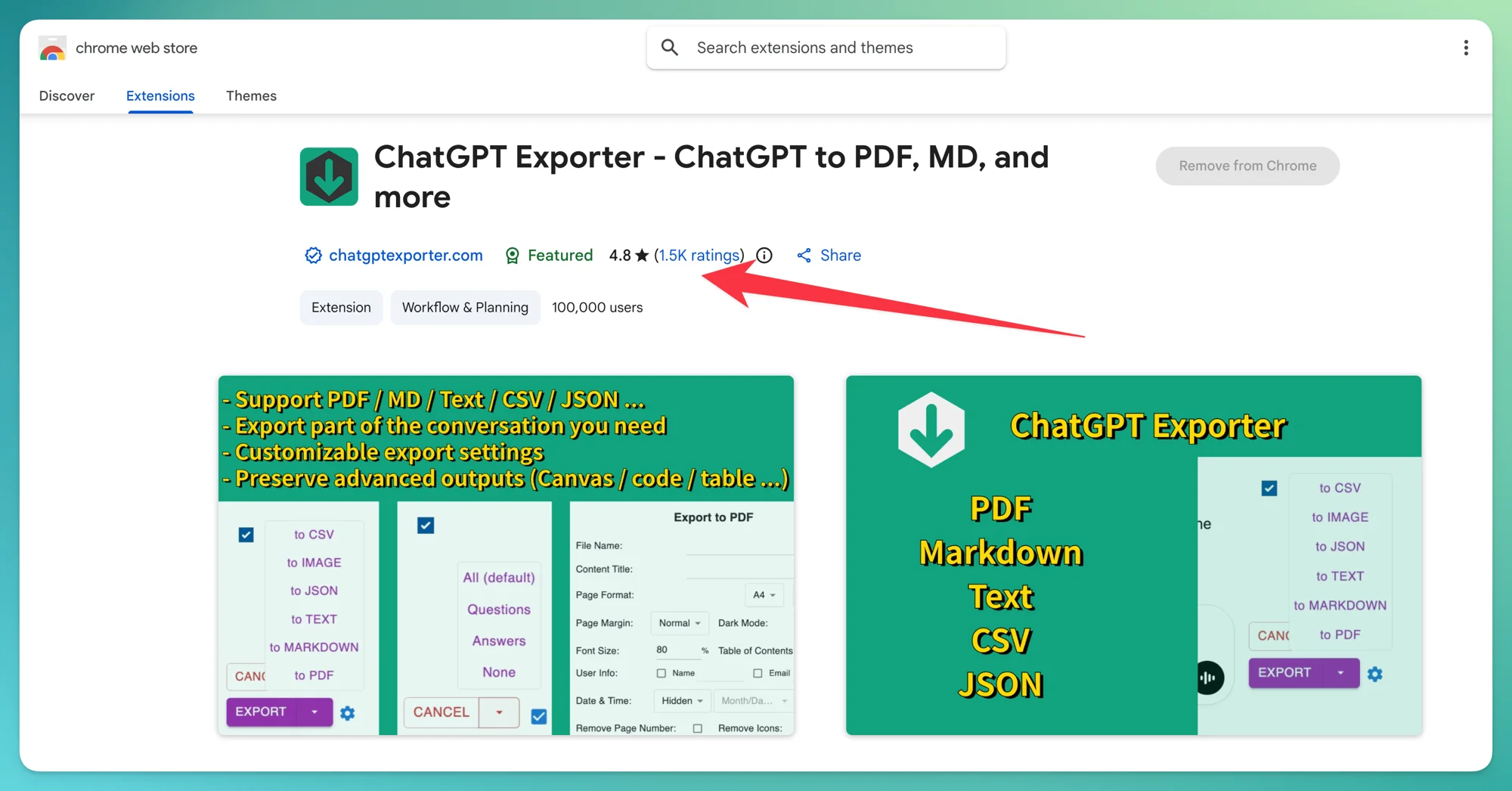
安装扩展,从 Chrome 应用商店 下载。体积很小(几百 KB),目前评分 4.8/5(1500+ 评价),用户超过 10 万。
-
打开你的 ChatGPT 对话,访问 chat.openai.com。扩展会自动激活,不需要登录。
-
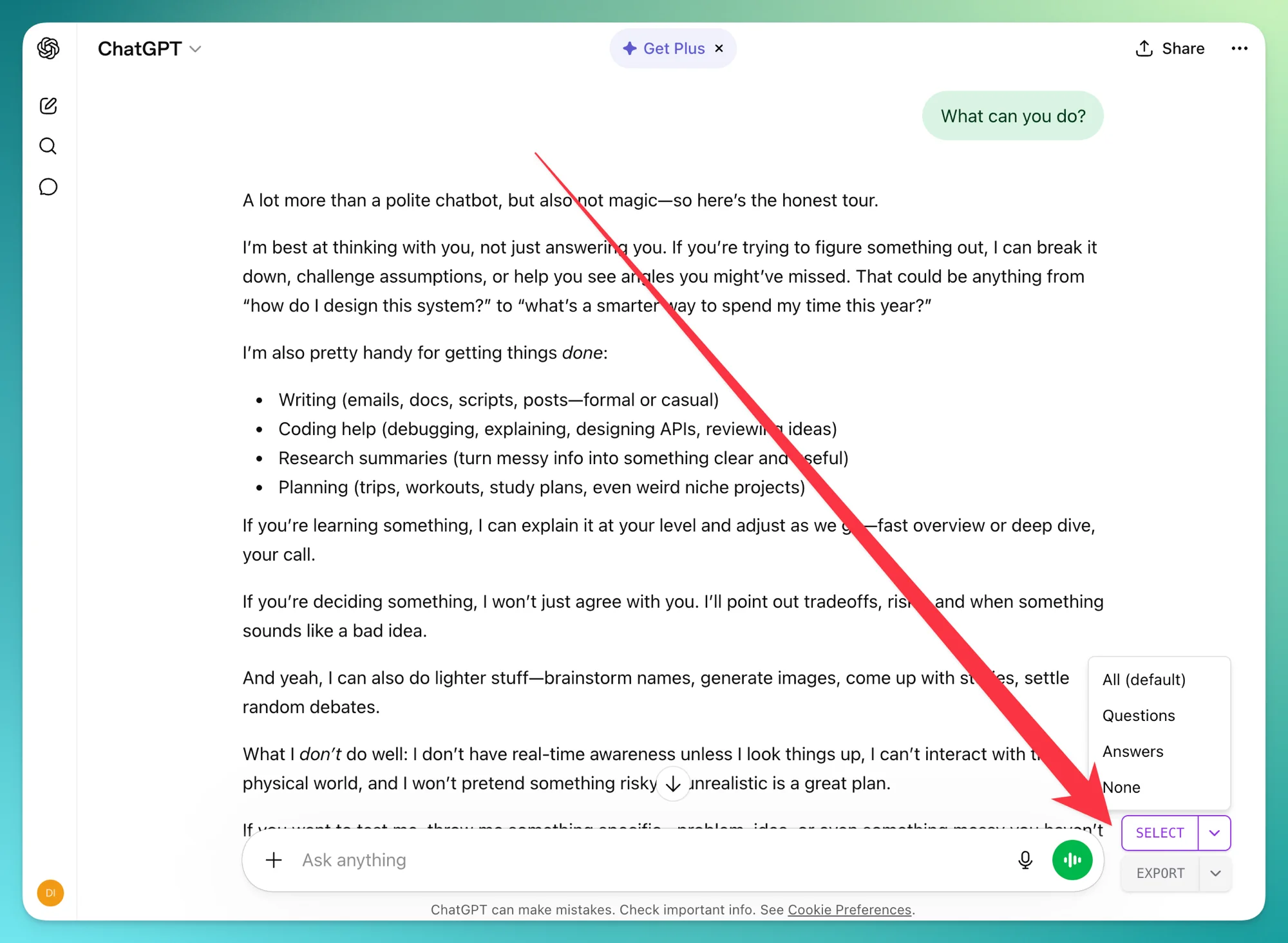
点击页面底部的 SELECT 按钮。会弹出一个快捷菜单——选择 All(默认全选)、Questions、Answers 或 None。你的选择会被记住,下次自动沿用。
-
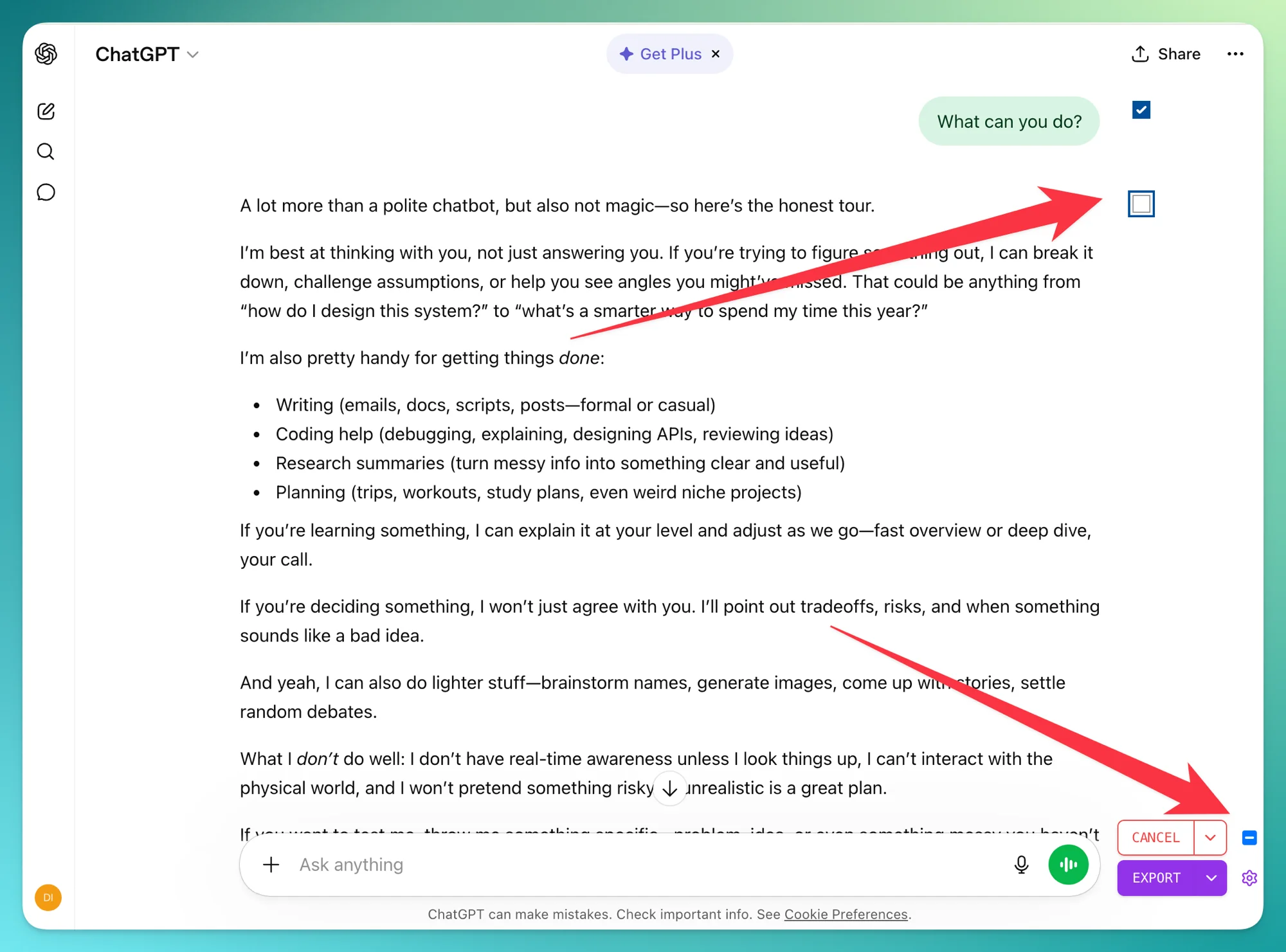
精细调整选择范围(可选)。点击 SELECT 后,每条消息旁边会出现复选框,顶部有一个总复选框可以一键全选或全不选。取消勾选你不需要导出的消息即可。
-
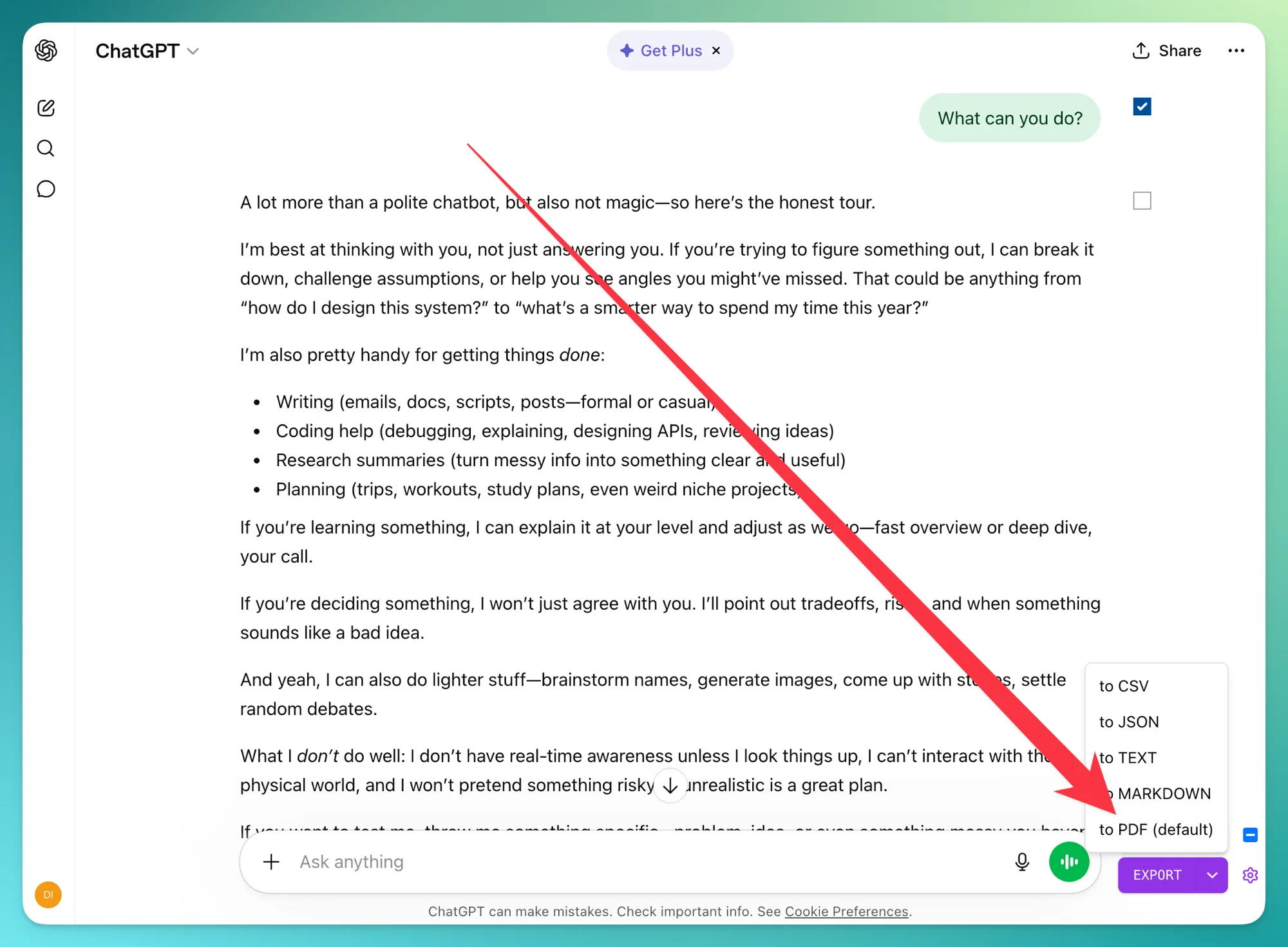
点击 EXPORT 旁边的下拉箭头,选择 to PDF。你的选择会成为下次导出的默认格式。
-
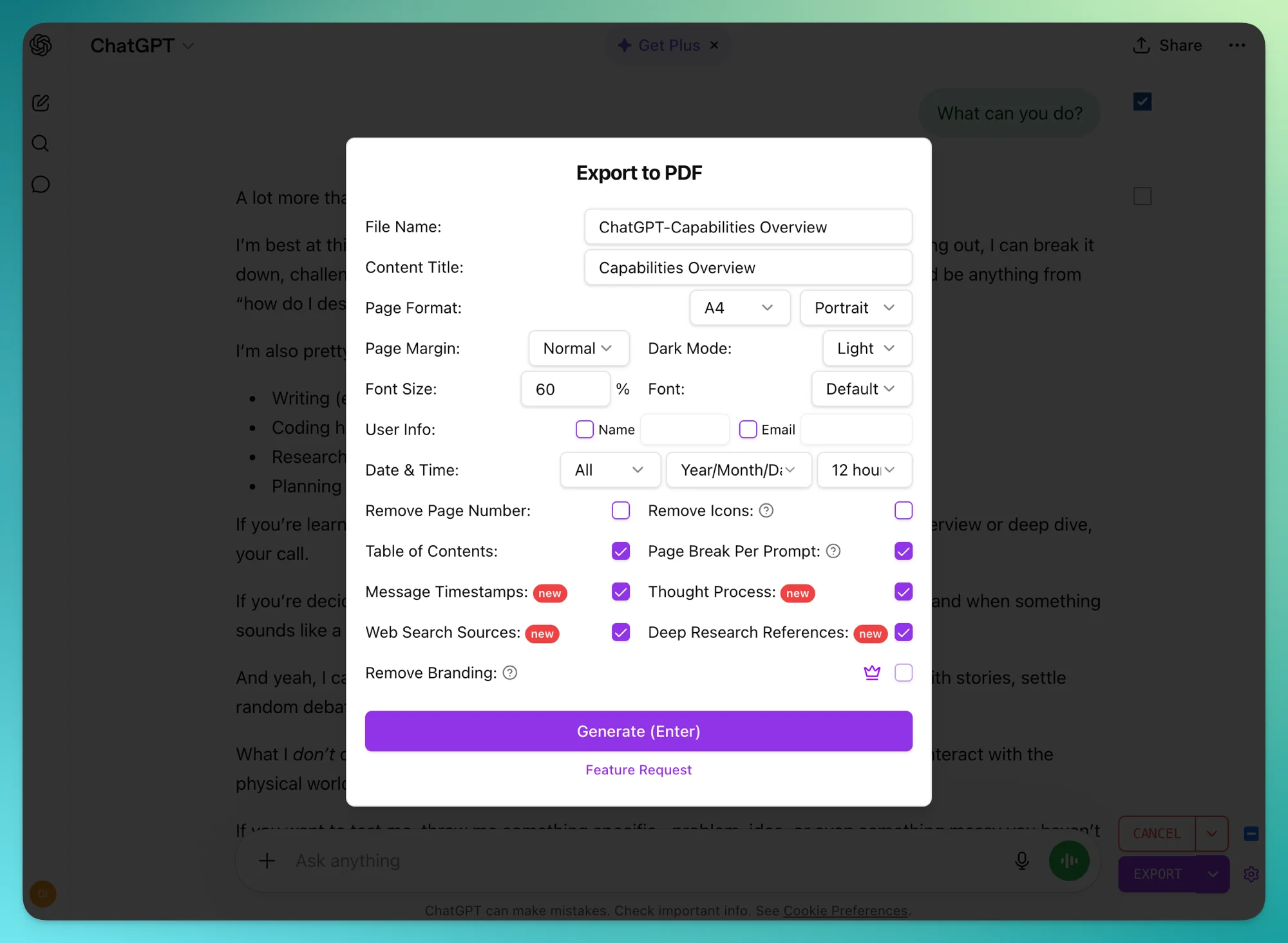
自定义 PDF 设置(可选——不改也有合理的默认值):
- 页面布局 — 8 种标准尺寸(A4、Letter、Legal、A3、A0-A2、Tabloid),横向或纵向,三种页边距预设
- 字体 — 默认无衬线体、衬线体或等宽体;大小可在 20% 到 200% 之间调节
- 主题 — 浅色或深色(深色主题是 PDF 独有的功能)
- 自动目录 — 根据对话中的标题自动生成
- 分页 — 每一轮问答之间自动分页,阅读体验更好
- 页码 和 每条消息的时间戳(可开关)
- 用户信息 — 可选包含你的姓名和邮箱,自动从 ChatGPT 账户读取
- 日期时间格式 — 月/日/年、日/月/年、年/月/日,12 小时制或 24 小时制
- 特殊内容开关 — 是否包含 ChatGPT 的 Thought Process、Web Search 来源和 Deep Research 引用
-
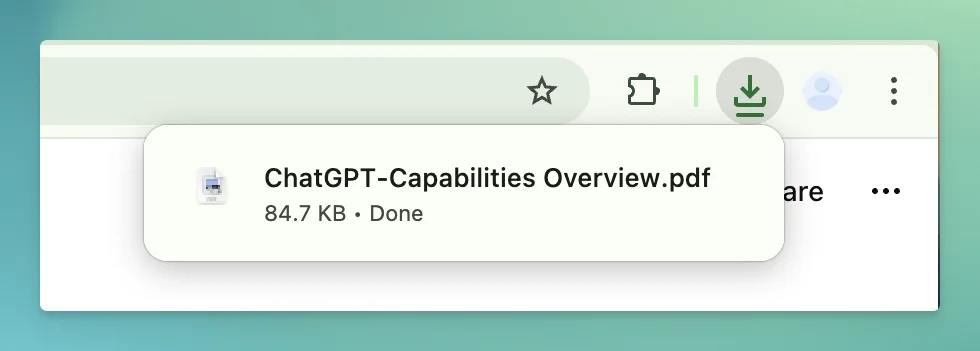
点击 Generate。几秒钟后,PDF 就会出现在你的下载文件夹里。
哪些内容能被完整保留
格式保留是大多数工具翻车的地方。以下是扩展导出 PDF 时能完整保留的内容:
- 代码块 — 完整的语法高亮,和你在 ChatGPT 里看到的配色一致
- LaTeX 数学公式 — 通过 KaTeX 渲染,积分、求和、矩阵都不会变形
- 表格 — 边框、对齐、单元格格式全部保留
- Canvas 和图表输出 — ChatGPT 绘图功能生成的内容
- 图片 — 包括 AI 生成的图片,直接嵌入 PDF
- Markdown — 标题、列表、加粗/斜体、引用块
- 链接 — 在 PDF 里依然可以点击
- Deep Research 报告 — 引用以脚注形式呈现(标题 + 来源链接)
- Web Search 来源 — ChatGPT 查阅的完整链接列表,作为参考文献保留
- Thought Process — ChatGPT 的推理步骤和搜索查询,以引用块形式展示
优缺点
优点
- 输出干净,没有浏览器 UI 干扰
- 选择性导出:一键 全选 / 只选问题 / 只选回答,或者手动勾选单条消息
- 支持五种格式:PDF、Markdown、Word、JSON、CSV
- PDF 独有功能:自动目录、深色主题、每轮问答分页、嵌入图片、Deep Research 引用
- 支持群聊对话(
/gg/路径),自动应用合理的默认设置
缺点
- 需要基于 Chromium 的浏览器(Chrome、Edge、Brave、Arc 等)
- 手机版 Chrome 不支持扩展(见下方手机端方案)
方法二 — 浏览器打印为 PDF(无需安装)
什么时候用
当你立刻需要一份 PDF、无法安装任何东西(比如公司管控的电脑),或者想确保整个过程完全在本地完成时,就用浏览器打印。所有操作都在你的电脑上完成,不会有任何数据外传。
操作步骤
-
在 ChatGPT 中打开对话。
-
按
Cmd + P(macOS)或Ctrl + P(Windows/Linux),弹出打印对话框。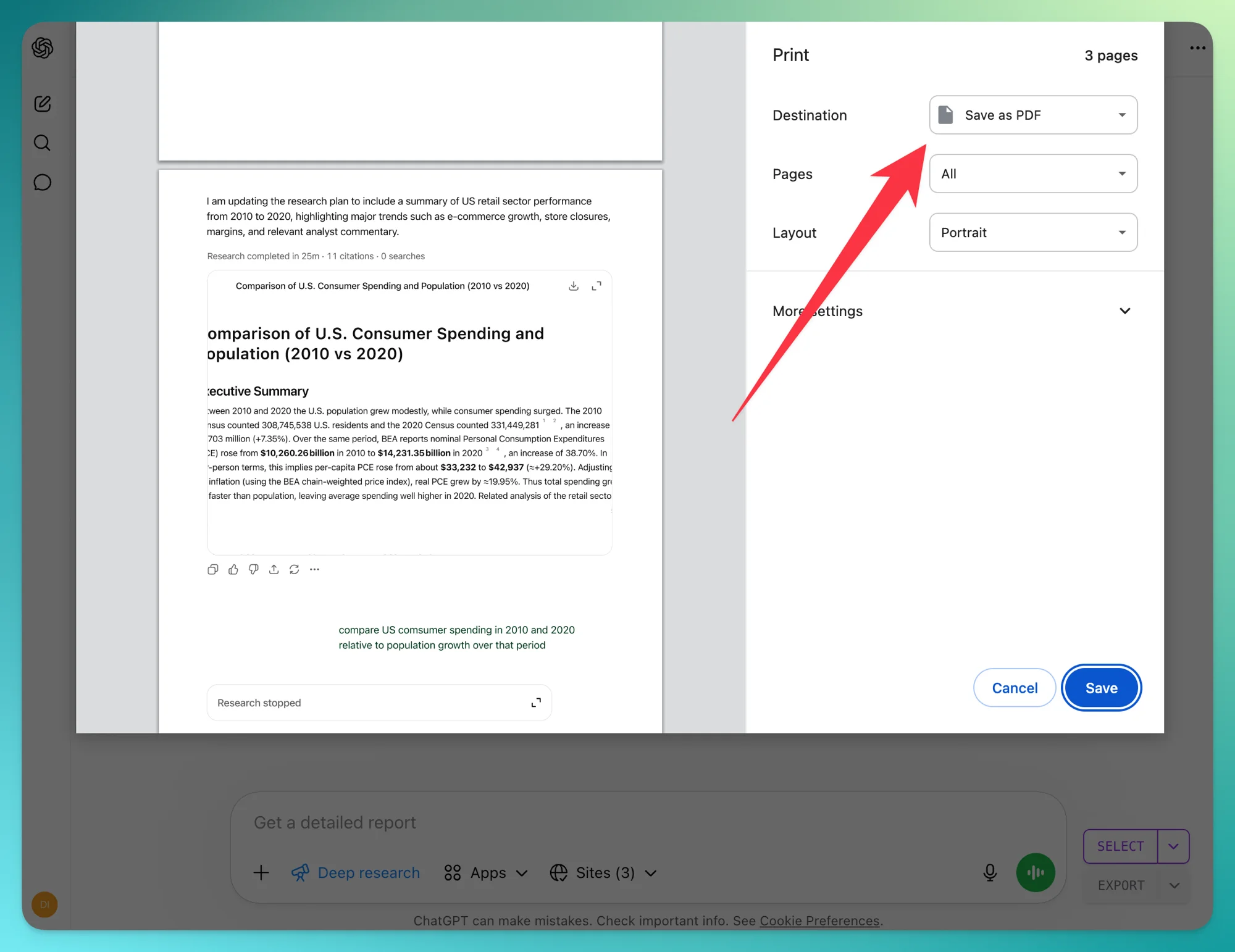
-
将目标改为 另存为 PDF。
-
调整布局,建议设置:
- 页边距:最小(减少空白浪费)
- 缩放:75-85%(每页能放更多内容)
- 背景图形:开启(保留代码块背景色)
-
点击保存,选择文件名和保存位置。
浏览器打印会出什么问题
根本原因很简单:浏览器打印只抓取页面上当前可见的内容,仅此而已。 如果内容是折叠的、滚动出视野的,或者在侧边面板里的,统统不会被包含。具体来说有四类问题。
1. 页面 UI 元素混进 PDF
ChatGPT 自身的界面会被一起”印”到文档里:
- 顶部导航栏
- 左侧对话列表(打印前你可以手动折叠它,但得记得这么做)
- 每条助手回复下方的操作按钮栏(复制、点赞/踩、重新生成)
- 输入框,有时每页都会重复出现
2. 折叠或可滚动的内容被截断
ChatGPT 界面中很多长内容是放在固定高度的容器里的——浏览器打印只能抓到屏幕上当前显示的部分:
- 长代码块 被限制在一个小窗口里滚动——打印只能抓到可见的那一截
- 群聊中的长回复 隐藏在”显示更多”按钮后面——如果你没展开,PDF 里也不会有
- Deep Research 报告(2026 年推出)在单独的阅读视图中打开——在主页面打印只会得到一个链接,而不是报告内容
3. 关键参考数据被悄悄丢弃
ChatGPT 最有价值的元数据不在主消息流里,所以打印不会包含:
- Web Search 来源 — ChatGPT 在搜索过程中查阅的链接
- Deep Research 引用 — 长篇报告中的脚注级引用
- Thought Process — 模型的推理步骤和中间搜索查询
4. 缺少文档级的排版优化
打印模式没有”聊天文档”的概念——它只是一张网页截图。你不会得到:
- 可点击的目录
- 每轮问答之间的分页(每一轮从新一页开始)
- 每条消息的时间戳
- 文档标题、作者、对话创建/修改/导出日期
- 自定义文件名——大概率得到一个类似
chatgpt.com.pdf的文件名
总结:浏览器打印适合短对话、纯文字内容、只需要留个底稿的场景。如果对话里有代码、研究内容,或者你打算分享给别人,浏览器打印就不太够用了。
优缺点
优点
- 零安装,任何浏览器都能用
- 完全本地处理,不会发送任何数据
- 免费且即时
缺点
- 格式混乱,代码和数学公式尤其明显
- 会包含你不想要的浏览器 UI 元素
- 无法选择性导出——要么整页,要么没有
- 文件名默认是对话标题,不能自定义
该选哪种方法?
| 对比项 | ChatGPT 导出器 | 浏览器打印 |
|---|---|---|
| 速度 | 60 秒以内 | 30-45 秒 |
| 格式质量 | 干净、专业 | 杂乱、不统一 |
| 代码块 | 完整保留语法高亮 | 经常出问题 |
| LaTeX / 数学 | 通过 KaTeX 渲染 | 经常退化为纯文本 |
| 表格 | 完整保留 | 大部分能保留 |
| 自定义选项 | 页眉、目录、字体、主题 | 只有页边距和缩放 |
| 选择性导出 | 支持——可勾选消息 | 不支持 |
| 多种格式 | PDF、Markdown、Word、JSON、CSV | 仅 PDF |
| 隐私 | 本地处理 | 完全本地 |
| 浏览器要求 | 基于 Chromium | 任意浏览器 |
| 适合场景 | 经常导出、专业用途 | 临时用一下、公司管控的电脑 |
如果你每个月保存 ChatGPT 对话超过一次,扩展在第一次使用时就能帮你省下排版整理的时间。如果只是偶尔用一次,浏览器打印也够了——清楚你放弃了什么就好。
ChatGPT 导出 PDF 常见问题排查
以下是我们在用户反馈中最常见的五个问题,每个都有解决办法。
1. 代码块丢失语法高亮
原因: 浏览器打印模式使用的 CSS 会在打印时丢掉 <code> 元素的颜色。
解决: 使用 ChatGPT 导出器——语法高亮默认就会保留,和你在 ChatGPT 里看到的配色一致。
2. LaTeX 或数学公式显示异常
原因: 浏览器打印把 KaTeX 渲染结果当图片捕获,有时甚至显示原始的 LaTeX 代码。 解决: 使用 ChatGPT 导出器——数学公式在 PDF 中默认正确渲染,不需要额外设置。
3. 长对话的分页很难看
原因: 浏览器打印会在消息中间强行分页,代码块和表格被切成两半。 解决: 扩展默认在每轮问答之间插入分页,每一轮从新的一页开始。想要更紧凑的 PDF?在设置面板里关掉 Page break per prompt 即可。
4. 图片和图表丢失
原因: 打印模式有时会跳过懒加载的图片。 解决: 打印之前滚动整个对话,强制加载所有图片。或者直接用扩展,它能正确捕获 PDF 中的图片。
5. PDF 是空白的或者内容很少
原因: 通常是浏览器扩展冲突(广告拦截插件隐藏了聊天元素)或者对话还没加载完。 解决: 临时禁用其他扩展,刷新页面,滚动到对话底部,再试一次。如果用 ChatGPT 导出器 也是空白,点击扩展内的 Feedback 按钮,发邮件到 [email protected],或者通过 Chrome 应用商店页面 上的支持链接联系我们。
手机上怎么把 ChatGPT 保存为 PDF
ChatGPT 有手机 App,但 iOS Safari 和手机版 Chrome 都不支持浏览器扩展——这是平台的限制,任何工具都改变不了。两个解决方案:
Android — Kiwi Browser
Kiwi 是一个基于 Chromium 的 Android 浏览器,支持安装 Chrome 扩展。
- 从 Google Play 商店安装 Kiwi
- 在 Kiwi 中访问 Chrome 应用商店,安装 ChatGPT 导出器
- 在 Kiwi 里打开 chat.openai.com
- 导出方式和电脑上完全一样
iOS — Orion Browser
Orion(Kagi 出品)在 iOS 和 iPadOS 上支持 Chrome 和 Firefox 扩展。
- 从 App Store 安装 Orion
- 在 Orion 设置中启用扩展功能
- 从 Chrome 应用商店添加 ChatGPT 导出器
备用方案 — 电脑导出,手机查看
如果装第三方浏览器不太方便,在电脑上导出 PDF 后,通过 iCloud Drive、Google Drive 或 Dropbox 同步到手机即可。我们在公司电脑上也是这么干的。
常见问题
问:怎么把 ChatGPT 对话保存为 PDF?
答:最快的方法是安装 ChatGPT 导出器 扩展,打开对话,点击 Export,选择 PDF。如果无法安装扩展,按 Cmd/Ctrl + P 选择另存为 PDF——格式没那么精美,但能用。
问:能不能只导出 ChatGPT 对话的一部分?
答:可以,用 ChatGPT 导出器 扩展。点击输入框旁边的 Select 按钮,勾选你想导出的消息(也可以一键只选问题或只选回答),然后导出。浏览器打印无法做到选择性导出。
问:代码和公式能完整保留吗?
答:用 ChatGPT 导出器 的话完全没问题。代码块保留语法高亮,LaTeX 数学公式通过 KaTeX 重新渲染,表格也完好无损。浏览器打印能保留大部分代码,但高亮和分页效果不稳定。
问:ChatGPT 有自带的 PDF 导出功能吗?
答:单条对话没有。OpenAI 的数据导出 会把你全部历史记录打包成一个 ZIP 文件,里面是 HTML 格式——你还得手动打开 HTML 再转成 PDF。要导出单条对话,只能用浏览器打印或扩展。
问:手机上能导出 ChatGPT 对话吗?
答:间接可以。ChatGPT 官方手机 App 没有导出功能。要在手机上导出,Android 用 Kiwi Browser,iOS 用 Orion Browser,这两个浏览器都支持 Chrome 扩展——装上 ChatGPT 导出器 就行。
问:怎么下载全部 ChatGPT 聊天记录?
答:要全量备份,用 OpenAI 的”数据导出”(设置 → 数据控制 → 导出数据),会得到一个包含所有对话 HTML 的 ZIP 文件。如果要批量导出指定对话为 PDF,请参考我们的批量导出教程。
问:导出的 PDF 是空白的怎么办?
答:通常有三种原因:(1) 对话还没加载完——先滚动到底部;(2) 广告拦截插件把聊天内容隐藏了——试试无痕模式;(3) 浏览器打印抓取了一个空状态。如果用扩展也是空白,刷新 ChatGPT 页面再试一次。
除了 PDF 还有什么格式
PDF 适合分享和归档,但不是唯一选择。如果你用 Notion 或 Obsidian,可以看看如何将 ChatGPT 导出为 Markdown。如果你做数据分析或 LLM 微调,可以看如何将 ChatGPT 导出为 JSON。
下一步
- 安装 ChatGPT 导出器 — 体积小,几秒装好
- 打开任意一条 ChatGPT 对话,试试导出功能
- 把导出的 PDF 和浏览器打印的结果对比一下——30 秒就能看出差别
遇到本教程没有覆盖的问题?点击扩展内的 Feedback 按钮,发邮件到 [email protected],或者通过 Chrome 应用商店页面 上的支持链接联系我们。更多功能介绍请访问首页。