如何批量导出 ChatGPT 对话:所有方法对比(2026)
核心要点
- ChatGPT 内置数据导出(设置 → 数据控制 → 导出数据)是一次性批量导出所有对话的唯一官方方式——但它提供的是难以阅读的原始 JSON,且没有格式选项。
- ChatGPT Exporter 支持以 5 种专业格式(PDF、Markdown、JSON、TXT、CSV)导出对话,保留完整格式,支持选择性导出,并能处理 AI 特有内容(如深度研究引用)。其多标签批量工作流(Cmd+点击对话 → 每个标签页两次点击即可导出)让导出 10–30 个对话变得快速便捷。
- 推荐方案:用 OpenAI 的批量导出做完整备份,再用 ChatGPT Exporter 的多标签工作流处理你真正需要以可用格式保存的对话。
1. 简介
批量导出 ChatGPT 对话,是指一次性从你的 ChatGPT 账号下载多个——甚至全部——对话,而非逐一保存。最快的方式是 ChatGPT 内置数据导出(设置 → 数据控制 → 导出数据),它会将包含所有对话 JSON 文件的 ZIP 包发送到你的邮箱。如需以 PDF、Markdown 或 CSV 格式导出,可使用 ChatGPT Exporter 等浏览器扩展,配合多标签批量工作流完成。
如果你已使用 ChatGPT 数月乃至数年,账号里可能已积累了数百个对话——编程会话、研究深潜、头脑风暴、项目笔记,散落各处。
问题不在于是否应该导出,而在于如何导出。
也许你想在删除旧对话前做一次完整备份,也许你正在迁移到新工具,或者你只是希望把重要对话保存为真正可用的格式——而不是永远锁在 ChatGPT 界面里。
本指南将对比 2026 年所有可用的 ChatGPT 对话批量导出方法,从 OpenAI 官方数据导出到浏览器扩展和 Python 脚本。我们会客观说明每种方法的优缺点,帮助你选择最适合自己的方案。
2. 为什么要批量导出 ChatGPT 对话?
在介绍具体方法之前,先看看人们最常见的导出原因:
- 数据备份 —— ChatGPT 对话存储在 OpenAI 的服务器上。如果账号被封禁,或 OpenAI 更改数据保留政策,你可能会失去所有内容。
- 知识管理 —— 你的 ChatGPT 历史记录是个人知识库。导出后,可以在 Obsidian、Notion 或自己的文件系统中搜索、整理和关联对话。
- 隐私与数据所有权 —— 很多用户希望拥有一份完全由自己掌控的本地数据副本。
- 迁移 —— 在 AI 工具之间切换,或跨 ChatGPT、Claude、Gemini 等平台建立个人档案。
- 合规 —— 某些机构要求员工存档所有 AI 交互记录以备审计。
- AI 训练数据 —— 研究人员和开发者可能希望分析或再利用对话历史。
3. 方法一:ChatGPT 内置数据导出(官方批量方式)
OpenAI 提供了一个内置数据导出功能,可一次性下载所有对话。这是唯一的官方”批量导出”选项。
操作步骤
- 打开 ChatGPT,进入设置(详见 OpenAI 官方数据导出指南)。
- 导航至数据控制。
- 点击导出数据。
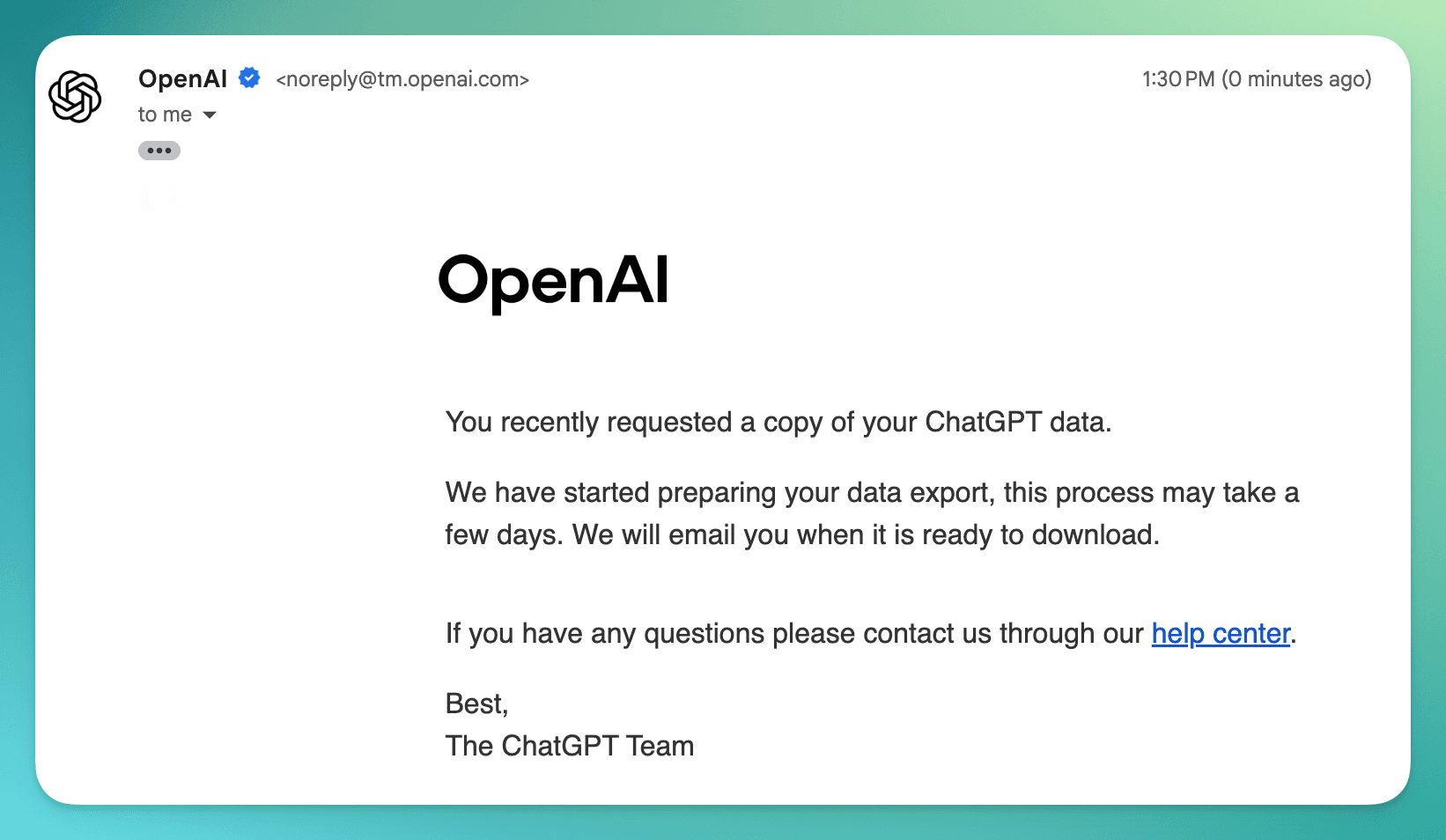
- 通过 OpenAI 发送的邮件进行确认。
- 等待第二封包含下载链接的邮件。OpenAI 的确认邮件提示”此过程可能需要几天时间”——实际上,小账号可能在 20–30 分钟内收到,对话历史较多的账号则可能需要数天。
- 下载 ZIP 文件并解压。
你会获得什么
ZIP 文件包含:
conversations.json—— 包含完整对话历史的单个 JSON 文件,含所有消息、时间戳、模型信息和元数据。对于拥有 100+ 个对话的典型账号,该文件大小可达 10–50 MB。chat.html—— 可在浏览器中打开并查看对话的 HTML 文件,提供基本格式显示。
优势
| 优势 | 详情 |
|---|---|
| 官方且可靠 | 由 OpenAI 提供——无需第三方工具 |
| 真正的批量 | 一次性导出账号内所有对话 |
| 元数据完整 | 包含时间戳、模型信息和对话结构 |
| 无需安装 | 直接从 ChatGPT 设置页面操作 |
局限性
| 局限性 | 详情 |
|---|---|
| 全量或不导 | 无法选择特定对话或日期范围——导出全部内容 |
| 仅原始 JSON | conversations.json 文件不经额外处理无法供人类阅读 |
| 无格式选项 | 没有 PDF、Markdown、TXT 或 CSV 选项——仅 JSON 和基础 HTML 查看器 |
| 交付缓慢 | OpenAI 表示”可能需要几天”——根据账号大小,实际需要 20 分钟到数天不等 |
| 内容缺失 | 临时对话、已删除的聊天和 DALL-E 图片不包含在导出中 |
| 无 AI 特有内容 | 深度研究引用、思维过程(o1/o3)和网络搜索来源在导出中不被保留 |
| 一次性快照 | 没有增量导出——每次导出都会再次获取所有内容 |
结论
ChatGPT 内置数据导出是一次性下载所有对话的唯一官方方式——但原始 JSON 输出需要额外工具才能实际使用。 它适合对整个对话历史进行完整备份。但如果你需要可读的格式化文件——或希望以可用格式导出特定对话——则需要额外工具。
4. 方法二:ChatGPT Exporter(高质量单条导出的最佳选择)
ChatGPT Exporter 是一款拥有 200,000+ 用户的 Chrome 扩展,一次导出一个 ChatGPT 对话——但支持 5 种专业格式,完整保留格式。
坦诚声明:这是我们自己的产品。我们会如实说明它能做什么和不能做什么。
擅长之处
5 种导出格式:
| 格式 | 最适合的场景 |
|---|---|
| 分享、打印、归档——支持代码高亮、LaTeX、图片、目录、8 种页面尺寸(A0–Tabloid)和 3 种字体系列 | |
| Markdown | 知识库(Obsidian、Notion、Logseq)、文档、输入其他 AI |
| JSON | 数据分析、程序化处理、AI 训练数据集 |
| TXT | 通用兼容性、全文搜索、轻量存档 |
| CSV | 表格分析(Excel、Google Sheets)、数据库导入 |
选择性导出 —— 选择全部消息、仅提示词、仅回复,或通过复选框手动挑选特定消息。这对于从长对话中提取有价值部分至关重要。
AI 特有内容保留:
- 深度研究报告 —— 完整报告,引用转换为规范脚注(Markdown)或渲染参考文献(PDF)。
- 思维过程(o1/o3 模型)—— 以引用块形式导出,与最终回复清晰分离。
- 网络搜索来源 —— 所有引用 URL 收集并列出。
- Canvas 作品 —— 代码块带语言标签和标题保留。
丰富的元数据 —— 对话标题、时间戳(创建/更新/导出时间)、用户信息,以及返回原始对话的链接。每个字段可单独开关。
多标签批量工作流
ChatGPT Exporter 没有一键”导出全部”按钮——但它支持一种快速的多标签工作流,效果出乎意料地接近批量导出,且输出质量远更出色:
初始设置(仅需一次):
- 打开 ChatGPT Exporter 的设置页面。
- 设置你的下载文件夹,让所有导出文件保存到同一位置。
- 在浏览器下载设置中关闭”每次询问保存位置”(Chrome:
chrome://settings/downloads),使文件自动保存而不弹出对话框。 - 选择导出设置——格式(Markdown、JSON、CSV 等)、消息选择(全部、仅提示词、仅回复)、元数据选项和格式特定自定义项。
批量导出:
- 进入 ChatGPT 侧边栏或ChatGPT 项目页面,查看对话列表。
- 按住 Cmd(Mac)或 Ctrl(Windows/Linux),点击每个要导出的对话,每个将在新标签页中打开。
- 切换到第一个标签页(Cmd+1),点击选择 → 导出——文件即时保存。然后关闭标签页(Cmd+W)。
- 对每个标签页重复此操作。由于 ChatGPT Exporter 会记住你上次的导出设置(格式、消息选择和所有自定义选项),每个对话只需两次点击即可导出。
为什么这种方式效果好:
- “选择”步骤并非额外工作。 任何批量导出方式都需要你选择要导出哪些对话。在这里,你通过在侧边栏 Cmd+点击来选择——这与任何批量工具中的操作完全一样。
- 每个对话只需两次点击。 预配置好设置后,你只需在每个标签页上点击”选择 → 导出”即可,无需对话框、无需配置、无需等待。
- 每种格式完全可定制。 与原始批量导出工具不同,你可以为每个文件使用 ChatGPT Exporter 的完整格式引擎——PDF 布局选项、带规范脚注的 Markdown、带结构化元数据的 JSON、可自定义的时间戳和日期格式。
- 选择性导出。 你可以一次性选择”仅回复”,之后每个标签页都只导出 AI 回复。这种过滤级别在直接导出全部内容的批量工具中根本无法实现。
对于 20 个对话,整个多标签工作流大约需要 3–5 分钟,并生成格式规范、单独命名的文件——这是任何”导出全部”按钮在质量上都无法比拟的。
5. 方法三:OpenAI 导出 + Python 转换(批量 + 格式化)
如果你既想批量处理,又想要可读格式,可以将 OpenAI 官方导出与开源转换工具结合使用:
操作步骤
- 从 ChatGPT 导出数据(方法一)。
- 解压并找到
conversations.json。 - 使用 Python 工具(如 convoviz)将 JSON 转换为可读文件:
# 选项 A:convoviz(Markdown 输出)
pip install convoviz
convoviz --input conversations.json --output ./markdown-chats/

# 选项 B:使用 Python 的 json 模块编写自定义脚本
python convert_chats.py conversations.json --format markdown --output ./exported/每个对话将生成一个独立文件(.md、.txt 等),可在任何编辑器中打开。
优势
- 将整个历史批量转换为可读文件。
- 适合一次性迁移或完整存档。
- GitHub 上有开源工具可用。
局限性
- 需要 Python 和命令行知识。
- 输出格式质量因工具而异——代码块、表格和 LaTeX 转换效果可能参差不齐。
- 不支持深度研究引用、思维过程或网络搜索来源。
- 无选择性导出——所有对话均被转换。
- 手动流程,新增对话后需重复操作。
方法对比
| 功能 | OpenAI 内置导出 | ChatGPT Exporter(多标签) | OpenAI + Python 转换 |
|---|---|---|---|
| 导出范围 | 一次性导出所有对话 | 每次 10–30 个对话 | 一次性导出所有对话 |
| 输出格式 | 仅 JSON | PDF、Markdown、JSON、TXT、CSV | Markdown、TXT(取决于工具) |
| 选择性导出 | 否 | 是(逐条消息过滤) | 否 |
| 深度研究引用 | 否 | 是(带 URL 的脚注) | 否 |
| 所需设置 | 无 | Chrome 扩展 + 一次性设置 | Python + 命令行知识 |
| 导出 20 个对话的时间 | 数分钟至数天(服务器端) | 约 3–5 分钟(手动) | 20+ 分钟等待 + 1 分钟转换 |
| 所需技术能力 | 无 | 无 | 中等(Python) |
6. 推荐工作流:组合使用多种方法
最佳批量导出策略是双层方案:用 OpenAI 内置导出做完整账号备份,用 ChatGPT Exporter 等格式化工具处理你真正需要以可用格式保存的对话。 以下是具体设置方法:
第一步:用 OpenAI 导出做完整备份
在 ChatGPT 中进入设置 → 数据控制 → 导出数据。这将为你提供所有对话的完整存档(原始 JSON)——你的安全网。将 ZIP 文件存储在云存储或外部硬盘上。
建议频率:每月一次,或在任何重大账号变更前(删除旧对话、更改套餐等)。
第二步:用 ChatGPT Exporter 批量导出重要对话
对于你真正想要使用——而非仅仅存档——的对话,使用 ChatGPT Exporter 的多标签批量工作流:
- 预配置导出设置(格式、消息选择、下载文件夹)。
- 在 ChatGPT 侧边栏中 Cmd+点击(Mac)或 Ctrl+点击(Windows/Linux)所需对话。
- 每个标签页两次点击导出(选择 → 导出 → Cmd+W 关闭)。
根据用途选择合适格式:
- 研究报告 → 导出为 Markdown,附带深度研究引用,用于知识库。
- 客户交付物 → 导出为 PDF,自定义布局、目录和专业格式。
- 数据分析 → 导出为 JSON 或 CSV,用于程序化处理。
建议频率:完成重要对话后即时导出,或在每周回顾 ChatGPT 历史时操作。
第三步:可选——批量转换备份
如果需要将全部历史以可读格式保存,可对 OpenAI 导出内容使用 Python 转换方法(方法三)。这非常适合在 Obsidian 或本地文件夹中构建可搜索的存档。
7. 应该导出为哪种格式?
| 你的目标 | 最佳格式 | 最佳方法 |
|---|---|---|
| 完整账号备份(安全网) | JSON(原始) | OpenAI 内置导出 |
| 知识库(Obsidian、Notion) | Markdown | ChatGPT Exporter |
| 与同事分享 | ChatGPT Exporter | |
| 数据分析 / 脚本处理 | JSON 或 CSV | ChatGPT Exporter |
| 导入表格 | CSV | ChatGPT Exporter |
| 通用兼容性 | TXT | ChatGPT Exporter |
| 可读格式的批量存档 | Markdown | OpenAI 导出 + Python 转换 |
8. 常见问题
问题一:能一次性批量导出所有 ChatGPT 对话吗?
可以,但只能通过 ChatGPT 内置数据导出(设置 → 数据控制 → 导出数据)。此功能将所有内容以原始 JSON 格式导出。如需格式化导出(PDF、Markdown 等),目前需要使用 ChatGPT Exporter 等工具逐个导出对话。
问题二:ChatGPT 数据导出需要多长时间?
OpenAI 的确认邮件说明此过程”可能需要几天时间”。实际上,较小的账号可能在 20–30 分钟内收到下载链接,但对话历史较多的账号可能需要数天。准备好后你会收到一封邮件通知。
问题三:不导出对话会丢失吗?
只要你的账号处于活跃状态,对话就存储在 OpenAI 的服务器上。但已删除的对话无法恢复,且长期数据保留也无法得到保证。建议定期备份。
问题四:ChatGPT Exporter 能批量导出所有对话吗?
没有单独的”导出全部”按钮,但多标签批量工作流让操作很快捷:在侧边栏 Cmd+点击对话以在标签页中打开,然后每个标签页两次点击导出。ChatGPT Exporter 会在标签页之间记住你的设置,无需重新配置。如需完整账号备份,请改用 ChatGPT 内置导出。
问题五:ChatGPT 导出的 JSON 文件可读吗?
conversations.json 文件从技术上来说是可读的,但对人类来说不实用——它是专为机器设计的深度嵌套 JSON 结构。你需要转换工具(如 convoviz)或 JSON 查看器来理解其内容。随附的 chat.html 文件提供了基本的浏览器可查看版本。
问题六:深度研究报告包含在批量导出中吗?
ChatGPT 内置导出包含深度研究报告的文本内容,但结构化引用和脚注不会以可用格式保留。ChatGPT Exporter 可保留深度研究报告的规范脚注、来源 URL 和摘录。
问题七:如何批量将 ChatGPT 对话导出到 Obsidian?
最实用的方法:(1) 使用 ChatGPT 内置导出获取 conversations.json,(2) 使用 convoviz 等工具将其转换为 Markdown 文件,(3) 将 .md 文件移至你的 Obsidian 库。对于单个重要对话,使用 ChatGPT Exporter 的 Markdown 导出可获得更高的格式质量。
问题八:能从 ChatGPT 移动应用导出对话吗?
ChatGPT 内置数据导出在任何设备上均可使用——它是账号级别的。对于使用 ChatGPT Exporter 的单个导出,你需要桌面浏览器(Chrome、Edge 或 Brave),因为它是浏览器扩展。
问题九:有没有自动导出新对话的方法?
目前没有任何方法支持自动或定时导出。你需要手动触发 ChatGPT 内置导出,或在每次对话后使用 ChatGPT Exporter。
问题十:应该多久备份一次 ChatGPT 对话?
对大多数用户来说,通过 ChatGPT 内置导出每月备份一次已足够。如果你将 ChatGPT 大量用于工作或研究,建议每周备份一次,并使用 ChatGPT Exporter 对关键对话进行实时导出。
9. 总结
在 2026 年,没有单一完美的 ChatGPT 对话批量导出解决方案。每种方法都有明确的取舍:
- OpenAI 内置导出 一次性给你所有内容,但以原始的无格式 JSON 呈现。
- ChatGPT Exporter 提供专业质量的格式化导出,配合快速的多标签批量工作流——Cmd+点击打开对话,两次点击导出每个。
- Python 转换工具 为想要批量且可读的技术用户弥补了差距。
对大多数人来说,最有效的方法是组合使用:用 OpenAI 的导出定期做完整备份,用 ChatGPT Exporter 的批量工作流处理最重要的对话——那些你真正会再次查阅、分享或在其基础上继续构建的对话。
开始使用:
- 完整备份:ChatGPT 设置 → 数据控制 → 导出数据
- 高质量导出:安装 ChatGPT Exporter(Chrome 网上应用店)