Como Baixar ChatGPT em PDF em 2026: Guia Passo a Passo
Atualizado: 18 de abril de 2026 · Equipe do Exportador do ChatGPT
Resumo Rápido
- Forma mais rápida: Instale a extensão Exportador do ChatGPT para Chrome, clique em Export, escolha PDF. Menos de 60 segundos.
- Sem instalar nada? Pressione
Cmd/Ctrl + Pe escolha Salvar como PDF. Funciona em qualquer navegador, mas captura a página como está — você vai pegar a barra lateral, blocos de código longos aparecem cortados, e as fontes de Web Search / citações de Deep Research ficam de fora. - Qual método é melhor para você? Vá para a tabela comparativa abaixo.
Se você só quer salvar uma conversa do ChatGPT como PDF agora mesmo, pule para o Método 1. Se precisa arquivar todo o seu histórico de conversas, isso é um fluxo diferente — veja nosso guia de exportação em massa.
Este guia é para qualquer pessoa — estudantes, pesquisadores, desenvolvedores, escritores — que deseja uma cópia limpa em PDF de um chat do ChatGPT sem perder meia hora copiando e colando.
Método 1 — Exportar ChatGPT para PDF com Exportador do ChatGPT (Recomendado)
Por que essa é a forma mais rápida
Lançamos a primeira versão do Exportador do ChatGPT em março de 2023, quando a única forma de salvar uma conversa era tirando print da tela. A extensão foi aprimorada ao longo de diversas atualizações com base no que os próprios usuários pediram — preservar blocos de código, renderizar LaTeX, suportar diagramas do Canvas, incorporar citações de Deep Research e manter conversas longas legíveis entre as páginas.
Resumindo: a caixa de diálogo de impressão do navegador trata o ChatGPT como qualquer outra página web. Isso causa dois problemas ao mesmo tempo — a interface que você não quer entra no PDF (a barra lateral, os botões de ação, a caixa de entrada), e o conteúdo que você quer se perde (blocos de código longos são cortados, respostas colapsadas ficam escondidas, fontes de Web Search e citações de Deep Research desaparecem silenciosamente). A extensão entende a estrutura do chat, então remove a interface, captura todo o conteúdo e gera um documento limpo em vez de um snapshot bagunçado de uma página web.
Passo a passo
-
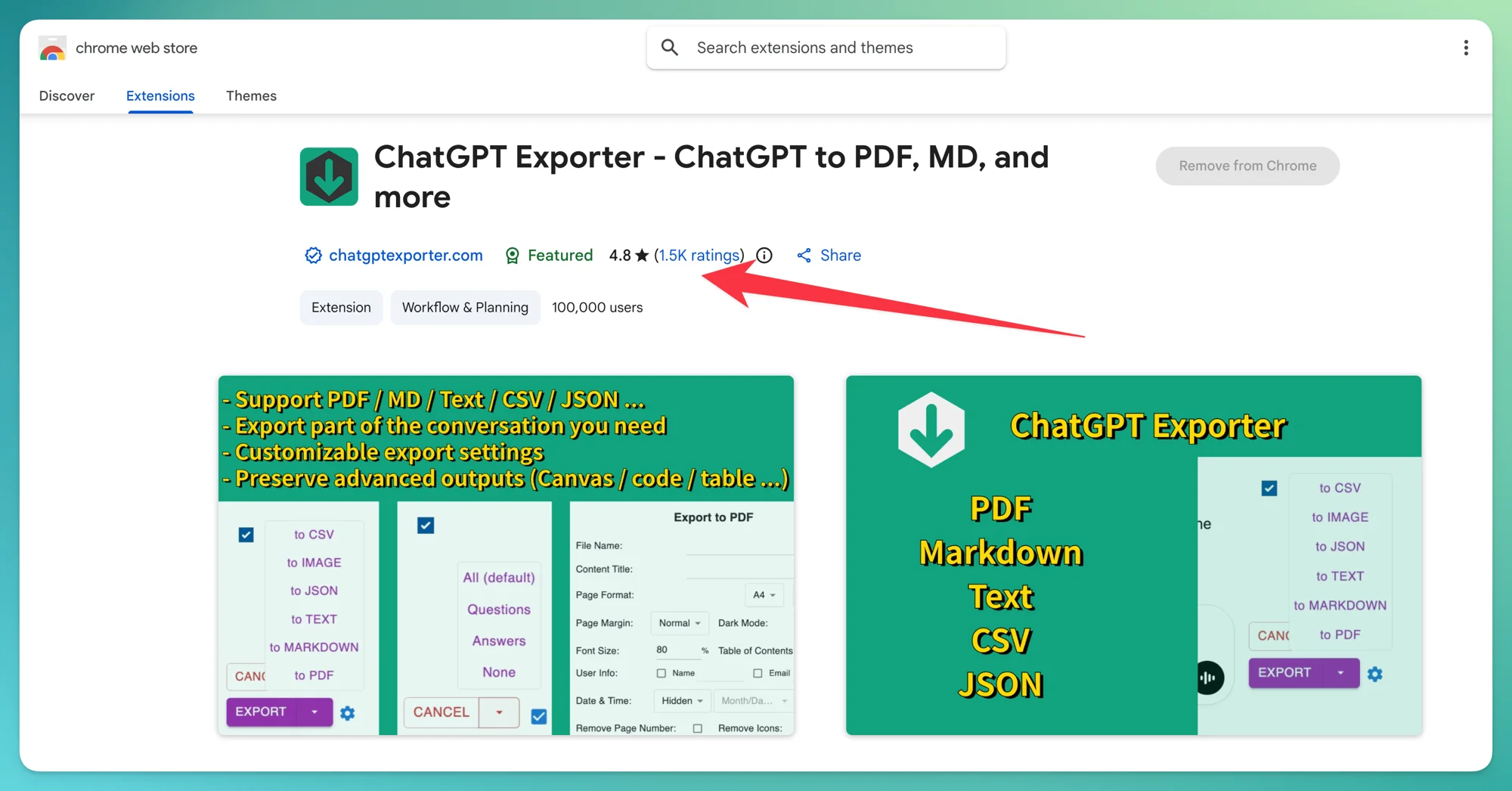
Instale a extensão pela Chrome Web Store. É leve (algumas centenas de KB) — atualmente avaliada com 4.8/5 (1,5 mil avaliações) e mais de 100.000 usuários.
-
Abra sua conversa no ChatGPT em chat.openai.com. A extensão é ativada automaticamente — não precisa fazer login.
-
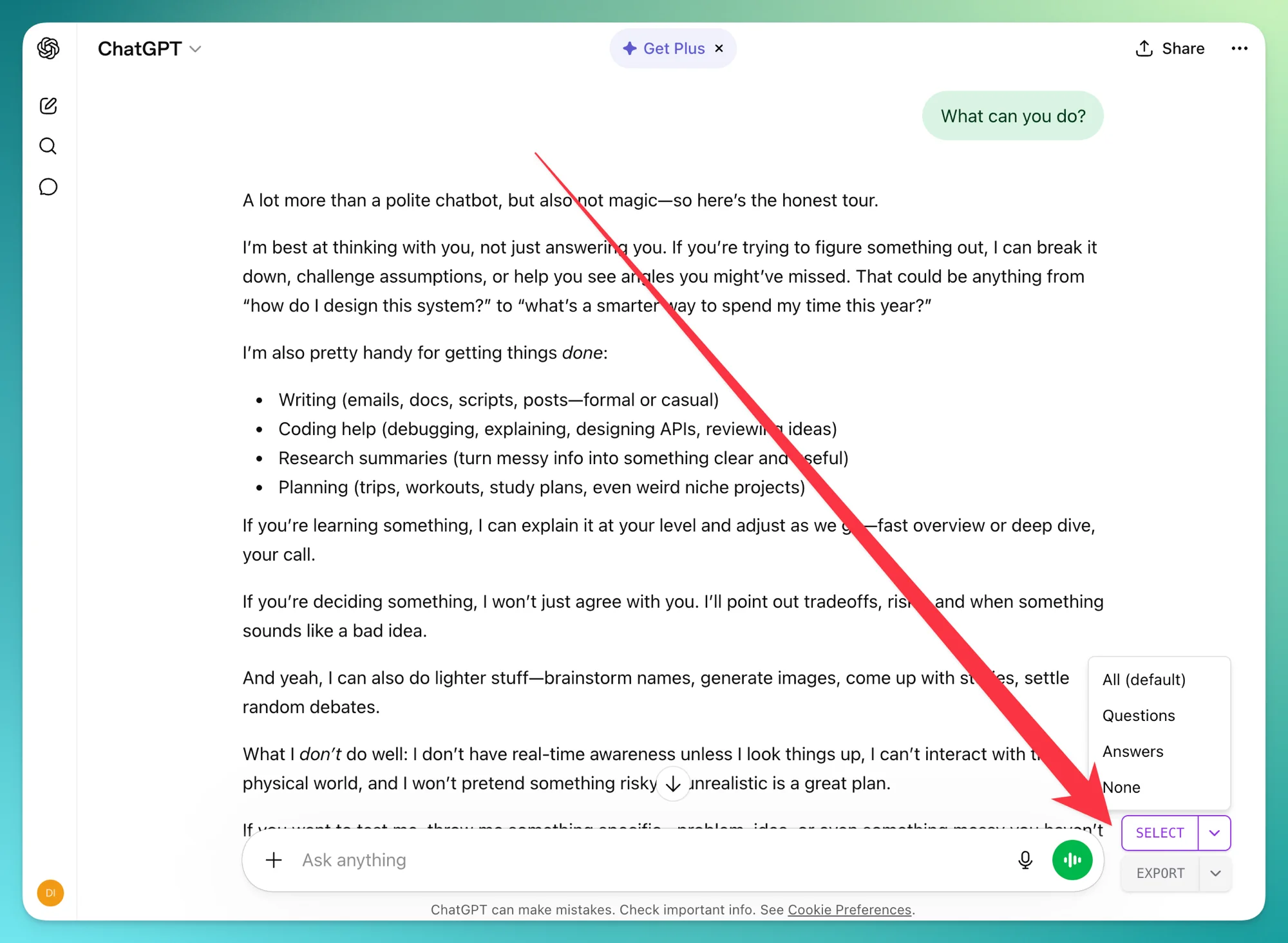
Clique no botão SELECT na parte inferior da página do ChatGPT. Um menu rápido aparece — escolha All (padrão), Questions, Answers ou None. O que você escolher fica como padrão para a próxima vez.
-
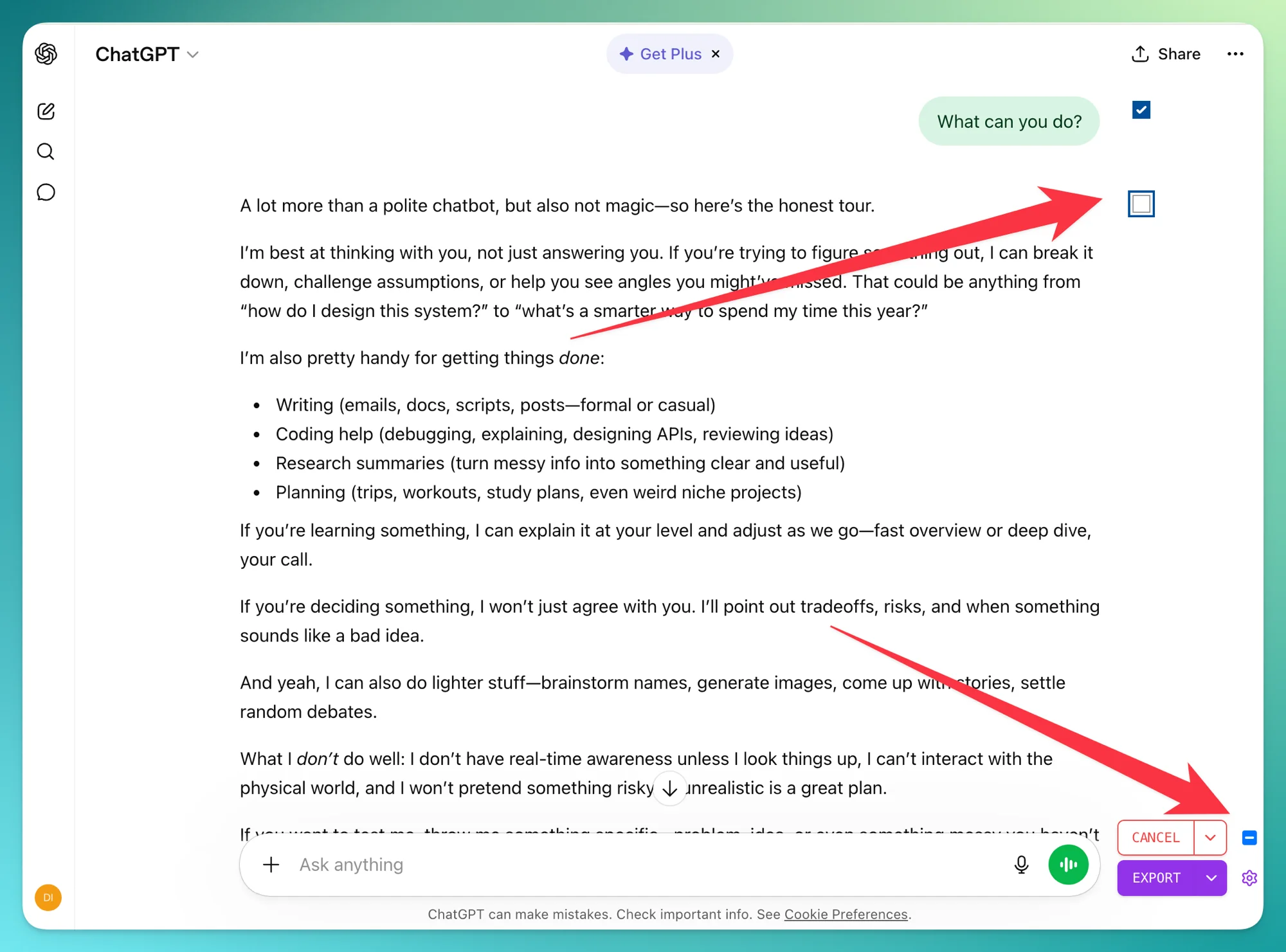
Refine a seleção (opcional). Após clicar em SELECT, cada mensagem exibe uma caixa de seleção e há uma caixa principal no topo para marcar ou desmarcar tudo de uma vez. Desmarque o que não quiser incluir no PDF.
-
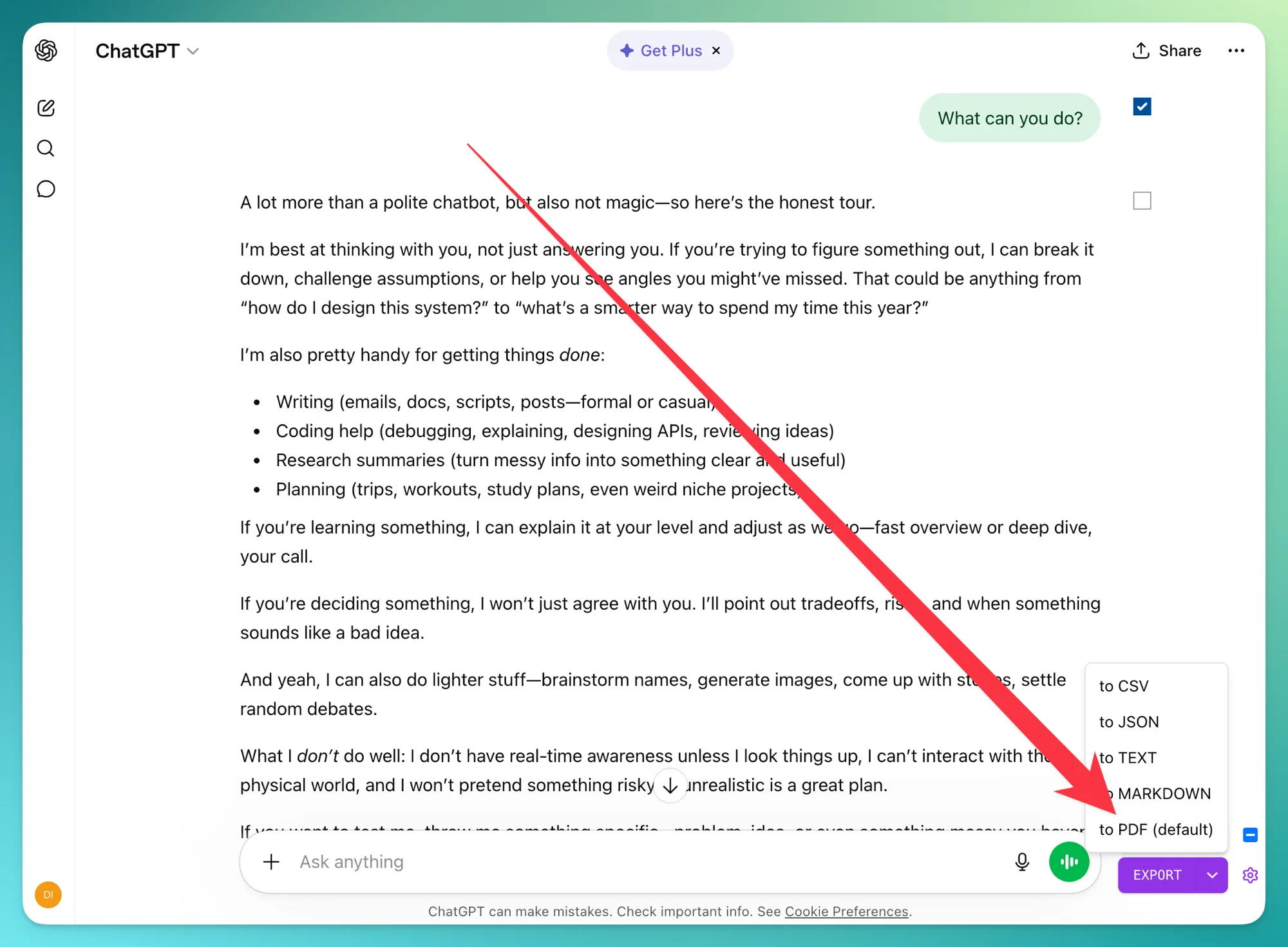
Clique na seta ao lado de EXPORT e escolha to PDF. Sua escolha se torna o formato de exportação padrão para a próxima vez.
-
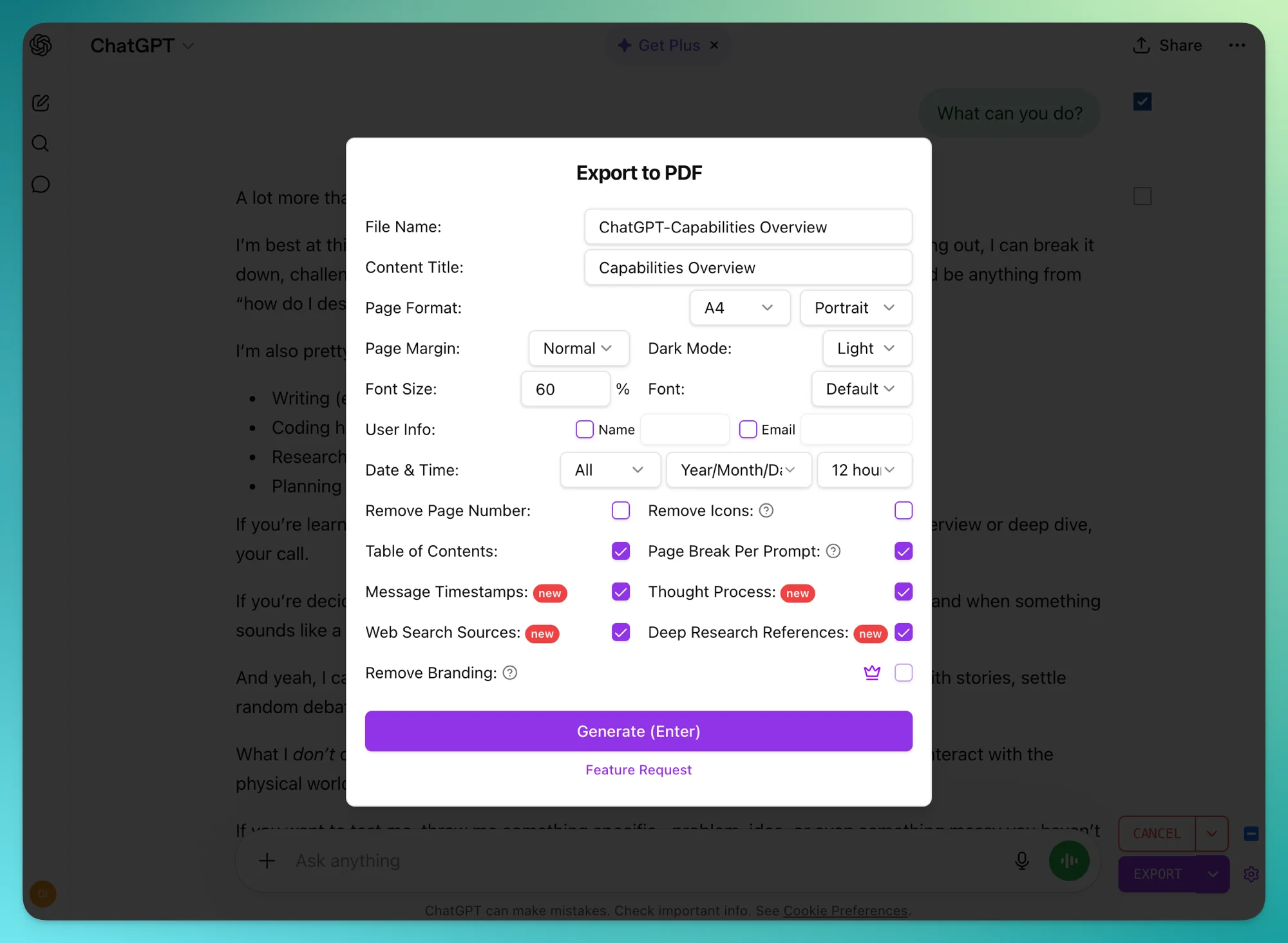
Personalize o PDF (opcional — já vem com padrões bem configurados):
- Layout da página — 8 tamanhos padrão (A4, Carta, Ofício, A3, A0–A2, Tablóide), retrato ou paisagem, três opções de margem
- Fonte — sans-serif (padrão), serifada ou monoespaçada; tamanho ajustável de 20% a 200%
- Tema — claro ou escuro (tema escuro é exclusivo do PDF)
- Sumário automático gerado a partir dos títulos da conversa
- Quebra de página entre cada pergunta/resposta para uma leitura mais organizada
- Números de página e carimbos de data/hora por mensagem (liga/desliga)
- Informações do usuário — inclua seu nome e e-mail, extraídos automaticamente da sua conta ChatGPT
- Formato de data e hora — MDY / DMY / YMD, 12h ou 24h
- Opções de conteúdo especial — incluir Thought Process do ChatGPT, fontes de Web Search e citações de Deep Research
-
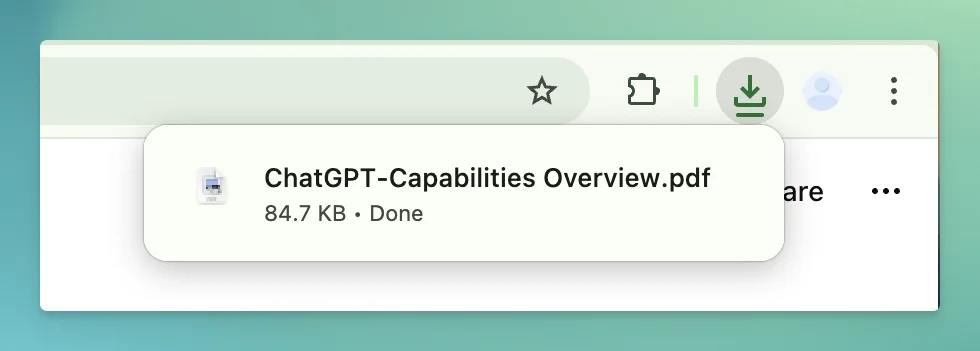
Clique em Generate. O PDF aparece na sua pasta de Downloads em poucos segundos.
O que realmente é preservado
A preservação da formatação é onde a maioria das ferramentas falha. Veja o que sobrevive no PDF gerado pela extensão:
- Blocos de código com destaque de sintaxe completo — o mesmo tema que você vê dentro do ChatGPT
- Fórmulas LaTeX renderizadas via KaTeX — integrais, somatórios, matrizes, tudo intacto
- Tabelas com bordas, alinhamento e formatação de células
- Canvas e diagramas gerados pelo ChatGPT
- Imagens, incluindo as geradas por IA, incorporadas diretamente no PDF
- Markdown — títulos, listas, negrito/itálico, citações em bloco
- Links continuam clicáveis dentro do PDF
- Relatórios de Deep Research com citações renderizadas como notas de rodapé (título + URL da fonte)
- Fontes de Web Search — a lista completa de URLs consultadas pelo ChatGPT, preservadas como referências
- Thought Process — as etapas de raciocínio e buscas do ChatGPT, exibidas como citações em bloco
Prós e contras
Prós
- Resultado limpo, sem poluição visual do navegador
- Exportação seletiva: um clique para All / Questions only / Answers only, ou marque mensagens individualmente
- Cinco formatos suportados: PDF, Markdown, Word, JSON, CSV
- Extras exclusivos do PDF: sumário automático, tema escuro, quebra de página por mensagem, imagens incorporadas, citações de Deep Research
- Funciona com chats em grupo (caminhos
/gg/) com padrões aplicados automaticamente
Contras
- Requer navegador baseado em Chromium (Chrome, Edge, Brave, Arc etc.)
- Chrome no celular não suporta extensões (veja a seção Celular abaixo)
Método 2 — Impressão do Navegador como PDF (Sem Instalação)
Quando usar
Use a impressão do navegador quando precisar de um PDF agora mesmo, não puder instalar nada (um notebook corporativo com restrições) ou quiser manter todo o processo no seu computador. Nada sai da sua máquina — o navegador renderiza a página e salva.
Passo a passo
-
Abra a conversa no ChatGPT.
-
Pressione
Cmd + P(macOS) ouCtrl + P(Windows/Linux). A caixa de diálogo de impressão aparece.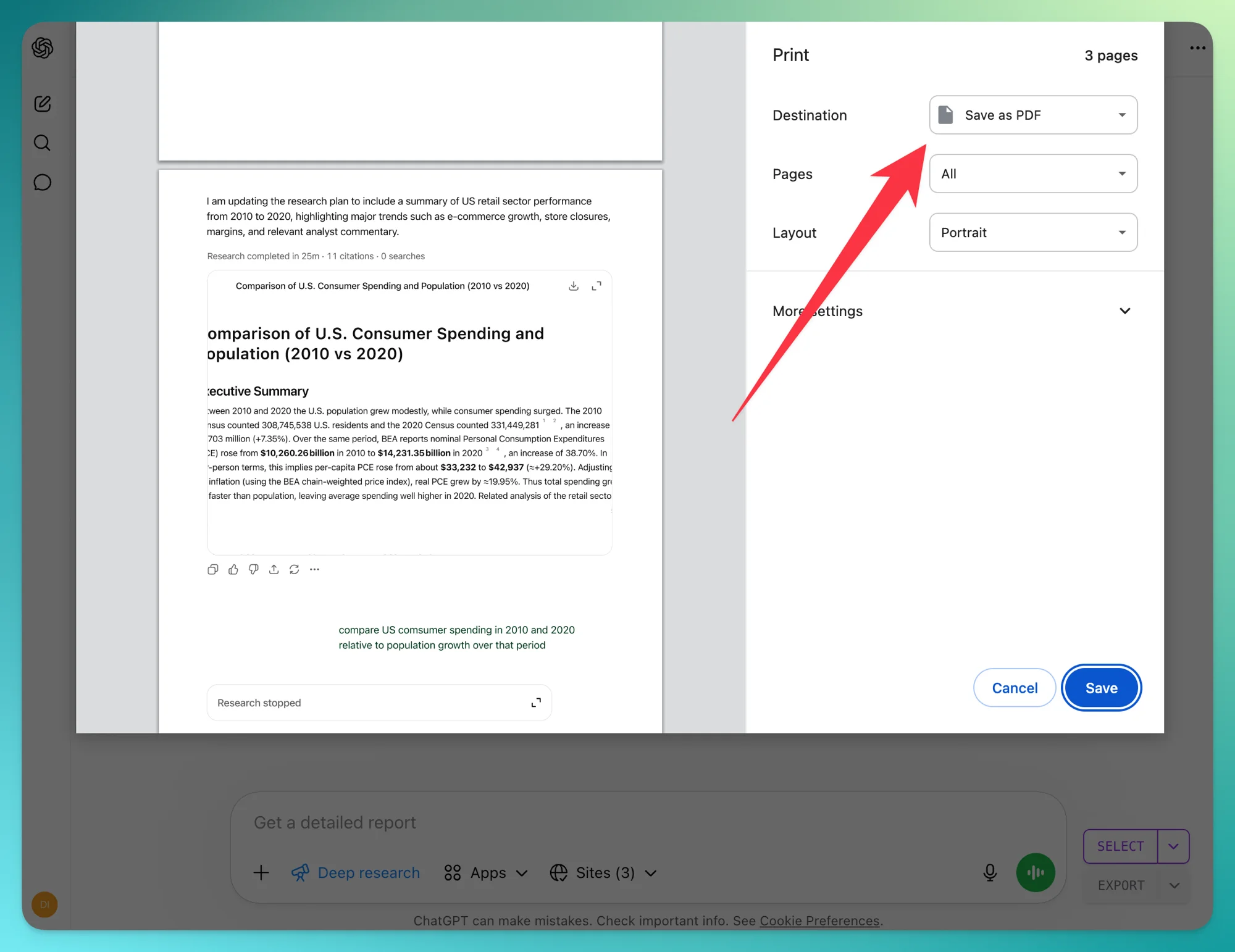
-
Altere o destino para Salvar como PDF.
-
Ajuste o layout. Recomendamos:
- Margens: Mínimas (reduz espaço desperdiçado)
- Escala: 75–85% (encaixa mais conteúdo por página)
- Gráficos de fundo: Ativado (preserva fundos de blocos de código)
-
Clique em Salvar e escolha o nome e local do arquivo.
O que dá errado na impressão
O problema principal é simples: a impressão do navegador captura o que está visível na página, nada mais. Se algum conteúdo está recolhido, fora da área de rolagem ou em um painel lateral, ele não entra no PDF. Isso gera quatro categorias distintas de falha.
1. Elementos da interface vazam para o seu PDF
Você acaba com a própria interface do ChatGPT dentro do documento:
- O cabeçalho de navegação superior
- A barra lateral de conversas (você pode recolhê-la antes de imprimir, mas precisa lembrar de fazer isso)
- A barra de botões de ação (copiar, curtir/não curtir, regenerar) abaixo de cada resposta
- A caixa de entrada, às vezes repetida em todas as páginas
2. Conteúdo recolhido ou rolável é cortado
Muitos elementos longos ficam dentro de containers com altura máxima ou expansíveis na interface do ChatGPT — a impressão do navegador captura apenas o que está renderizado na tela:
- Blocos de código longos limitados a uma altura fixa com rolagem interna — a impressão pega só a parte visível
- Respostas longas em chats de grupo escondidas atrás de um botão “Mostrar mais” — se você não as expandiu antes, não estarão no PDF
- Relatórios de Deep Research (introduzidos em 2026) que abrem em uma visualização separada — a impressão da thread principal captura um link, não o conteúdo real do relatório
3. Dados de referência importantes são descartados silenciosamente
Os metadados mais valiosos do ChatGPT ficam fora do fluxo principal de mensagens, então a impressão não os captura:
- Fontes de Web Search — as URLs consultadas pelo ChatGPT durante buscas ao vivo
- Citações de Deep Research — as referências detalhadas em relatórios extensos
- Thought Process — as etapas de raciocínio e consultas intermediárias do modelo
4. Nenhum acabamento de documento
O modo de impressão não tem o conceito de “documento de chat” — é apenas um snapshot de uma página web. Não há:
- Sumário clicável
- Quebra de página por mensagem (cada turno começando em uma nova página)
- Carimbos de data/hora por mensagem
- Título do documento, autor ou datas de criação / modificação / exportação da conversa
- Nome de arquivo personalizado — espere algo genérico como
chatgpt.com.pdf
Em resumo: a impressão do navegador é suficiente para uma conversa curta e só de texto que você quer imprimir rápido. Para qualquer coisa com código, pesquisa ou que você pretende compartilhar, não é a ferramenta certa.
Prós e contras
Prós
- Zero instalação, funciona em qualquer navegador
- Totalmente local — nada é enviado para lugar nenhum
- Gratuito e instantâneo
Contras
- Formatação bagunçada, especialmente para código e fórmulas
- Inclui elementos da interface do navegador que você provavelmente não quer
- Sem exportação seletiva — é a página inteira ou nada
- Nome do arquivo padrão é o título do chat, sem personalização
Qual Método Você Deve Usar?
| Critério | Exportador do ChatGPT | Impressão do Navegador |
|---|---|---|
| Velocidade | Menos de 60 segundos | 30–45 segundos |
| Qualidade da formatação | Limpa, profissional | Poluída, irregular |
| Blocos de código | Preservados com cores | Frequentemente quebrados |
| LaTeX / fórmulas | Renderizados via KaTeX | Muitas vezes volta para texto puro |
| Tabelas | Preservadas corretamente | Geralmente preservadas |
| Personalização | Cabeçalhos, sumário, fontes, temas | Apenas margens e escala |
| Exportação seletiva | Sim — escolha mensagens | Não |
| Múltiplos formatos | PDF, Markdown, Word, JSON, CSV | Apenas PDF |
| Privacidade | Processamento local | Totalmente local |
| Navegador necessário | Baseado em Chromium | Qualquer um |
| Melhor para | Uso regular, profissionais | Uso pontual, dispositivos com restrições |
Se você salva conversas do ChatGPT mais de uma vez por mês, a extensão se paga em tempo de formatação logo no primeiro uso. Se é algo pontual, a impressão do navegador resolve — só saiba o que você está abrindo mão.
Solução de Problemas ao Baixar ChatGPT em PDF
Estes são os cinco problemas que mais vemos nos pedidos de suporte. Cada um tem solução.
1. Blocos de código perdem o destaque de sintaxe
Causa: O modo de impressão do navegador usa o CSS da tela, que pode descartar as cores do <code> na hora de imprimir.
Solução: Use o Exportador do ChatGPT — o destaque de sintaxe é preservado por padrão, com o mesmo tema que você vê dentro do ChatGPT.
2. Fórmulas LaTeX ou matemáticas ficam quebradas
Causa: A impressão do navegador captura a saída do KaTeX como imagens, ou às vezes como texto LaTeX puro. Solução: Use o Exportador do ChatGPT — as fórmulas são renderizadas corretamente no PDF por padrão, sem precisar ajustar nada.
3. Conversas longas são divididas de forma estranha
Causa: A impressão do navegador coloca quebras de página no meio das mensagens, cortando blocos de código e tabelas. Solução: A extensão insere uma quebra de página entre cada pergunta/resposta por padrão, fazendo cada turno começar em uma nova página. Prefere um PDF mais compacto? Desative a opção Page break per prompt no painel de configurações.
4. Imagens e diagramas estão faltando
Causa: O modo de impressão às vezes pula imagens com carregamento preguiçoso (lazy loading). Solução: Role a conversa inteira para forçar o carregamento das imagens antes de imprimir. Ou use a extensão, que captura as imagens corretamente no PDF.
5. O PDF está em branco ou quase vazio
Causa: Normalmente é um conflito com outra extensão do navegador (bloqueadores de anúncios escondendo elementos) ou uma conversa que não terminou de carregar. Solução: Desative outras extensões temporariamente, atualize a página, role até o final do chat e tente novamente. Se o problema persistir especificamente com o Exportador do ChatGPT, clique no botão Feedback dentro da extensão, envie um e-mail para [email protected] ou use o link de suporte na nossa página na Chrome Web Store.
Como Salvar ChatGPT como PDF no Celular
O ChatGPT tem um aplicativo para celular, mas nem o Safari do iOS nem o Chrome móvel suportam extensões de navegador — isso é uma limitação da plataforma, não algo que qualquer ferramenta consiga resolver. Duas alternativas:
Android — Kiwi Browser
O Kiwi é um navegador Android baseado em Chromium que suporta extensões do Chrome.
- Instale o Kiwi pela Google Play Store
- No Kiwi, acesse a Chrome Web Store e instale o Exportador do ChatGPT
- Abra chat.openai.com dentro do Kiwi
- A exportação funciona de forma idêntica ao desktop
iOS — Orion Browser
O Orion (da Kagi) suporta extensões do Chrome e Firefox no iOS e iPadOS.
- Instale o Orion pela App Store
- Ative extensões nas configurações do Orion
- Adicione o Exportador do ChatGPT pela Chrome Web Store
Alternativa — Exporte no desktop, acesse no celular
Se instalar um navegador alternativo não é viável, exporte no seu computador e sincronize o PDF via iCloud Drive, Google Drive ou Dropbox. É assim que fazemos em dispositivos de trabalho onde instalar o Kiwi ou o Orion não é uma opção.
Perguntas Frequentes
P: Como salvar uma conversa do ChatGPT como PDF?
R: A forma mais rápida é instalar a extensão Exportador do ChatGPT, abrir a conversa, clicar em Export e escolher PDF. Se não puder instalar extensões, pressione Cmd/Ctrl + P e selecione Salvar como PDF — a formatação não ficará tão limpa, mas funciona.
P: Posso baixar apenas parte de uma conversa do ChatGPT?
R: Sim, com a extensão Exportador do ChatGPT. Clique no botão Select ao lado da caixa de entrada, escolha as mensagens específicas (ou alterne entre “apenas perguntas” / “apenas respostas”) e depois exporte. A impressão do navegador não permite exportação seletiva.
P: Meu código e fórmulas serão preservados?
R: Com o Exportador do ChatGPT, sim. Blocos de código mantêm o destaque de sintaxe, fórmulas LaTeX são re-renderizadas via KaTeX e tabelas permanecem intactas. A impressão do navegador preserva a maioria do código, mas o destaque e as quebras de página são imprevisíveis.
P: O ChatGPT tem exportação para PDF integrada?
R: Não para conversas individuais. A Exportação de Dados da OpenAI baixa todo o seu histórico como HTML dentro de um arquivo ZIP — você ainda precisa abrir o HTML e converter para PDF manualmente. Para um único chat, é necessário usar a impressão do navegador ou uma extensão.
P: Posso exportar conversas do ChatGPT pelo celular?
R: De forma indireta. O aplicativo oficial do ChatGPT não tem opção de exportação. Para exportar no celular, use o Kiwi Browser (Android) ou o Orion Browser (iOS), ambos compatíveis com extensões do Chrome — depois instale o Exportador do ChatGPT neles.
P: Como baixar todo o meu histórico do ChatGPT?
R: Para um arquivo completo, use a Exportação de Dados da OpenAI (Configurações → Controles de Dados → Exportar Dados) — você receberá um ZIP com cada conversa em HTML. Para exportar chats específicos em lote como PDF, veja nosso guia de exportação em massa.
P: Por que meu PDF do ChatGPT está em branco?
R: Normalmente é uma destas três causas: (1) a conversa não terminou de carregar — role até o final primeiro; (2) um bloqueador de anúncios está escondendo elementos do chat — tente o modo anônimo; (3) a impressão do navegador está capturando um estado vazio. Se o PDF estiver em branco com a extensão, atualize o ChatGPT e tente novamente.
Além do PDF — Outros Formatos de Exportação
PDF é o formato ideal para compartilhar e arquivar, mas não é a única opção. Para fluxos de trabalho no Notion ou Obsidian, veja como exportar ChatGPT para Markdown. Para análise de dados ou fine-tuning de LLMs, veja como exportar ChatGPT para JSON.
Próximos Passos
- Instale o Exportador do ChatGPT — leve, instala em segundos
- Abra qualquer conversa do ChatGPT e tente exportar
- Compare o resultado com a impressão do navegador — você vai notar a diferença em 30 segundos
Se encontrar algo que este guia não cobriu, use o botão Feedback dentro da extensão, envie um e-mail para [email protected] ou use o link de suporte na nossa página na Chrome Web Store. Para detalhes sobre funcionalidades, visite a página inicial.