Como Exportar Conversas do ChatGPT em Massa: Todos os Métodos Comparados (2026)
Principais Conclusões
- A exportação de dados nativa do ChatGPT (Configurações → Controles de Dados → Exportar Dados) é a única forma oficial de exportar todas as conversas de uma vez — mas entrega JSON bruto, difícil de ler, sem opções de formato.
- ChatGPT Exporter permite exportar conversas em 5 formatos profissionais (PDF, Markdown, JSON, TXT, CSV) com formatação completa, exportação seletiva e conteúdo específico de IA como citações de Deep Research. Seu fluxo de trabalho em várias abas (Cmd+clique nas conversas → exportar cada aba em dois cliques) torna a exportação de 10 a 30 conversas rápida e sem complicações.
- O fluxo recomendado: Use a exportação em massa do OpenAI para um backup completo e, em seguida, use o fluxo de múltiplas abas do ChatGPT Exporter para as conversas que você realmente precisa em um formato utilizável.
1. Introdução
Exportar conversas do ChatGPT em massa significa baixar múltiplas — ou todas — as conversas da sua conta do ChatGPT de uma vez, em vez de salvá-las uma a uma. O método mais rápido é a exportação de dados nativa do ChatGPT (Configurações → Controles de Dados → Exportar Dados), que envia por e-mail um arquivo ZIP contendo todas as conversas em formato JSON. Para exportações formatadas em PDF, Markdown ou CSV, use uma extensão de navegador como o ChatGPT Exporter com seu fluxo de trabalho em múltiplas abas.
Se você usa o ChatGPT há meses (ou anos), provavelmente tem centenas de conversas espalhadas pela sua conta — sessões de programação, pesquisas aprofundadas, threads de brainstorming e notas de projetos.
A questão não é se você deve exportá-las. É como.
Talvez você queira um backup completo antes de excluir chats antigos. Talvez esteja migrando para uma nova ferramenta. Ou talvez você queira suas conversas importantes salvas em um formato que possa realmente usar — não bloqueadas para sempre dentro da interface do ChatGPT.
Neste guia, vamos comparar todos os métodos disponíveis em 2026 para exportar conversas do ChatGPT em massa, desde a exportação de dados oficial do OpenAI até extensões de navegador e scripts Python. Seremos honestos sobre o que cada método pode e não pode fazer, para que você possa escolher a abordagem certa para sua situação.
2. Por Que Exportar Suas Conversas do ChatGPT em Massa?
Antes de mergulhar nos métodos, aqui estão as razões mais comuns pelas quais as pessoas querem exportar em massa:
- Backup de dados — As conversas do ChatGPT são armazenadas nos servidores do OpenAI. Se sua conta for suspensa ou se o OpenAI mudar sua política de retenção de dados, você poderá perder tudo.
- Gestão do conhecimento — Seu histórico do ChatGPT é uma base de conhecimento pessoal. Exportá-lo permite pesquisar, organizar e conectar conversas em ferramentas como Obsidian, Notion ou seu próprio sistema de arquivos.
- Privacidade e propriedade dos dados — Muitos usuários querem uma cópia local dos seus dados com controle total.
- Migração — Transição entre ferramentas de IA ou criação de um arquivo pessoal abrangendo ChatGPT, Claude, Gemini e outros.
- Conformidade — Algumas organizações exigem que os funcionários arquivem todas as interações com IA para fins de auditoria.
- Dados de treinamento de IA — Pesquisadores e desenvolvedores podem querer analisar ou reutilizar seu histórico de conversas.
3. Método 1: Exportação de Dados Nativa do ChatGPT (O Método Oficial em Massa)
O OpenAI oferece um recurso de exportação de dados integrado que baixa todas as suas conversas de uma vez. Esta é a única opção oficial de “exportação em massa”.
Como Funciona
- Abra o ChatGPT e vá para Configurações (veja o guia oficial de exportação de dados do OpenAI para detalhes).
- Navegue até Controles de Dados.
- Clique em Exportar Dados.
- Confirme pelo e-mail que o OpenAI enviará a você.
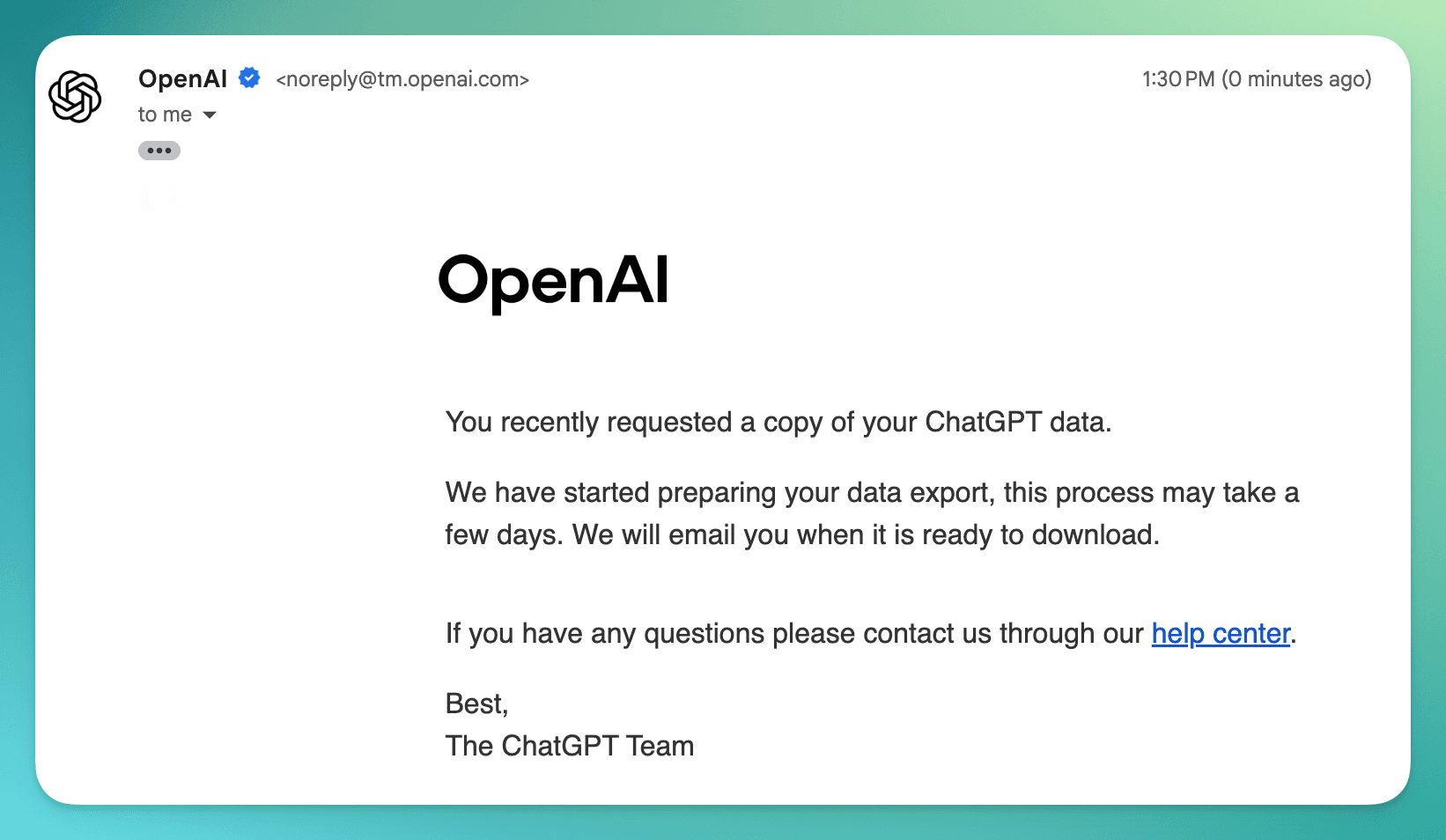
- Aguarde um segundo e-mail com um link de download. O e-mail de confirmação do OpenAI diz que “este processo pode levar alguns dias” — na prática, pode chegar em 20 a 30 minutos para contas pequenas ou levar vários dias para contas com um grande histórico de conversas.
- Baixe o arquivo ZIP e descompacte-o.
O Que Você Recebe
O arquivo ZIP contém:
conversations.json— Um único arquivo JSON com todo o seu histórico de conversas, incluindo todas as mensagens, timestamps, informações do modelo e metadados. Para uma conta típica com mais de 100 conversas, este arquivo pode ter entre 10 e 50 MB.chat.html— Um arquivo HTML que você pode abrir no navegador para visualizar suas conversas com formatação básica.
Pontos Fortes
| Vantagem | Detalhes |
|---|---|
| Oficial e confiável | Fornecido pelo OpenAI — nenhuma ferramenta de terceiros necessária |
| Verdadeiramente em massa | Exporta todas as conversas da sua conta de uma vez |
| Metadados completos | Inclui timestamps, informações do modelo e estrutura da conversa |
| Sem instalação | Funciona a partir da página de configurações do ChatGPT |
Limitações
| Limitação | Detalhes |
|---|---|
| Tudo ou nada | Não é possível selecionar conversas específicas ou intervalos de datas — exporta tudo |
| Apenas JSON bruto | O arquivo conversations.json não é legível por humanos sem processamento adicional |
| Sem opções de formato | Sem PDF, Markdown, TXT ou CSV — apenas JSON e um visualizador HTML básico |
| Entrega lenta | O OpenAI diz que “pode levar alguns dias” — pode variar de 20 minutos a vários dias dependendo do tamanho da conta |
| Conteúdo ausente | Conversas temporárias, chats excluídos e imagens do DALL-E são excluídos |
| Sem conteúdo específico de IA | Citações de Deep Research, processos de raciocínio (o1/o3) e fontes de pesquisa na web não são preservados na exportação |
| Instantâneo único | Não há exportação incremental — cada vez que você exporta, recebe tudo novamente |
Veredicto
A exportação de dados nativa do ChatGPT é a única forma oficial de baixar todas as conversas de uma vez — mas o JSON bruto requer ferramentas adicionais para ser utilizável. É a escolha certa para um backup completo de todo o seu histórico de conversas. Mas se você precisar de arquivos legíveis e formatados — ou quiser exportar conversas específicas em um formato utilizável — precisará de ferramentas adicionais.
4. Método 2: ChatGPT Exporter (Melhor para Exportações Individuais de Alta Qualidade)
O ChatGPT Exporter é uma extensão do Chrome com mais de 200.000 usuários que exporta conversas do ChatGPT uma de cada vez — mas em 5 formatos profissionais com preservação completa da formatação.
Transparência total: Este é o nosso produto. Seremos diretos sobre o que ele faz e não faz.
O Que Faz Bem
5 formatos de exportação:
| Formato | Melhor Para |
|---|---|
| Compartilhamento, impressão, arquivamento — com destaque de código, LaTeX, imagens, sumário, 8 tamanhos de página (A0–Tabloid) e 3 famílias de fonte | |
| Markdown | Bases de conhecimento (Obsidian, Notion, Logseq), documentação, alimentação de outros AIs |
| JSON | Análise de dados, processamento programático, conjuntos de dados de treinamento de IA |
| TXT | Compatibilidade universal, pesquisa de texto completo, arquivamento leve |
| CSV | Análise em planilhas (Excel, Google Sheets), importação de banco de dados |
Exportação seletiva — Escolha todas as mensagens, apenas prompts, apenas respostas ou selecione manualmente mensagens individuais com caixas de seleção. Isso é fundamental para extrair apenas as partes valiosas de conversas longas.
Preservação de conteúdo específico de IA:
- Relatórios de Deep Research — Relatório completo com citações convertidas em notas de rodapé adequadas (Markdown) ou referências renderizadas (PDF).
- Processos de raciocínio (modelos o1/o3) — Exportados como citações em bloco, claramente separados da resposta final.
- Fontes de pesquisa na web — Todas as URLs citadas coletadas e listadas.
- Artefatos Canvas — Blocos de código com tags de linguagem e títulos preservados.
Metadados ricos — Título da conversa, timestamps (criado/atualizado/exportado), informações do usuário e um link de volta para a conversa original. Cada campo é individualmente configurável.
O Fluxo de Trabalho em Múltiplas Abas
O ChatGPT Exporter não tem um botão de “exportar tudo” com um clique — mas suporta um fluxo de trabalho rápido em múltiplas abas que chega surpreendentemente perto da exportação em massa, com qualidade de saída muito superior:
Configuração (uma vez):
- Abra a página de Configurações do ChatGPT Exporter.
- Defina sua pasta de download preferida para que todas as exportações vão para o mesmo lugar.
- Desative “Perguntar onde salvar cada arquivo” nas configurações de download do seu navegador (Chrome:
chrome://settings/downloads), para que os arquivos sejam salvos automaticamente sem caixa de diálogo. - Escolha suas configurações de exportação — formato (Markdown, JSON, CSV, etc.), seleção de mensagens (todas, apenas prompts, apenas respostas), opções de metadados e qualquer personalização específica do formato.
Exportação em lote:
- Vá para a barra lateral do ChatGPT ou uma página de Projeto do ChatGPT onde suas conversas estão listadas.
- Segure Cmd (Mac) ou Ctrl (Windows/Linux) e clique em cada conversa que deseja exportar. Cada uma abre em uma nova aba.
- Mude para a primeira aba (Cmd+1), clique em Selecionar → Exportar — o arquivo é salvo instantaneamente. Em seguida, feche a aba (Cmd+W).
- Repita para cada aba. Como o ChatGPT Exporter lembra suas últimas configurações de exportação (formato, seleção de mensagens e todas as opções de personalização), cada conversa leva apenas dois cliques para exportar.
Por que isso funciona bem:
- A etapa de “seleção” não é trabalho extra. Qualquer método de exportação em massa exige que você escolha quais conversas exportar. Aqui, você as seleciona com Cmd+clique na barra lateral — a mesma ação que faria em qualquer ferramenta de exportação em massa.
- Dois cliques por conversa. Com as configurações pré-definidas, você está apenas clicando em Selecionar → Exportar em cada aba. Sem caixas de diálogo, sem configuração, sem espera.
- Personalização completa por formato. Ao contrário das ferramentas brutas de exportação em massa, você obtém o mecanismo de formatação completo do ChatGPT Exporter — opções de layout PDF, Markdown com notas de rodapé adequadas, JSON com metadados estruturados, timestamps e formatos de data personalizáveis — em cada arquivo.
- Exportação seletiva. Você pode escolher “Apenas Respostas” uma vez, e cada aba subsequente exporta apenas as respostas da IA. Esse nível de filtragem simplesmente não está disponível em ferramentas de exportação em massa que despejam tudo.
Para 20 conversas, todo o fluxo de trabalho em múltiplas abas leva aproximadamente 3 a 5 minutos e produz arquivos devidamente formatados e individualmente nomeados — algo que nenhum botão de “exportar tudo” consegue igualar em qualidade.
5. Método 3: Exportação do OpenAI + Conversão Python (Em Massa + Formatação)
Se você quer tanto massa quanto formatos legíveis, pode combinar a exportação oficial do OpenAI com ferramentas de conversão de código aberto:
Passo a Passo
- Exporte seus dados do ChatGPT (Método 1 acima).
- Descompacte e localize o
conversations.json. - Use uma ferramenta Python como convoviz para converter o JSON em arquivos legíveis:
# Opção A: convoviz (saída Markdown)
pip install convoviz
convoviz --input conversations.json --output ./markdown-chats/

# Opção B: Script personalizado com o módulo json do Python
python convert_chats.py conversations.json --format markdown --output ./exported/
Cada conversa se torna um arquivo separado (.md, .txt, etc.) que você pode abrir em qualquer editor.
Pontos Fortes
- Conversão em massa de todo o seu histórico em arquivos legíveis.
- Ideal para migração única ou arquivo completo.
- Ferramentas de código aberto disponíveis no GitHub.
Limitações
- Requer Python e conhecimento de linha de comando.
- A qualidade da formatação de saída varia por ferramenta — blocos de código, tabelas e LaTeX podem não converter de forma limpa.
- Sem citações de Deep Research, processos de raciocínio ou fontes de pesquisa na web.
- Sem exportação seletiva — todas as conversas são convertidas.
- Processo manual que você precisa repetir para novas conversas.
Comparação de Métodos
| Recurso | Exportação Nativa do OpenAI | ChatGPT Exporter (Múltiplas Abas) | OpenAI + Conversão Python |
|---|---|---|---|
| Escopo da exportação | Todas as conversas de uma vez | 10–30 conversas por sessão | Todas as conversas de uma vez |
| Formatos de saída | Apenas JSON | PDF, Markdown, JSON, TXT, CSV | Markdown, TXT (depende da ferramenta) |
| Exportação seletiva | Não | Sim (filtragem por mensagem) | Não |
| Citações de Deep Research | Não | Sim (notas de rodapé com URLs) | Não |
| Configuração necessária | Nenhuma | Extensão Chrome + configurações únicas | Python + conhecimento de CLI |
| Tempo para exportar 20 chats | Minutos a dias (no servidor) | ~3–5 minutos (manual) | Espera de 20+ min + 1 min de conversão |
| Habilidade técnica necessária | Nenhuma | Nenhuma | Médio (Python) |
6. O Fluxo Recomendado: Combinando Métodos
A melhor estratégia de exportação em massa é uma abordagem em duas camadas: a exportação nativa do OpenAI para backups completos da conta e uma ferramenta de formatação como o ChatGPT Exporter para as conversas que você realmente precisa em um formato utilizável. Veja como configurar:
Etapa 1: Backup Completo com a Exportação do OpenAI
Vá para Configurações → Controles de Dados → Exportar Dados no ChatGPT. Isso fornece um arquivo completo de todas as conversas como JSON bruto — sua rede de segurança. Armazene o arquivo ZIP em armazenamento na nuvem ou em um disco externo.
Quando fazer isso: Uma vez por mês, ou antes de qualquer mudança importante na conta (excluir chats antigos, mudar de plano, etc.).
Etapa 2: Exportação em Lote de Conversas Importantes com o ChatGPT Exporter
Para conversas que você realmente quer usar — não apenas arquivar — use o fluxo de trabalho em múltiplas abas do ChatGPT Exporter:
- Pré-configure suas configurações de exportação (formato, seleção de mensagens, pasta de download).
- Cmd+clique (Mac) ou Ctrl+clique (Windows/Linux) nas conversas que você precisa na barra lateral do ChatGPT.
- Exporte cada aba em dois cliques (Selecionar → Exportar → Cmd+W para fechar).
Escolha o formato certo para cada caso de uso:
- Relatórios de pesquisa → Exporte como Markdown com citações de Deep Research para sua base de conhecimento.
- Entregas para clientes → Exporte como PDF com layout personalizado, sumário e formatação profissional.
- Análise de dados → Exporte como JSON ou CSV para processamento programático.
Quando fazer isso: Assim que terminar conversas importantes, ou durante uma revisão semanal do seu histórico no ChatGPT.
Etapa 3: Opcional — Conversão em Massa do Backup
Se você precisar de todo o seu histórico em um formato legível, use a abordagem de conversão Python (Método 3) na sua exportação do OpenAI. Isso funciona bem para construir um arquivo pesquisável no Obsidian ou em uma pasta local.
7. Para Qual Formato Você Deve Exportar?
| Seu Objetivo | Melhor Formato | Melhor Método |
|---|---|---|
| Backup completo da conta (rede de segurança) | JSON (bruto) | Exportação nativa do OpenAI |
| Base de conhecimento (Obsidian, Notion) | Markdown | ChatGPT Exporter |
| Compartilhamento com colegas | ChatGPT Exporter | |
| Análise de dados / scripts | JSON ou CSV | ChatGPT Exporter |
| Importação para planilhas | CSV | ChatGPT Exporter |
| Compatibilidade universal | TXT | ChatGPT Exporter |
| Arquivo em massa em formato legível | Markdown | Exportação do OpenAI + conversão Python |
8. Perguntas Frequentes
P1: Posso exportar todas as conversas do ChatGPT de uma vez em massa?
Sim, mas apenas através da exportação de dados nativa do ChatGPT (Configurações → Controles de Dados → Exportar Dados). Isso exporta tudo como JSON bruto. Para exportações formatadas (PDF, Markdown, etc.), atualmente você precisa exportar conversas individualmente usando uma ferramenta como o ChatGPT Exporter.
P2: Quanto tempo leva a exportação de dados do ChatGPT?
O e-mail de confirmação do OpenAI afirma que o processo “pode levar alguns dias”. Na prática, contas menores podem receber o link de download em 20 a 30 minutos, mas contas com um grande histórico de conversas podem levar vários dias. Você receberá um e-mail quando estiver pronto.
P3: Perderei minhas conversas se não as exportar?
Suas conversas são armazenadas nos servidores do OpenAI enquanto sua conta estiver ativa. No entanto, conversas excluídas não podem ser recuperadas e não há garantia sobre a retenção de dados a longo prazo. Backups regulares são recomendados.
P4: O ChatGPT Exporter pode exportar todas as minhas conversas em massa?
Não há um único botão de “exportar tudo”, mas o fluxo de trabalho em múltiplas abas torna o processo rápido: Cmd+clique nas conversas na barra lateral para abri-las em abas, depois exporte cada aba em dois cliques. O ChatGPT Exporter lembra suas configurações entre as abas, então você não precisa reconfigurar nada. Para um backup completo da conta, use a exportação nativa do ChatGPT.
P5: O arquivo JSON exportado do ChatGPT é legível?
O arquivo conversations.json é tecnicamente legível, mas não é prático para consumo humano — é uma estrutura JSON profundamente aninhada projetada para máquinas. Você precisará de uma ferramenta de conversão (como convoviz) ou um visualizador JSON para entendê-lo. O arquivo chat.html incluído fornece uma versão básica visualizável no navegador.
P6: Os relatórios de Deep Research estão incluídos na exportação em massa?
A exportação nativa do ChatGPT inclui o conteúdo de texto dos relatórios de Deep Research, mas as citações estruturadas e notas de rodapé não são preservadas em um formato utilizável. O ChatGPT Exporter preserva os relatórios de Deep Research com notas de rodapé adequadas, URLs de origem e trechos.
P7: Como exporto conversas do ChatGPT para o Obsidian em massa?
A abordagem mais prática: (1) Use a exportação nativa do ChatGPT para obter o conversations.json, (2) Converta para arquivos Markdown usando uma ferramenta como convoviz, (3) Mova os arquivos .md para seu vault do Obsidian. Para conversas importantes individuais, use a exportação Markdown do ChatGPT Exporter para uma qualidade de formatação muito superior.
P8: Posso exportar conversas do aplicativo móvel do ChatGPT?
A exportação de dados nativa do ChatGPT funciona independentemente do dispositivo que você usa — é em nível de conta. Para exportações individuais usando o ChatGPT Exporter, você precisa de um navegador desktop (Chrome, Edge ou Brave), pois é uma extensão de navegador.
P9: Existe uma forma de exportar automaticamente novas conversas?
Nenhum método atualmente suporta exportações automáticas ou agendadas. Você precisa acionar manualmente a exportação nativa do ChatGPT ou usar o ChatGPT Exporter após cada conversa.
P10: Com que frequência devo fazer backup das minhas conversas do ChatGPT?
Para a maioria dos usuários, um backup mensal via exportação nativa do ChatGPT é suficiente. Se você usa o ChatGPT intensamente para trabalho ou pesquisa, considere um backup semanal e exportações em tempo real de conversas críticas usando o ChatGPT Exporter.
9. Conclusão
Não existe uma solução única e perfeita para exportar conversas do ChatGPT em massa em 2026. Cada método tem compensações claras:
- A exportação nativa do OpenAI fornece tudo de uma vez, mas em JSON bruto e sem formatação.
- O ChatGPT Exporter oferece exportações formatadas de qualidade profissional com um fluxo de trabalho rápido em múltiplas abas — Cmd+clique para abrir conversas, dois cliques para exportar cada uma.
- As ferramentas de conversão Python preenchem a lacuna para usuários técnicos que querem exportação em massa e legibilidade.
A abordagem mais eficaz para a maioria das pessoas é combinar métodos: use a exportação do OpenAI para backups periódicos completos e o fluxo de trabalho em lote do ChatGPT Exporter para as conversas que mais importam — as que você realmente vai revisitar, compartilhar ou desenvolver.
Comece agora:
- Backup completo: Configurações do ChatGPT → Controles de Dados → Exportar Dados
- Exportações de qualidade: Instalar o ChatGPT Exporter (Chrome Web Store)