2026년 ChatGPT PDF 다운로드 방법: 단계별 완벽 가이드
2026년 4월 18일 업데이트 · ChatGPT 내보내기 팀
요약
- 가장 빠른 방법: ChatGPT 내보내기 Chrome 확장 프로그램을 설치하고 Export를 클릭한 뒤 PDF를 선택하십시오. 60초면 충분합니다.
- 설치 없이?
Cmd/Ctrl + P를 누르고 PDF로 저장을 선택하십시오. 어디서든 사용 가능하지만, 페이지를 있는 그대로 캡처하기 때문에 사이드바가 포함되고, 긴 코드 블록이 잘리며, Web Search 출처와 Deep Research 인용이 누락됩니다. - 어떤 방법이 나에게 맞습니까? 아래 비교표를 참고하십시오.
단일 ChatGPT 대화를 지금 바로 PDF로 저장하고 싶으시다면 방법 1로 이동하십시오. 그동안 나눈 모든 대화를 한꺼번에 보관하려면 별도의 워크플로가 필요합니다 — 일괄 내보내기 가이드를 참고하십시오.
이 가이드는 ChatGPT 대화를 깔끔한 PDF로 저장하고 싶지만 복사-붙여넣기에 시간을 허비하고 싶지 않은 모든 분(학생, 연구자, 개발자, 작가)을 위해 작성되었습니다.
방법 1 — ChatGPT 내보내기로 ChatGPT를 PDF로 내보내기 (추천)
가장 빠른 이유
ChatGPT 내보내기의 첫 버전은 2023년 3월에 출시되었습니다. 당시에는 대화를 저장하는 유일한 방법이 스크린샷뿐이었습니다. 이후 수많은 업데이트를 거치며 사용자 요청을 직접 반영해 왔습니다 — 코드 블록 보존, LaTeX 렌더링, Canvas 다이어그램 지원, Deep Research 인용 삽입, 긴 대화의 가독성 유지 등이 모두 그 결과물입니다.
핵심을 한마디로 요약하면: 브라우저의 기본 인쇄 기능은 ChatGPT를 일반 웹페이지와 동일하게 처리합니다. 그래서 두 가지 문제가 동시에 발생합니다 — 원하지 않는 UI가 포함되고 (사이드바, 액션 버튼, 입력창), 원하는 콘텐츠는 누락됩니다 (긴 코드 블록이 잘리고, 접힌 답변은 숨겨진 채로 남으며, Web Search 출처와 Deep Research 인용은 조용히 사라집니다). 확장 프로그램은 대화 구조를 이해하기 때문에 UI를 제거하고 모든 콘텐츠를 완전히 캡처하여, 어수선한 웹페이지 스냅샷 대신 깔끔한 문서를 생성합니다.
단계별 안내
-
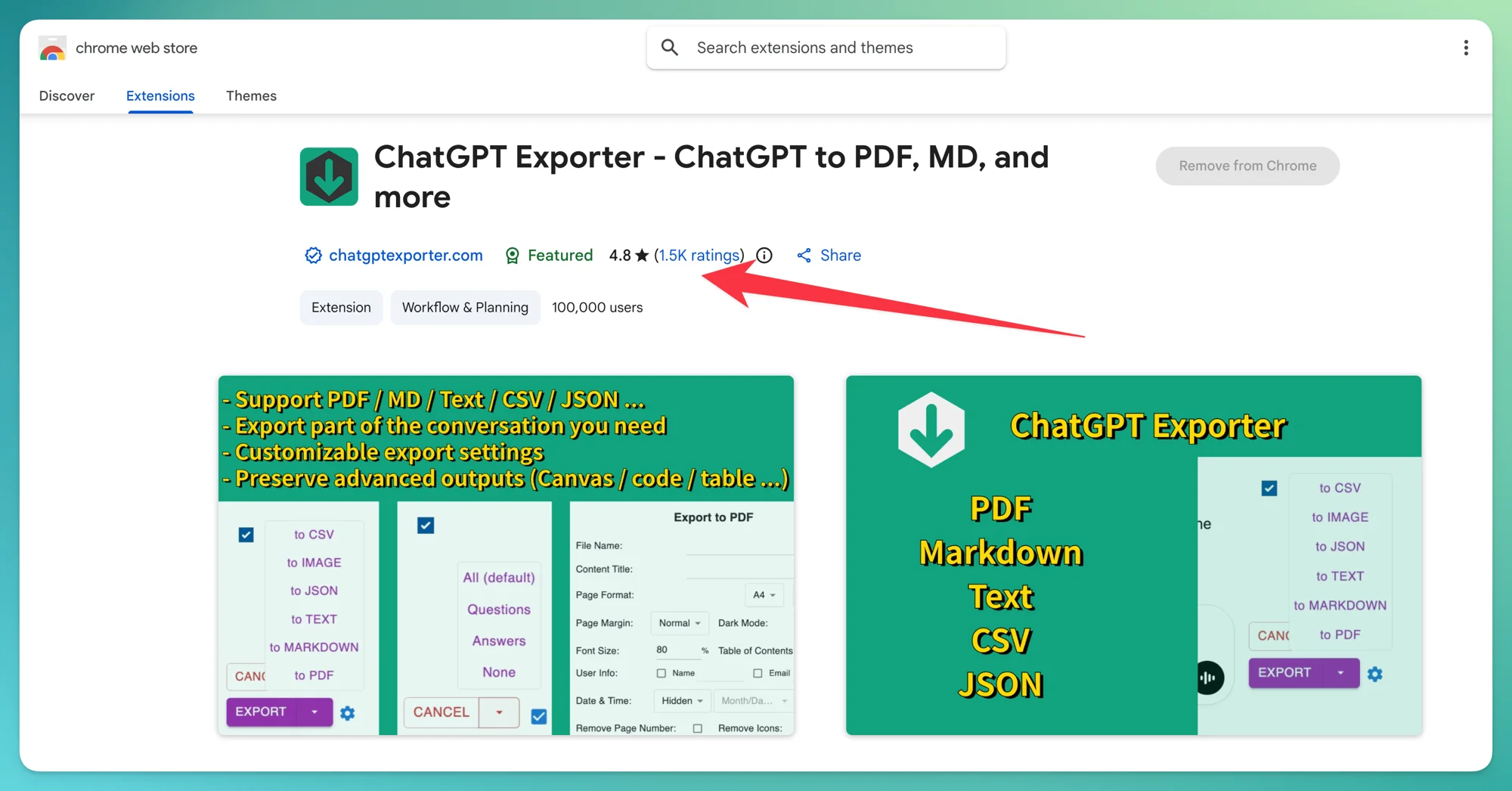
확장 프로그램을 설치합니다. Chrome 웹 스토어에서 설치하십시오. 용량은 수백 KB에 불과하며, 현재 평점 4.8/5 (1.5K 리뷰), 100,000명 이상이 사용하고 있습니다.
-
ChatGPT 대화를 엽니다. chat.openai.com에 접속하십시오. 확장 프로그램이 자동으로 활성화되며, 별도의 로그인은 필요 없습니다.
-
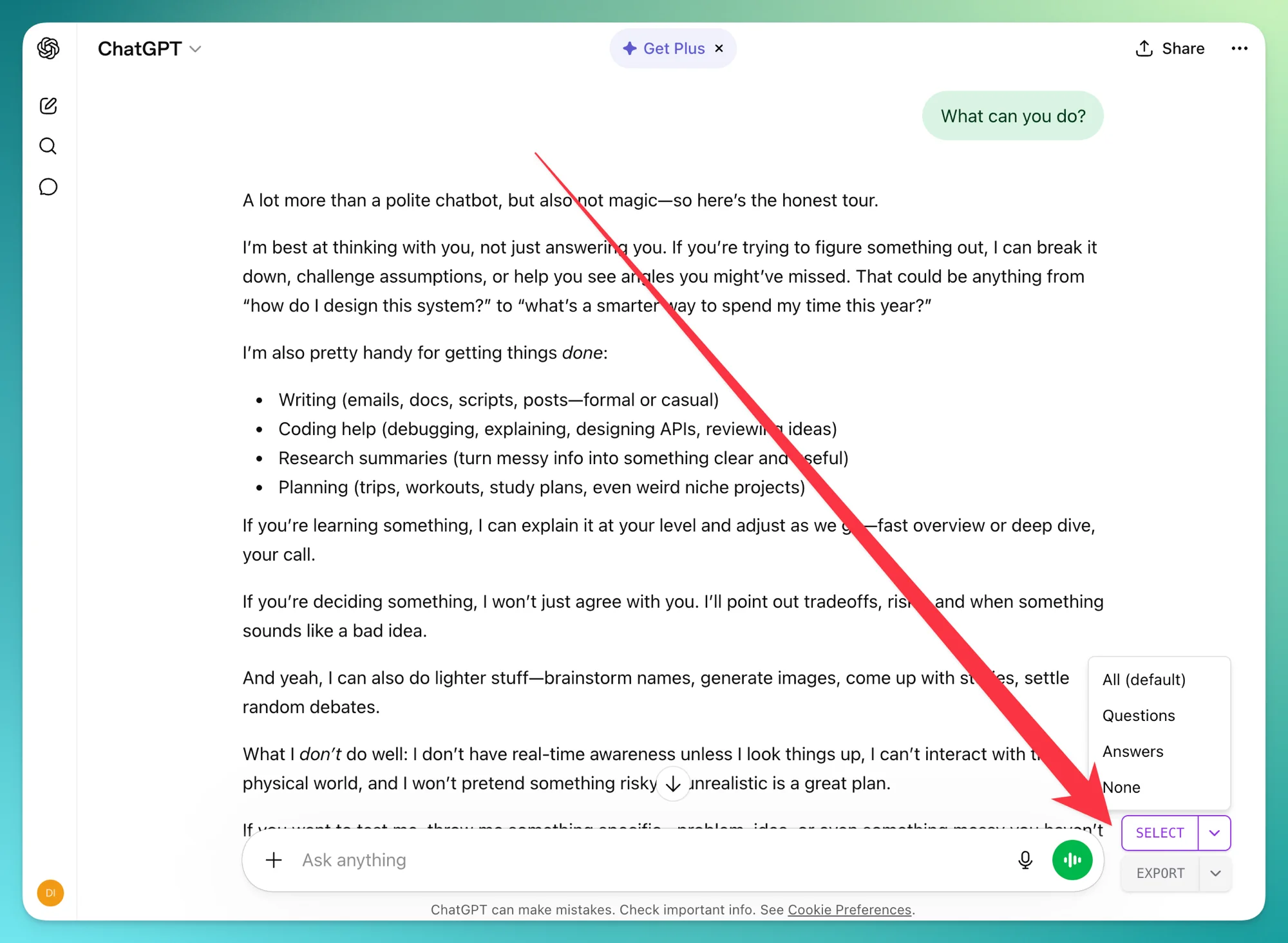
ChatGPT 페이지 하단의 SELECT 버튼을 클릭합니다. 빠른 선택 메뉴가 나타납니다 — All (기본값), Questions, Answers, None 중에서 선택하십시오. 선택한 옵션은 다음에도 기본값으로 유지됩니다.
-
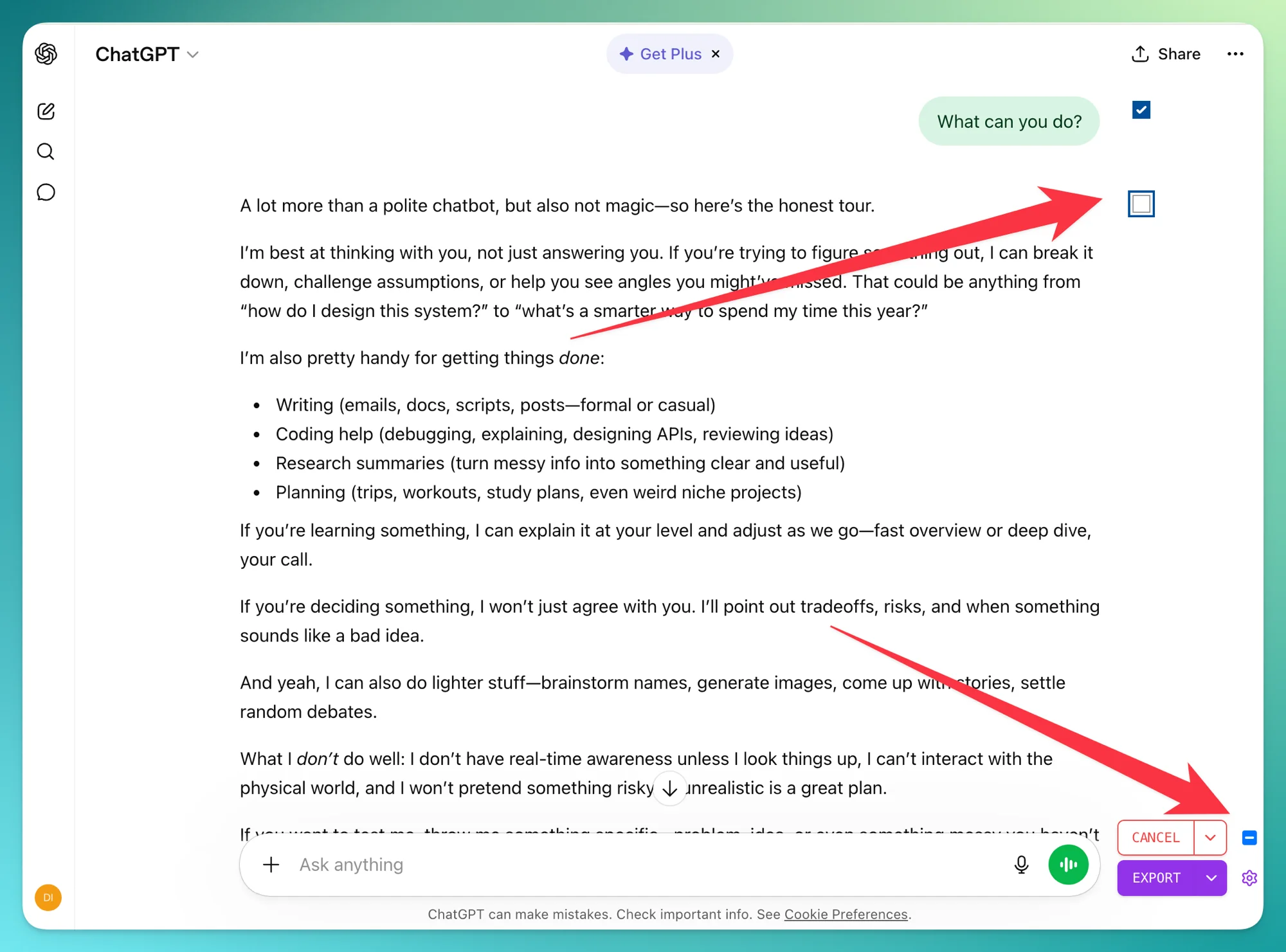
선택 범위를 세부 조정합니다 (선택 사항). SELECT를 누르면 각 메시지에 체크박스가 나타나고, 상단에 전체 선택/해제 체크박스가 표시됩니다. PDF에 포함하지 않을 메시지의 체크를 해제하십시오.
-
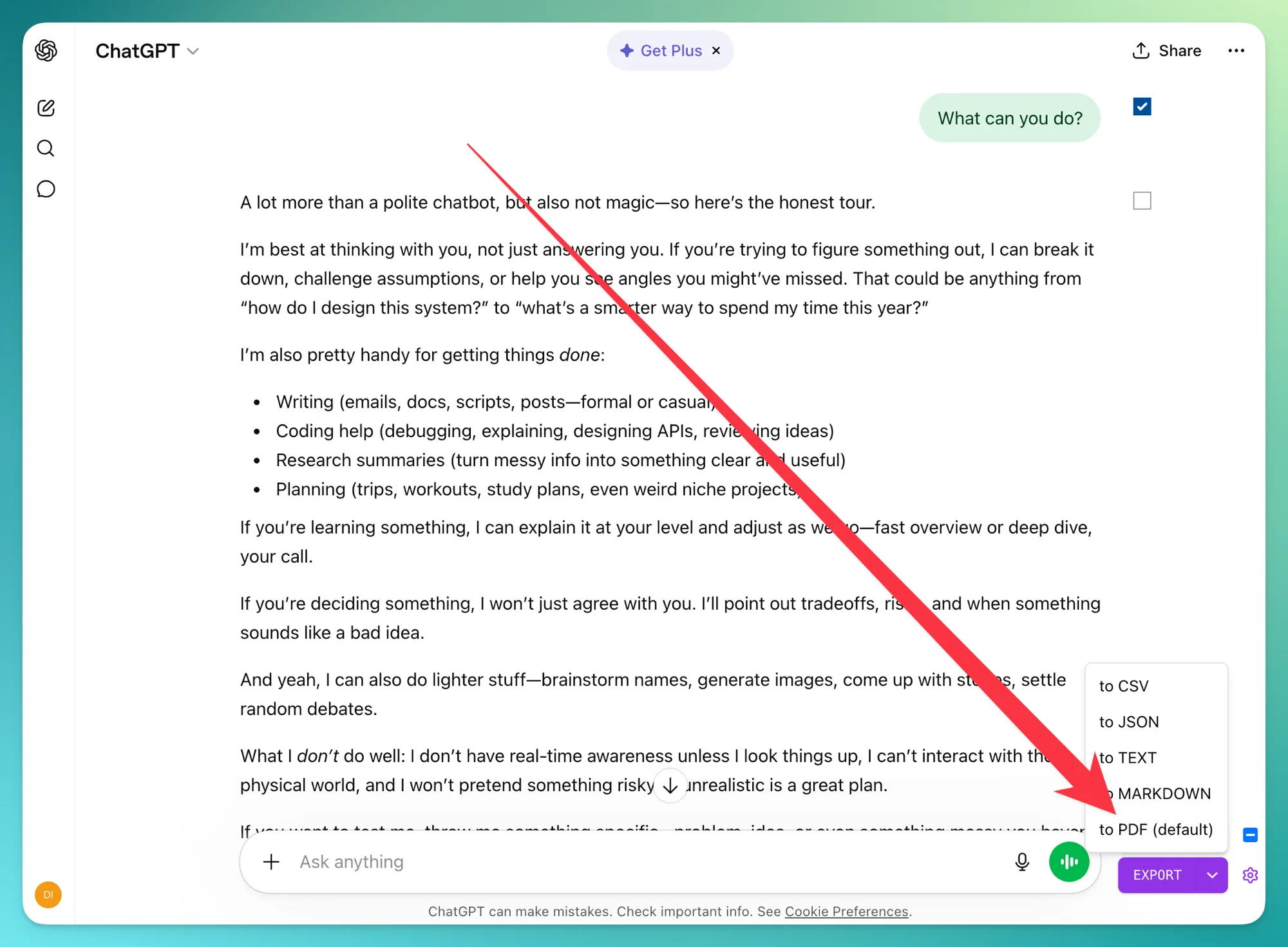
EXPORT 옆의 드롭다운 화살표를 클릭하고 to PDF를 선택합니다. 선택한 형식은 다음 내보내기 시 기본값으로 유지됩니다.
-
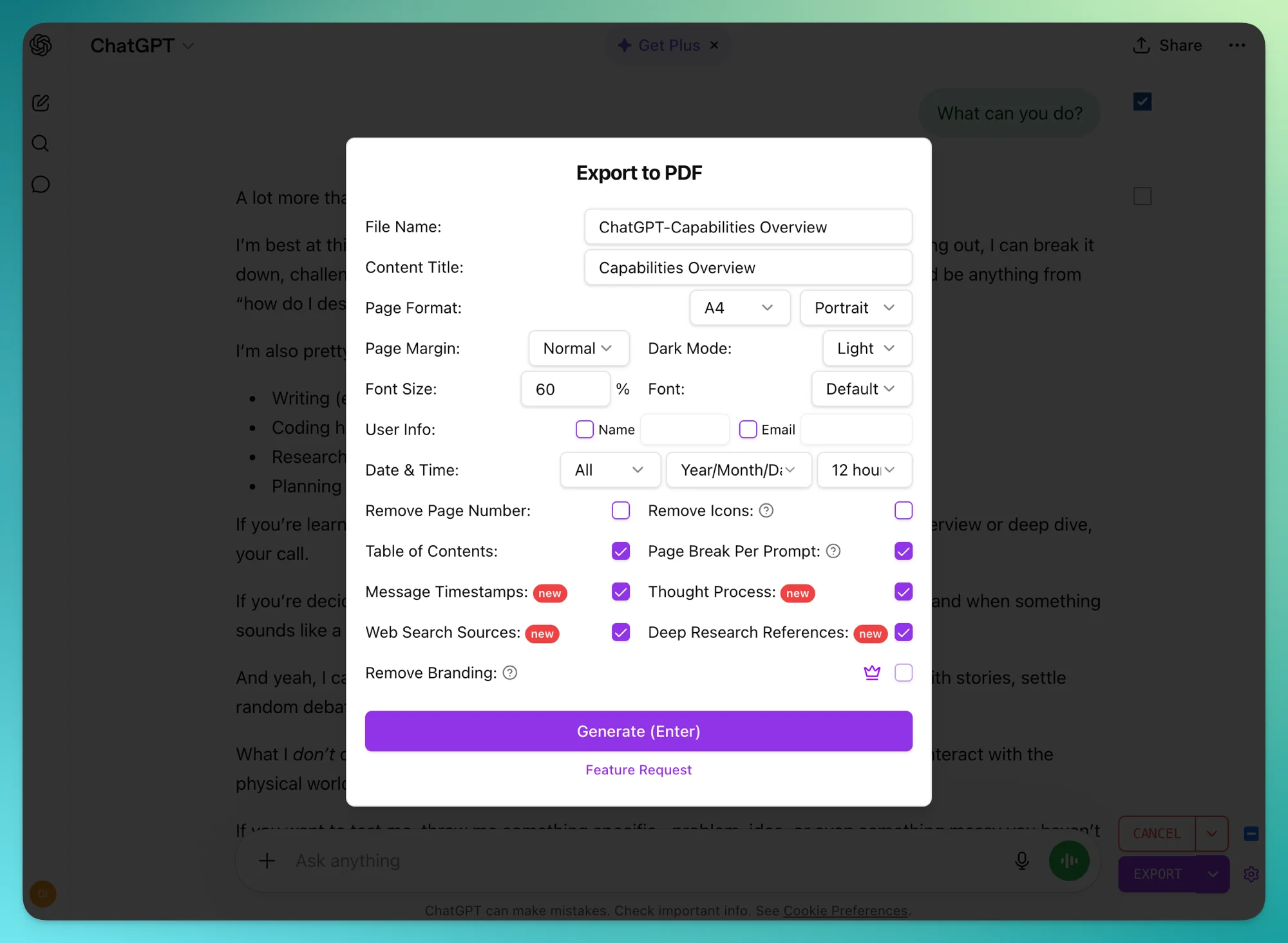
PDF 설정을 사용자 정의합니다 (선택 사항 — 건너뛰어도 기본값이 적용됩니다):
- 페이지 레이아웃 — 8가지 표준 크기(A4, Letter, Legal, A3, A0~A2, Tabloid), 세로/가로 방향, 3가지 여백 프리셋
- 글꼴 — 기본 산세리프, 세리프, 고정폭 중 선택; 크기는 20%~200% 조절 가능
- 테마 — 라이트 또는 다크 (다크 테마는 PDF 전용 기능)
- 자동 목차 — 대화 내 제목을 기반으로 자동 생성
- 질문/답변 단위 페이지 나누기 — 각 턴이 새 페이지에서 시작되어 가독성 향상
- 페이지 번호 및 메시지별 타임스탬프 (켜기/끄기)
- 사용자 정보 — ChatGPT 계정에서 자동으로 가져온 이름과 이메일 포함 가능
- 날짜 및 시간 형식 — MDY / DMY / YMD, 12시간 또는 24시간
- 특수 콘텐츠 토글 — ChatGPT의 Thought Process, Web Search 출처, Deep Research 인용 포함 여부
-
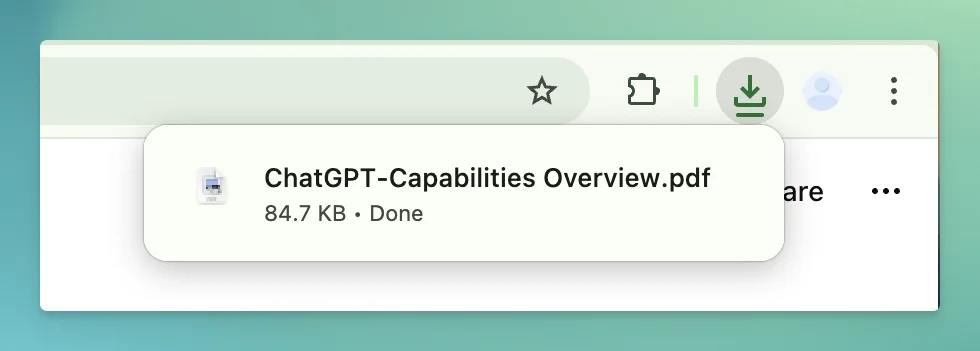
Generate을 클릭합니다. 몇 초 내에 다운로드 폴더에 PDF가 저장됩니다.
실제로 보존되는 것들
서식 보존은 대부분의 도구가 제대로 처리하지 못하는 부분입니다. 확장 프로그램의 PDF 출력에서 보존되는 항목은 다음과 같습니다:
- 코드 블록 — ChatGPT 내부와 동일한 테마의 구문 강조 유지
- LaTeX 수식 — KaTeX를 통한 렌더링으로 적분, 합계, 행렬 등 완벽 보존
- 표 — 테두리, 정렬, 셀 서식 유지
- Canvas 및 다이어그램 — ChatGPT의 그리기 기능 출력물 포함
- 이미지 — AI 생성 이미지를 포함하여 PDF에 직접 삽입
- Markdown — 제목, 목록, 굵게/기울임꼴, 인용
- 링크 — PDF 내에서 클릭 가능
- Deep Research 보고서 — 인용이 각주로 렌더링(제목 + 출처 URL)
- Web Search 출처 — ChatGPT가 참고한 전체 URL 목록이 참조로 보존
- Thought Process — ChatGPT의 추론 단계와 검색 쿼리가 인용 블록으로 표시
장점과 단점
장점
- 깔끔한 출력, 브라우저 UI 요소 없음
- 선택적 내보내기: All / 질문만 / 답변만 원클릭 선택 또는 개별 메시지 체크
- 5가지 형식 지원: PDF, Markdown, Word, JSON, CSV
- PDF 전용 기능: 자동 목차, 다크 테마, 메시지별 페이지 나누기, 이미지 삽입, Deep Research 인용
- 그룹 채팅(
/gg/경로)에서도 기본값이 자동 적용되어 정상 동작
단점
- Chromium 기반 브라우저 필요 (Chrome, Edge, Brave, Arc 등)
- 모바일 Chrome에서는 확장 프로그램 미지원 (아래 모바일 섹션을 참고하십시오)
방법 2 — 브라우저 인쇄로 PDF 저장 (설치 없이)
사용하기 적합한 경우
지금 당장 PDF가 필요하거나, 보안 정책이 적용된 회사 노트북이라 프로그램 설치가 불가능하거나, 모든 과정을 로컬에서 처리하고 싶을 때 브라우저 인쇄를 사용하십시오. 데이터가 외부로 전송되지 않습니다 — 브라우저가 페이지를 렌더링하여 저장합니다.
단계별 안내
-
ChatGPT에서 대화를 엽니다.
-
Cmd + P(macOS) 또는Ctrl + P(Windows/Linux)를 누릅니다. 인쇄 대화 상자가 나타납니다.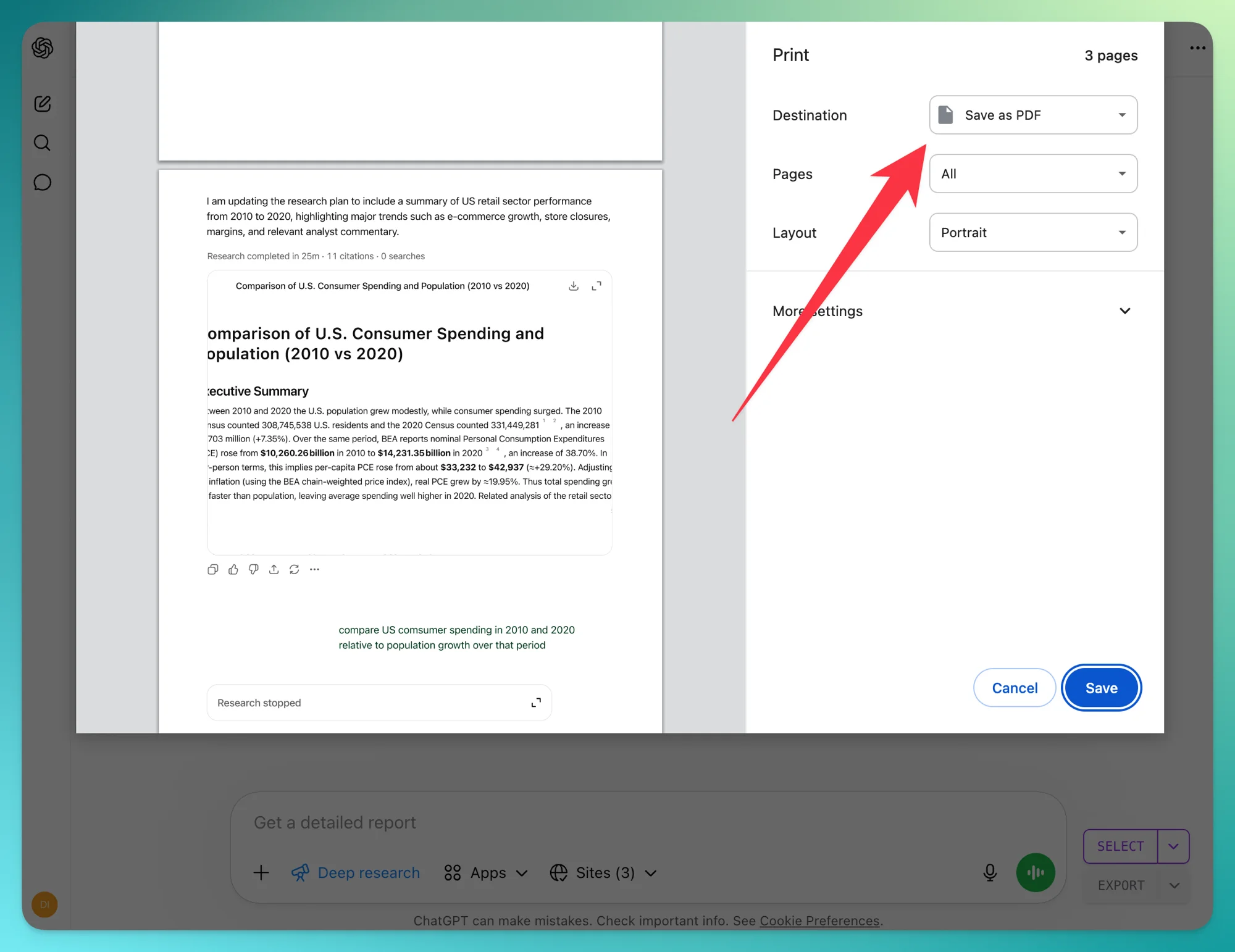
-
대상을 PDF로 저장으로 변경합니다.
-
레이아웃을 조정합니다. 권장 설정:
- 여백: 최소 (낭비되는 공간 줄임)
- 배율: 75~85% (페이지당 더 많은 콘텐츠 수용)
- 배경 그래픽: 켜기 (코드 블록 배경 보존)
-
저장을 클릭하고 파일 이름과 저장 위치를 선택합니다.
인쇄 모드에서 깨지는 것들
근본적인 문제는 간단합니다: 브라우저 인쇄는 페이지에서 보이는 것만 캡처하며, 그 이상은 처리하지 못합니다. 접혀 있거나, 스크롤 밖에 있거나, 사이드 패널에 있는 콘텐츠는 포함되지 않습니다. 이로 인해 네 가지 유형의 문제가 발생합니다.
1. 불필요한 페이지 UI가 PDF에 포함됩니다
ChatGPT의 인터페이스 자체가 문서에 그대로 들어갑니다:
- 상단 내비게이션 헤더
- 왼쪽 대화 사이드바 (인쇄 전에 접을 수는 있지만, 기억하고 직접 해야 합니다)
- 모든 어시스턴트 답변 아래의 작업 버튼(복사, 좋아요/싫어요, 재생성)
- 입력 상자 — 때로는 모든 페이지에 반복 표시
2. 접혀 있거나 스크롤 가능한 콘텐츠가 잘립니다
ChatGPT UI에서 긴 요소는 최대 높이(max-height) 또는 확장 가능한 컨테이너 안에 들어 있습니다 — 브라우저 인쇄는 현재 화면에 렌더링된 부분만 캡처합니다:
- 긴 코드 블록 — 고정 높이의 작은 창 안에서 스크롤되며, 인쇄 시 보이는 부분만 포함
- 그룹 채팅의 긴 어시스턴트 답변 — “더 보기” 버튼 뒤에 숨겨져 있어 미리 펼치지 않으면 PDF에 포함되지 않음
- Deep Research 보고서 (2026년 도입) — 별도의 리더 뷰에서 열리기 때문에 메인 스레드 인쇄 시 링크만 캡처되고 실제 보고서 내용은 누락
3. 중요한 참조 데이터가 조용히 누락됩니다
ChatGPT의 가장 유용한 메타데이터는 메인 메시지 흐름 바깥에 있어 인쇄로는 수집되지 않습니다:
- Web Search 출처 — ChatGPT가 실시간 검색 중 참고한 URL
- Deep Research 인용 — 장문 보고서의 각주 수준 참조
- Thought Process — 모델의 추론 단계와 중간 검색 쿼리
4. 문서 품질 향상 기능이 전혀 없습니다
인쇄 모드에는 “채팅 문서”라는 개념이 없습니다 — 단순히 웹페이지의 스냅샷일 뿐입니다. 다음과 같은 기능이 없습니다:
- 클릭 가능한 목차
- 메시지 단위 페이지 나누기 (각 턴이 새 페이지에서 시작)
- 메시지별 타임스탬프
- 문서 제목, 작성자, 대화 생성/수정/내보내기 날짜
- 사용자 지정 파일명 —
chatgpt.com.pdf같은 기본 이름이 적용됨
결론: 브라우저 인쇄는 짧고 텍스트 위주의 대화를 종이에 남기고 싶을 때는 충분합니다. 코드, 연구 자료가 포함되었거나 다른 사람과 공유할 계획이 있다면 적합하지 않습니다.
장점과 단점
장점
- 설치 필요 없음, 모든 브라우저에서 작동
- 완전한 로컬 처리 — 외부로 전송되는 데이터 없음
- 무료, 즉시 사용 가능
단점
- 코드와 수식에서 특히 서식이 깨짐
- 원하지 않는 브라우저 UI 요소가 포함됨
- 선택적 내보내기 불가 — 전체 페이지를 통째로 저장
- 파일명이 대화 제목으로 기본 설정되며, 사용자 정의 불가
어떤 방법을 선택해야 합니까?
| 기준 | ChatGPT 내보내기 | 브라우저 인쇄 |
|---|---|---|
| 소요 시간 | 60초 이내 | 30~45초 |
| 서식 품질 | 깔끔하고 전문적 | 어수선하고 불균일 |
| 코드 블록 | 색상 포함 보존 | 자주 깨짐 |
| LaTeX / 수식 | KaTeX로 렌더링 | 텍스트로 대체되는 경우가 잦음 |
| 표 | 깔끔하게 보존 | 대체로 보존 |
| 사용자 정의 | 헤더, 목차, 글꼴, 테마 | 여백과 배율만 가능 |
| 선택적 내보내기 | 가능 — 메시지 단위 선택 | 불가 |
| 다중 형식 | PDF, Markdown, Word, JSON, CSV | PDF만 가능 |
| 개인정보 보호 | 로컬 처리 | 완전 로컬 |
| 필요 브라우저 | Chromium 기반 | 아무 브라우저나 가능 |
| 적합한 용도 | 자주 사용하는 분, 전문가 | 일회성 저장, 설치 제한된 기기 |
한 달에 한 번 이상 ChatGPT 대화를 저장한다면, 확장 프로그램은 첫 사용에서 절약되는 정리 시간만으로도 충분한 가치가 있습니다. 일회성이라면 브라우저 인쇄도 괜찮지만, 무엇을 포기하는지는 알고 사용하십시오.
ChatGPT PDF 다운로드 문제 해결
지원 요청에서 가장 자주 접하는 다섯 가지 문제입니다. 각각 해결 방법이 있습니다.
1. 코드 블록의 구문 강조가 사라짐
원인: 브라우저 인쇄 모드는 화면용 CSS를 사용하여 인쇄 시 <code> 색상이 누락될 수 있습니다.
해결: ChatGPT 내보내기를 사용하십시오 — ChatGPT 내부와 동일한 테마로 구문 강조가 기본 보존됩니다.
2. LaTeX 또는 수학 수식이 깨져 보임
원인: 브라우저 인쇄가 KaTeX 출력을 이미지로 캡처하거나, 원본 LaTeX 문자열로 표시하는 경우가 있습니다. 해결: ChatGPT 내보내기를 사용하십시오 — 별도 설정 없이 수식이 PDF에서 올바르게 렌더링됩니다.
3. 긴 대화의 페이지가 어색하게 나뉨
원인: 브라우저 인쇄가 메시지 중간에서 페이지를 나누어 코드 블록과 표가 잘립니다. 해결: 확장 프로그램은 기본적으로 각 질문/답변 턴 사이에 페이지 나누기를 삽입하여 각 턴이 새 페이지에서 시작됩니다. 더 컴팩트한 PDF를 원하신다면 설정 패널에서 Page break per prompt를 꺼 주십시오.
4. 이미지와 다이어그램이 누락됨
원인: 인쇄 모드에서 지연 로드(lazy-loaded) 이미지를 건너뛰는 경우가 있습니다. 해결: 인쇄 전에 대화 전체를 스크롤하여 이미지 로드를 강제하십시오. 또는 확장 프로그램을 사용하면 이미지가 PDF에 올바르게 포함됩니다.
5. PDF가 비어 있거나 거의 빈 상태
원인: 보통 브라우저 확장 프로그램 충돌(광고 차단기가 요소를 숨김)이거나, 대화가 완전히 로드되지 않은 상태입니다. 해결: 다른 확장 프로그램을 일시적으로 비활성화하고, 페이지를 새로고침하고, 대화 하단까지 스크롤한 후 다시 시도하십시오. ChatGPT 내보내기에서 계속 문제가 발생하면, 확장 프로그램 내 Feedback 버튼을 클릭하거나, [email protected]으로 이메일을 보내거나, Chrome 웹 스토어 페이지의 지원 링크를 이용해 주십시오.
모바일에서 ChatGPT를 PDF로 저장하는 방법
ChatGPT에는 모바일 앱이 있지만, iOS Safari와 모바일 Chrome 모두 브라우저 확장 프로그램을 지원하지 않습니다 — 이는 플랫폼 제한이며 어떤 도구로도 해결할 수 없습니다. 두 가지 우회 방법이 있습니다.
Android — Kiwi Browser
Kiwi는 Chrome 확장 프로그램을 지원하는 Chromium 기반 Android 브라우저입니다.
- Google Play 스토어에서 Kiwi를 설치합니다
- Kiwi에서 Chrome 웹 스토어에 접속하여 ChatGPT 내보내기를 설치합니다
- Kiwi 내에서 chat.openai.com을 엽니다
- 데스크톱과 동일한 방식으로 내보내기가 작동합니다
iOS — Orion Browser
Orion(Kagi 개발)은 iOS 및 iPadOS에서 Chrome과 Firefox 확장 프로그램을 지원합니다.
- App Store에서 Orion을 설치합니다
- Orion 설정에서 확장 프로그램을 활성화합니다
- Chrome 웹 스토어에서 ChatGPT 내보내기를 추가합니다
대안 — 데스크톱에서 내보내고 모바일에서 접근
대체 브라우저 설치가 어려운 상황이라면, 데스크톱에서 내보낸 PDF를 iCloud Drive, Google Drive, Dropbox를 통해 동기화하십시오. Kiwi나 Orion 설치가 불가능한 업무용 기기에서는 저희도 이 방법을 사용하고 있습니다.
FAQ
Q: ChatGPT 대화를 PDF로 저장하려면 어떻게 해야 합니까?
A: 가장 빠른 방법은 ChatGPT 내보내기 확장 프로그램을 설치한 후 대화를 열고 Export를 클릭하여 PDF를 선택하는 것입니다. 확장 프로그램을 설치할 수 없는 환경이라면 Cmd/Ctrl + P를 눌러 PDF로 저장을 선택하십시오 — 서식이 덜 깔끔하지만 기본적인 저장은 가능합니다.
Q: ChatGPT 대화의 일부만 다운로드할 수 있습니까?
A: 네, ChatGPT 내보내기 확장 프로그램으로 가능합니다. 입력 상자 옆의 Select 버튼을 클릭하여 원하는 메시지만 선택하거나 “질문만” / “답변만”으로 토글한 후 내보내기를 실행하십시오. 브라우저 인쇄로는 부분 선택이 불가능합니다.
Q: 코드와 수식이 제대로 보존됩니까?
A: ChatGPT 내보내기를 사용하면 코드 블록의 구문 강조가 유지되고, LaTeX 수식은 KaTeX를 통해 재렌더링되며, 표도 그대로 유지됩니다. 브라우저 인쇄의 경우 대부분의 코드는 보존되지만 구문 강조와 페이지 나누기가 불안정합니다.
Q: ChatGPT에 내장된 PDF 내보내기 기능이 있습니까?
A: 개별 대화에 대한 기능은 없습니다. OpenAI의 데이터 내보내기는 전체 대화 기록을 ZIP 파일 안의 HTML로 다운로드합니다 — 해당 HTML을 열어 수동으로 PDF로 변환해야 합니다. 단일 대화를 저장하려면 브라우저 인쇄 또는 확장 프로그램이 필요합니다.
Q: 모바일에서 ChatGPT 대화를 내보낼 수 있습니까?
A: 간접적으로 가능합니다. 공식 ChatGPT 모바일 앱에는 내보내기 기능이 없습니다. 모바일에서 내보내려면 Chrome 확장 프로그램을 지원하는 Kiwi Browser(Android) 또는 Orion Browser(iOS)를 사용하여 ChatGPT 내보내기를 설치하십시오.
Q: ChatGPT 전체 대화 기록을 다운로드하려면 어떻게 해야 합니까?
A: 전체 아카이브는 OpenAI의 데이터 내보내기(설정 → 데이터 제어 → 데이터 내보내기)를 사용하면 모든 대화가 HTML로 포함된 ZIP 파일을 받을 수 있습니다. 특정 대화를 PDF로 일괄 내보내려면 일괄 내보내기 가이드를 참고하십시오.
Q: ChatGPT PDF가 비어 있는 이유는 무엇입니까?
A: 대부분 세 가지 원인 중 하나입니다: (1) 대화가 완전히 로드되지 않음 — 먼저 하단까지 스크롤하십시오; (2) 광고 차단기가 채팅 요소를 숨기고 있음 — 시크릿 모드를 시도하십시오; (3) 브라우저 인쇄가 빈 상태를 캡처함. 확장 프로그램에서 빈 PDF가 나온다면 ChatGPT를 새로고침한 후 다시 시도하십시오.
PDF 외 다른 내보내기 형식
PDF는 공유와 보관에 적합한 형식이지만, 유일한 선택지는 아닙니다. Notion이나 Obsidian 워크플로에는 ChatGPT를 Markdown으로 내보내는 방법을 참고하십시오. 데이터 분석이나 LLM 파인튜닝에는 ChatGPT를 JSON으로 내보내는 방법을 참고하십시오.
다음 단계
- ChatGPT 내보내기 설치 — 가볍고 몇 초면 설치 완료
- 아무 ChatGPT 대화나 열어서 내보내기를 시도해 보십시오
- 브라우저 인쇄 결과와 비교해 보십시오 — 30초만에 차이를 확인하실 수 있습니다
이 가이드에서 다루지 않은 문제가 발생하면 확장 프로그램 내 Feedback 버튼을 사용하시거나, [email protected]으로 이메일을 보내시거나, Chrome 웹 스토어 페이지의 지원 링크를 이용해 주십시오. 기능 상세 정보는 홈페이지를 방문해 주십시오.