ChatGPT 대화 일괄 내보내기: 모든 방법 비교 (2026)
핵심 요약
- ChatGPT 기본 데이터 내보내기 (설정 → 데이터 관리 → 데이터 내보내기)는 모든 대화를 한 번에 일괄 내보내기할 수 있는 유일한 공식 방법입니다 — 하지만 읽기 어려운 원시 JSON 형식으로 제공되며 형식 선택이 불가능합니다.
- ChatGPT Exporter는 완전한 서식 보존, 선택적 내보내기, Deep Research 인용문 등 AI 전용 콘텐츠를 포함하여 5가지 전문 형식(PDF, Markdown, JSON, TXT, CSV)으로 대화를 내보낼 수 있습니다. 멀티탭 일괄 워크플로우 (Cmd+클릭으로 대화 선택 → 각 탭에서 두 번의 클릭으로 내보내기)를 사용하면 10~30개의 대화를 빠르고 간편하게 내보낼 수 있습니다.
- 권장 워크플로우: 전체 백업에는 OpenAI의 일괄 내보내기를 사용하고, 실제로 활용 가능한 형식으로 필요한 대화를 내보낼 때는 ChatGPT Exporter의 멀티탭 워크플로우를 사용하세요.
1. 소개
ChatGPT 대화 일괄 내보내기란 대화를 하나씩 저장하는 대신, ChatGPT 계정에서 여러 개 또는 모든 대화를 한 번에 다운로드하는 것을 의미합니다. 가장 빠른 방법은 ChatGPT의 기본 데이터 내보내기(설정 → 데이터 관리 → 데이터 내보내기)로, 모든 대화가 JSON 형식으로 담긴 ZIP 파일을 이메일로 받을 수 있습니다. PDF, Markdown, CSV 등 서식이 지정된 형식으로 내보내려면 ChatGPT Exporter와 같은 브라우저 확장 프로그램의 멀티탭 일괄 워크플로우를 사용하세요.
ChatGPT를 몇 달(또는 몇 년) 동안 사용했다면, 코딩 세션, 심층 조사, 브레인스토밍 스레드, 프로젝트 메모 등 수백 개의 대화가 계정에 흩어져 있을 것입니다.
문제는 내보내야 하느냐가 아닙니다. 어떻게 내보내느냐입니다.
오래된 채팅을 삭제하기 전에 전체 백업을 원할 수도 있습니다. 새로운 도구로 마이그레이션하는 중일 수도 있습니다. 또는 중요한 대화를 ChatGPT 인터페이스에 영원히 잠가두지 않고 실제로 사용 가능한 형식으로 저장하고 싶을 수도 있습니다.
이 가이드에서는 OpenAI의 공식 데이터 내보내기부터 브라우저 확장 프로그램, Python 스크립트까지 2026년에 사용 가능한 ChatGPT 대화 일괄 내보내기의 모든 방법을 비교합니다. 각 방법의 장단점을 솔직하게 설명하여 상황에 맞는 최적의 방법을 선택할 수 있도록 하겠습니다.
2. ChatGPT 대화를 일괄 내보내야 하는 이유
방법을 알아보기 전에, 사람들이 일괄 내보내기를 원하는 가장 일반적인 이유를 살펴보겠습니다:
- 데이터 백업 — ChatGPT 대화는 OpenAI 서버에 저장됩니다. 계정이 정지되거나 OpenAI가 데이터 보존 정책을 변경하면 모든 것을 잃을 수 있습니다.
- 지식 관리 — ChatGPT 기록은 개인 지식 베이스입니다. 내보내면 Obsidian, Notion 또는 자체 파일 시스템 같은 도구에서 대화를 검색, 정리, 연결할 수 있습니다.
- 개인 정보 보호 및 데이터 소유권 — 많은 사용자가 자신이 완전히 제어하는 데이터의 로컬 사본을 원합니다.
- 마이그레이션 — AI 도구 간 이동 또는 ChatGPT, Claude, Gemini 등을 아우르는 개인 아카이브 구축.
- 컴플라이언스 — 일부 조직에서는 감사 목적으로 직원들이 모든 AI 상호작용을 보관하도록 요구합니다.
- AI 학습 데이터 — 연구자와 개발자가 대화 기록을 분석하거나 재활용하고 싶을 수 있습니다.
3. 방법 1: ChatGPT 기본 데이터 내보내기 (공식 일괄 방법)
OpenAI는 모든 대화를 한 번에 다운로드할 수 있는 기본 데이터 내보내기 기능을 제공합니다. 이것이 유일한 공식 “일괄 내보내기” 옵션입니다.
작동 방식
- ChatGPT를 열고 설정으로 이동합니다 (자세한 내용은 OpenAI 공식 데이터 내보내기 가이드를 참조하세요).
- 데이터 관리로 이동합니다.
- 데이터 내보내기를 클릭합니다.
- OpenAI가 보내는 이메일을 통해 확인합니다.
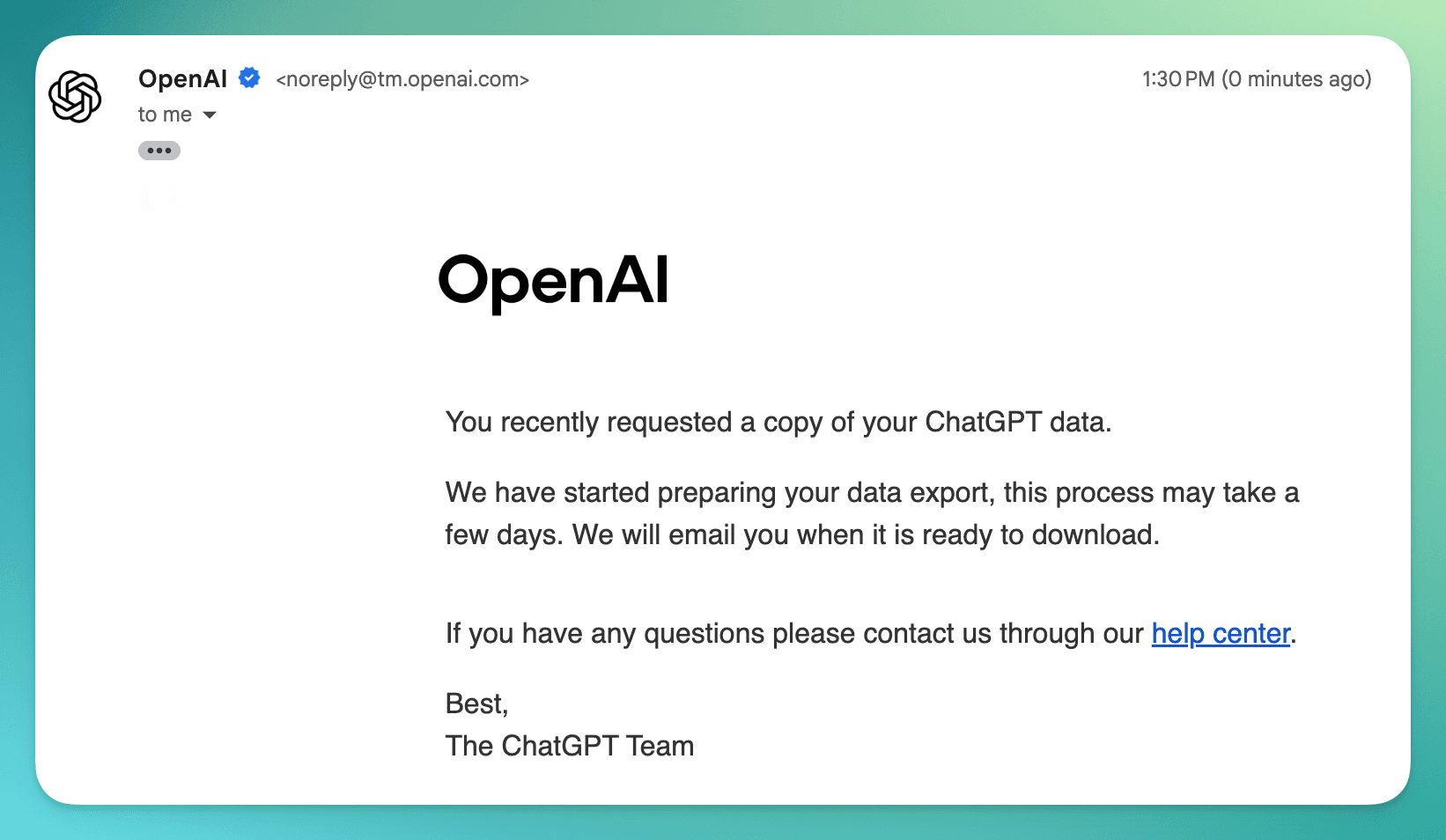
- 다운로드 링크가 포함된 두 번째 이메일을 기다립니다. OpenAI의 확인 이메일에는 “이 프로세스는 며칠이 걸릴 수 있습니다”라고 명시되어 있으며 — 실제로는 소규모 계정의 경우 20~30분 안에 도착하거나, 대화 기록이 많은 계정의 경우 며칠이 걸릴 수 있습니다.
- ZIP 파일을 다운로드하고 압축을 풉니다.
받게 되는 내용
ZIP 파일에는 다음이 포함됩니다:
conversations.json— 모든 메시지, 타임스탬프, 모델 정보, 메타데이터를 포함한 완전한 대화 기록이 담긴 단일 JSON 파일입니다. 대화가 100개 이상인 일반 계정의 경우 이 파일은 10~50MB 크기일 수 있습니다.chat.html— 브라우저에서 열어 기본 서식으로 대화를 볼 수 있는 HTML 파일입니다.
장점
| 장점 | 세부 사항 |
|---|---|
| 공식적이고 신뢰할 수 있음 | OpenAI 제공 — 서드파티 도구 불필요 |
| 진정한 일괄 처리 | 계정의 모든 대화를 한 번에 내보냄 |
| 완전한 메타데이터 | 타임스탬프, 모델 정보, 대화 구조 포함 |
| 설치 불필요 | ChatGPT 설정 페이지에서 바로 작동 |
한계
| 한계 | 세부 사항 |
|---|---|
| 전부 아니면 전무 | 특정 대화나 날짜 범위를 선택할 수 없음 — 모든 것을 내보냄 |
| 원시 JSON만 제공 | conversations.json 파일은 추가 처리 없이는 사람이 읽기 어려움 |
| 형식 선택 없음 | PDF, Markdown, TXT, CSV 옵션 없음 — JSON과 기본 HTML 뷰어만 제공 |
| 느린 전달 | OpenAI는 “며칠이 걸릴 수 있다”고 밝히며 — 계정 크기에 따라 20분에서 며칠까지 다양 |
| 누락된 콘텐츠 | 임시 대화, 삭제된 채팅, DALL-E 이미지는 제외됨 |
| AI 전용 콘텐츠 없음 | Deep Research 인용문, 사고 과정(o1/o3), 웹 검색 소스는 내보내기에 보존되지 않음 |
| 일회성 스냅샷 | 증분 내보내기 없음 — 내보낼 때마다 모든 것을 다시 받음 |
평가
ChatGPT의 기본 데이터 내보내기는 모든 대화를 한 번에 다운로드할 수 있는 유일한 공식 방법이지만 — 원시 JSON 출력을 사용하려면 추가 도구가 필요합니다. 전체 대화 기록의 완전한 백업에는 적합한 선택입니다. 하지만 읽을 수 있고 서식이 지정된 파일이 필요하거나 특정 대화를 사용 가능한 형식으로 내보내고 싶다면 추가 도구가 필요합니다.
4. 방법 2: ChatGPT Exporter (고품질 개별 내보내기에 최적)
ChatGPT Exporter는 200,000명 이상의 사용자를 보유한 Chrome 확장 프로그램으로, ChatGPT 대화를 하나씩 내보내지만 5가지 전문 형식으로 완전한 서식을 보존합니다.
공개 사항: 이것은 저희 제품입니다. 무엇을 할 수 있고 할 수 없는지에 대해 솔직하게 말씀드리겠습니다.
잘 하는 것
5가지 내보내기 형식:
| 형식 | 최적 용도 |
|---|---|
| 공유, 인쇄, 보관 — 코드 하이라이팅, LaTeX, 이미지, 목차, 8가지 페이지 크기(A0~Tabloid), 3가지 폰트 패밀리 포함 | |
| Markdown | 지식 베이스(Obsidian, Notion, Logseq), 문서화, 다른 AI에 입력 |
| JSON | 데이터 분석, 프로그래밍 처리, AI 학습 데이터셋 |
| TXT | 범용 호환성, 전체 텍스트 검색, 경량 보관 |
| CSV | 스프레드시트 분석(Excel, Google Sheets), 데이터베이스 가져오기 |
선택적 내보내기 — 모든 메시지, 프롬프트만, 응답만, 또는 체크박스로 개별 메시지를 직접 선택할 수 있습니다. 긴 대화에서 가치 있는 부분만 추출하는 데 매우 중요합니다.
AI 전용 콘텐츠 보존:
- Deep Research 보고서 — 인용문이 적절한 각주(Markdown) 또는 렌더링된 참조(PDF)로 변환된 전체 보고서.
- 사고 과정 (o1/o3 모델) — 인용구로 내보내져 최종 응답과 명확하게 구분.
- 웹 검색 소스 — 인용된 모든 URL이 수집되어 목록으로 표시.
- Canvas 아티팩트 — 언어 태그와 제목이 보존된 코드 블록.
풍부한 메타데이터 — 대화 제목, 타임스탬프(생성/업데이트/내보내기), 사용자 정보, 원본 대화로 돌아가는 링크. 각 필드는 개별적으로 전환 가능합니다.
멀티탭 일괄 워크플로우
ChatGPT Exporter에는 “모두 내보내기” 원클릭 버튼이 없지만 — 일괄 내보내기에 매우 근접하면서 훨씬 더 나은 출력 품질을 제공하는 빠른 멀티탭 워크플로우를 지원합니다:
설정 (한 번만):
- ChatGPT Exporter의 설정 페이지를 엽니다.
- 모든 내보내기가 한 곳으로 이동하도록 선호하는 다운로드 폴더를 설정합니다.
- 브라우저 다운로드 설정에서 “각 파일 저장 위치 묻기”를 끕니다 (Chrome:
chrome://settings/downloads). 그러면 파일이 대화 상자 없이 자동으로 저장됩니다. - 내보내기 설정을 선택합니다 — 형식(Markdown, JSON, CSV 등), 메시지 선택(전체, 프롬프트만, 응답만), 메타데이터 옵션, 형식별 사용자 지정.
일괄 내보내기:
- ChatGPT 사이드바 또는 대화가 나열된 ChatGPT 프로젝트 페이지로 이동합니다.
- Cmd (Mac) 또는 Ctrl (Windows/Linux)을 누른 채 내보낼 각 대화를 클릭합니다. 각 대화가 새 탭에서 열립니다.
- 첫 번째 탭(Cmd+1)으로 전환하고 선택 → 내보내기를 클릭합니다 — 파일이 즉시 저장됩니다. 그런 다음 탭을 닫습니다(Cmd+W).
- 각 탭에 대해 반복합니다. ChatGPT Exporter는 마지막 내보내기 설정(형식, 메시지 선택, 모든 사용자 지정 옵션)을 기억하므로 각 대화를 내보내는 데 두 번의 클릭만 필요합니다.
왜 잘 작동하는가:
- “선택” 단계가 추가 작업이 아닙니다. 모든 일괄 내보내기 방법에서는 어떤 대화를 내보낼지 선택해야 합니다. 여기서는 사이드바에서 Cmd+클릭으로 선택합니다 — 어떤 일괄 도구에서도 취할 동일한 작업입니다.
- 대화당 두 번의 클릭. 설정이 미리 구성되면 각 탭에서 선택 → 내보내기만 클릭하면 됩니다. 대화 상자, 구성, 대기 없음.
- 형식별 완전한 사용자 지정. 원시 일괄 내보내기 도구와 달리 ChatGPT Exporter의 완전한 서식 엔진을 모든 파일에 적용할 수 있습니다 — PDF 레이아웃 옵션, 적절한 각주가 있는 Markdown, 구조화된 메타데이터가 있는 JSON, 사용자 지정 가능한 타임스탬프 및 날짜 형식.
- 선택적 내보내기. “답변만”을 한 번 선택하면 이후의 모든 탭이 AI 응답만 내보냅니다. 이 수준의 필터링은 모든 것을 덤프하는 일괄 내보내기 도구에서는 단순히 불가능합니다.
20개의 대화의 경우, 전체 멀티탭 워크플로우는 약 3~5분이 소요되며 적절하게 서식이 지정된 개별 이름의 파일을 생성합니다 — “모두 내보내기” 버튼이 품질 면에서 따라올 수 없는 결과입니다.
5. 방법 3: OpenAI 내보내기 + Python 변환 (일괄 + 서식)
일괄 처리와 읽을 수 있는 형식 모두를 원한다면 OpenAI의 공식 내보내기와 오픈 소스 변환 도구를 결합할 수 있습니다:
단계별 안내
- ChatGPT에서 데이터를 내보냅니다 (위의 방법 1).
- 압축을 풀고
conversations.json을 찾습니다. - convoviz와 같은 Python 도구를 사용하여 JSON을 읽을 수 있는 파일로 변환합니다:
# Option A: convoviz (Markdown output)
pip install convoviz
convoviz --input conversations.json --output ./markdown-chats/

# Option B: Custom script with Python's json module
python convert_chats.py conversations.json --format markdown --output ./exported/
각 대화가 별도의 파일(.md, .txt 등)이 되어 어떤 편집기에서도 열 수 있습니다.
장점
- 전체 기록을 읽을 수 있는 파일로 일괄 변환.
- 일회성 마이그레이션 또는 전체 아카이브에 적합.
- GitHub에서 오픈 소스 도구 사용 가능.
한계
- Python 및 명령줄 지식이 필요합니다.
- 출력 서식 품질은 도구에 따라 다릅니다 — 코드 블록, 표, LaTeX이 깔끔하게 변환되지 않을 수 있습니다.
- Deep Research 인용문, 사고 과정, 웹 검색 소스 없음.
- 선택적 내보내기 없음 — 모든 대화가 변환됩니다.
- 새 대화를 위해 반복해야 하는 수동 프로세스.
방법 비교
| 기능 | OpenAI 기본 내보내기 | ChatGPT Exporter (멀티탭) | OpenAI + Python 변환 |
|---|---|---|---|
| 내보내기 범위 | 한 번에 모든 대화 | 세션당 10~30개 대화 | 한 번에 모든 대화 |
| 출력 형식 | JSON만 | PDF, Markdown, JSON, TXT, CSV | Markdown, TXT (도구에 따라 다름) |
| 선택적 내보내기 | 아니오 | 예 (메시지별 필터링) | 아니오 |
| Deep Research 인용문 | 아니오 | 예 (URL 포함 각주) | 아니오 |
| 필요한 설정 | 없음 | Chrome 확장 프로그램 + 일회성 설정 | Python + CLI 지식 |
| 대화 20개 내보내기 시간 | 분~일 (서버 측) | 20분+ 대기 + 1분 변환 | |
| 필요한 기술 수준 | 없음 | 없음 | 보통 (Python) |
6. 권장 워크플로우: 방법 결합
최선의 일괄 내보내기 전략은 두 가지 방법을 결합하는 것입니다: 전체 계정 백업에는 OpenAI 기본 내보내기를, 실제로 사용 가능한 형식으로 필요한 대화에는 ChatGPT Exporter와 같은 서식 도구를 사용합니다. 설정 방법은 다음과 같습니다:
1단계: OpenAI 내보내기로 전체 백업
ChatGPT에서 설정 → 데이터 관리 → 데이터 내보내기로 이동합니다. 이렇게 하면 모든 대화의 완전한 아카이브가 원시 JSON으로 제공됩니다 — 안전망입니다. ZIP 파일을 클라우드 스토리지 또는 외장 드라이브에 저장하세요.
시기: 매월 한 번, 또는 중요한 계정 변경(오래된 채팅 삭제, 플랜 변경 등) 전에.
2단계: ChatGPT Exporter로 중요한 대화 일괄 내보내기
실제로 사용하고 싶은 대화 — 단순히 보관하는 것이 아닌 — 에는 ChatGPT Exporter의 멀티탭 일괄 워크플로우를 사용합니다:
- 내보내기 설정을 미리 구성합니다 (형식, 메시지 선택, 다운로드 폴더).
- ChatGPT 사이드바에서 필요한 대화를 Cmd+클릭 (Mac) 또는 Ctrl+클릭 (Windows/Linux)합니다.
- 각 탭을 두 번의 클릭으로 내보냅니다 (선택 → 내보내기 → Cmd+W로 닫기).
각 사용 사례에 맞는 올바른 형식을 선택하세요:
- 리서치 보고서 → 지식 베이스용 Deep Research 인용문 포함 Markdown으로 내보내기.
- 클라이언트 결과물 → 사용자 지정 레이아웃, 목차, 전문적인 서식이 있는 PDF로 내보내기.
- 데이터 분석 → 프로그래밍 처리용 JSON 또는 CSV로 내보내기.
시기: 중요한 대화를 마칠 때마다, 또는 매주 ChatGPT 기록을 검토할 때.
3단계: 선택 사항 — 백업 일괄 변환
전체 기록을 읽을 수 있는 형식으로 필요하다면 OpenAI 내보내기에 Python 변환 방법(방법 3)을 사용하세요. Obsidian 또는 로컬 폴더에서 검색 가능한 아카이브를 구축하는 데 잘 작동합니다.
7. 어떤 형식으로 내보내야 할까?
| 목표 | 최적 형식 | 최적 방법 |
|---|---|---|
| 전체 계정 백업 (안전망) | JSON (원시) | OpenAI 기본 내보내기 |
| 지식 베이스 (Obsidian, Notion) | Markdown | ChatGPT Exporter |
| 동료와 공유 | ChatGPT Exporter | |
| 데이터 분석 / 스크립팅 | JSON 또는 CSV | ChatGPT Exporter |
| 스프레드시트 가져오기 | CSV | ChatGPT Exporter |
| 범용 호환성 | TXT | ChatGPT Exporter |
| 읽을 수 있는 형식의 일괄 아카이브 | Markdown | OpenAI 내보내기 + Python 변환 |
8. 자주 묻는 질문
Q1: ChatGPT 대화를 한 번에 모두 일괄 내보내기할 수 있나요?
네, 하지만 ChatGPT의 기본 데이터 내보내기(설정 → 데이터 관리 → 데이터 내보내기)를 통해서만 가능합니다. 이 방법은 모든 것을 원시 JSON으로 내보냅니다. 서식이 지정된 내보내기(PDF, Markdown 등)의 경우 현재 ChatGPT Exporter와 같은 도구를 사용하여 대화를 개별적으로 내보내야 합니다.
Q2: ChatGPT 데이터 내보내기는 얼마나 걸리나요?
OpenAI의 확인 이메일에는 “며칠이 걸릴 수 있다”고 명시되어 있습니다. 실제로는 소규모 계정은 20~30분 내에 다운로드 링크를 받을 수 있지만, 대화 기록이 많은 계정은 며칠이 걸릴 수 있습니다. 준비되면 이메일을 받게 됩니다.
Q3: 내보내지 않으면 대화를 잃게 되나요?
계정이 활성화되어 있는 한 대화는 OpenAI 서버에 저장됩니다. 하지만 삭제된 대화는 복구할 수 없으며, 장기 데이터 보존에 대한 보장이 없습니다. 정기적인 백업을 권장합니다.
Q4: ChatGPT Exporter로 모든 대화를 일괄 내보내기할 수 있나요?
단일 “모두 내보내기” 버튼은 없지만, 멀티탭 일괄 워크플로우로 빠르게 처리할 수 있습니다: 사이드바에서 Cmd+클릭으로 대화를 탭으로 열고, 각 탭을 두 번의 클릭으로 내보냅니다. ChatGPT Exporter는 탭 간에 설정을 기억하므로 아무것도 다시 구성할 필요가 없습니다. 전체 계정 백업에는 ChatGPT의 기본 내보내기를 사용하세요.
Q5: ChatGPT의 내보낸 JSON 파일을 읽을 수 있나요?
conversations.json 파일은 기술적으로 읽을 수 있지만 사람이 사용하기에는 실용적이지 않습니다 — 기계용으로 설계된 깊이 중첩된 JSON 구조입니다. 이해하려면 변환 도구(convoviz 등) 또는 JSON 뷰어가 필요합니다. 포함된 chat.html 파일은 기본 브라우저 뷰 버전을 제공합니다.
Q6: Deep Research 보고서가 일괄 내보내기에 포함되나요?
ChatGPT의 기본 내보내기에는 Deep Research 보고서의 텍스트 내용이 포함되지만, 구조화된 인용문과 각주는 사용 가능한 형식으로 보존되지 않습니다. ChatGPT Exporter는 Deep Research 보고서를 적절한 각주, 소스 URL, 스니펫과 함께 보존합니다.
Q7: ChatGPT 대화를 Obsidian으로 일괄 내보내려면 어떻게 하나요?
가장 실용적인 방법: (1) ChatGPT의 기본 내보내기를 사용하여 conversations.json을 받고, (2) convoviz와 같은 도구를 사용하여 Markdown 파일로 변환하고, (3) .md 파일을 Obsidian 볼트로 이동합니다. 개별 중요 대화의 경우 ChatGPT Exporter의 Markdown 내보내기를 사용하면 훨씬 높은 서식 품질을 얻을 수 있습니다.
Q8: ChatGPT 모바일 앱에서 대화를 내보낼 수 있나요?
ChatGPT의 기본 데이터 내보내기는 사용하는 기기에 관계없이 작동합니다 — 계정 수준이기 때문입니다. ChatGPT Exporter를 사용한 개별 내보내기는 브라우저 확장 프로그램이므로 데스크톱 브라우저(Chrome, Edge, 또는 Brave)가 필요합니다.
Q9: 새 대화를 자동으로 내보내는 방법이 있나요?
현재 자동 또는 예약 내보내기를 지원하는 방법은 없습니다. ChatGPT의 기본 내보내기를 수동으로 트리거하거나 각 대화 후 ChatGPT Exporter를 사용해야 합니다.
Q10: ChatGPT 대화를 얼마나 자주 백업해야 하나요?
대부분의 사용자에게는 ChatGPT의 기본 내보내기를 통한 월간 백업으로 충분합니다. 업무나 연구에 ChatGPT를 많이 사용한다면 주간 백업과 ChatGPT Exporter를 사용한 중요 대화의 실시간 내보내기를 고려하세요.
9. 결론
2026년에 ChatGPT 대화를 일괄 내보내기할 완벽한 단일 해결책은 없습니다. 각 방법에는 명확한 트레이드오프가 있습니다:
- OpenAI의 기본 내보내기는 모든 것을 한 번에 제공하지만 원시 비서식 JSON 형식입니다.
- ChatGPT Exporter는 빠른 멀티탭 일괄 워크플로우로 전문적인 품질의 서식 내보내기를 제공합니다 — Cmd+클릭으로 대화를 열고, 각각을 두 번의 클릭으로 내보냅니다.
- Python 변환 도구는 일괄 처리와 읽을 수 있는 형식 모두를 원하는 기술 사용자의 격차를 메웁니다.
대부분의 사람에게 가장 효과적인 방법은 방법을 결합하는 것입니다: 주기적인 전체 백업에는 OpenAI의 내보내기를 사용하고, 가장 중요한 대화 — 실제로 다시 방문하거나 공유하거나 발전시킬 대화 — 에는 ChatGPT Exporter의 일괄 워크플로우를 사용하세요.
시작하기:
- 전체 백업: ChatGPT 설정 → 데이터 관리 → 데이터 내보내기
- 고품질 내보내기: ChatGPT Exporter 설치 (Chrome Web Store)