ChatGPTをPDFにダウンロードする方法(2026年版)完全ガイド
2026年4月18日更新 · ChatGPT エクスポーター チーム
まとめ
- 最も早い方法: ChatGPT エクスポーター Chrome拡張機能をインストールし、Export をクリックして PDF を選ぶだけ。60秒もかかりません。
- インストール不要の方法:
Cmd/Ctrl + Pを押して PDFに保存 を選択。どのブラウザでも使えますが、サイドバーやUIがそのまま含まれ、長いコードブロックは途切れ、Web Searchの出典やDeep Researchの引用は反映されません。 - どちらを選ぶべき? 下の比較表をご覧ください。
ChatGPTの会話を1つだけ今すぐPDFに保存したい方は、方法1に進んでください。これまでの全会話を一括保存したい場合は、別のやり方になります。一括エクスポートガイドをご覧ください。
このガイドは、学生、研究者、エンジニア、ライターなど、ChatGPTの会話をきれいなPDFとして保存したい方のためのものです。コピー&ペーストに何十分もかける必要はありません。
方法1 — ChatGPT エクスポーターでChatGPTをPDFにエクスポート(おすすめ)
最も速い方法である理由
ChatGPT エクスポーターの初版を公開したのは2023年3月のことです。当時、会話を保存する手段はスクリーンショットしかありませんでした。それ以来、ユーザーからの要望をもとに、コードブロックの保持、LaTeXの描画、Canvasの図表対応、Deep Research引用の埋め込み、長い会話の読みやすいページ分割など、数多くの改善を重ねてきました。
要点は単純です。ブラウザの印刷機能は、ChatGPTを普通のWebページとして扱います。 そのため2つの問題が同時に起こります — 不要なUIが混入し(サイドバー、アクションボタン、入力欄)、必要なコンテンツが失われます(長いコードブロックは途中で切れ、折りたたまれた回答は非表示のまま、Web Searchの出典やDeep Researchの引用は静かに消えます)。拡張機能はチャットの構造を理解しているため、UIを除去しすべてのコンテンツを漏れなく取り込み、雑然としたWebページのスナップショットではなく、整った文書を生成します。
手順
-
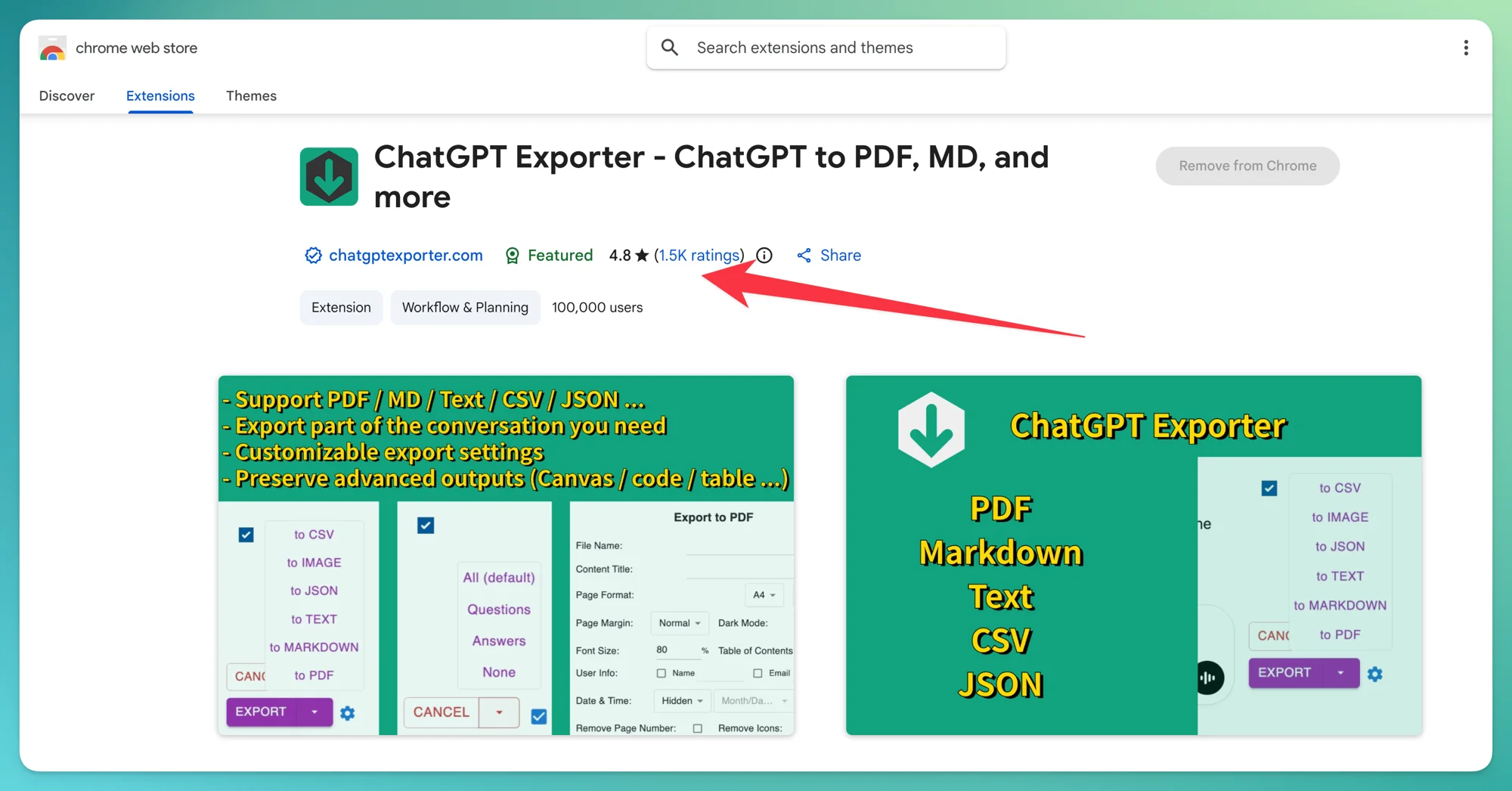
拡張機能をインストール します。Chrome ウェブストアからどうぞ。軽量(数百KB)で、現在の評価は4.8/5(1,500件以上)、ユーザー数は10万人以上です。
-
ChatGPTの会話を開きます。 chat.openai.comにアクセスして対象の会話を表示してください。拡張機能は自動的に有効になり、ログインは不要です。
-
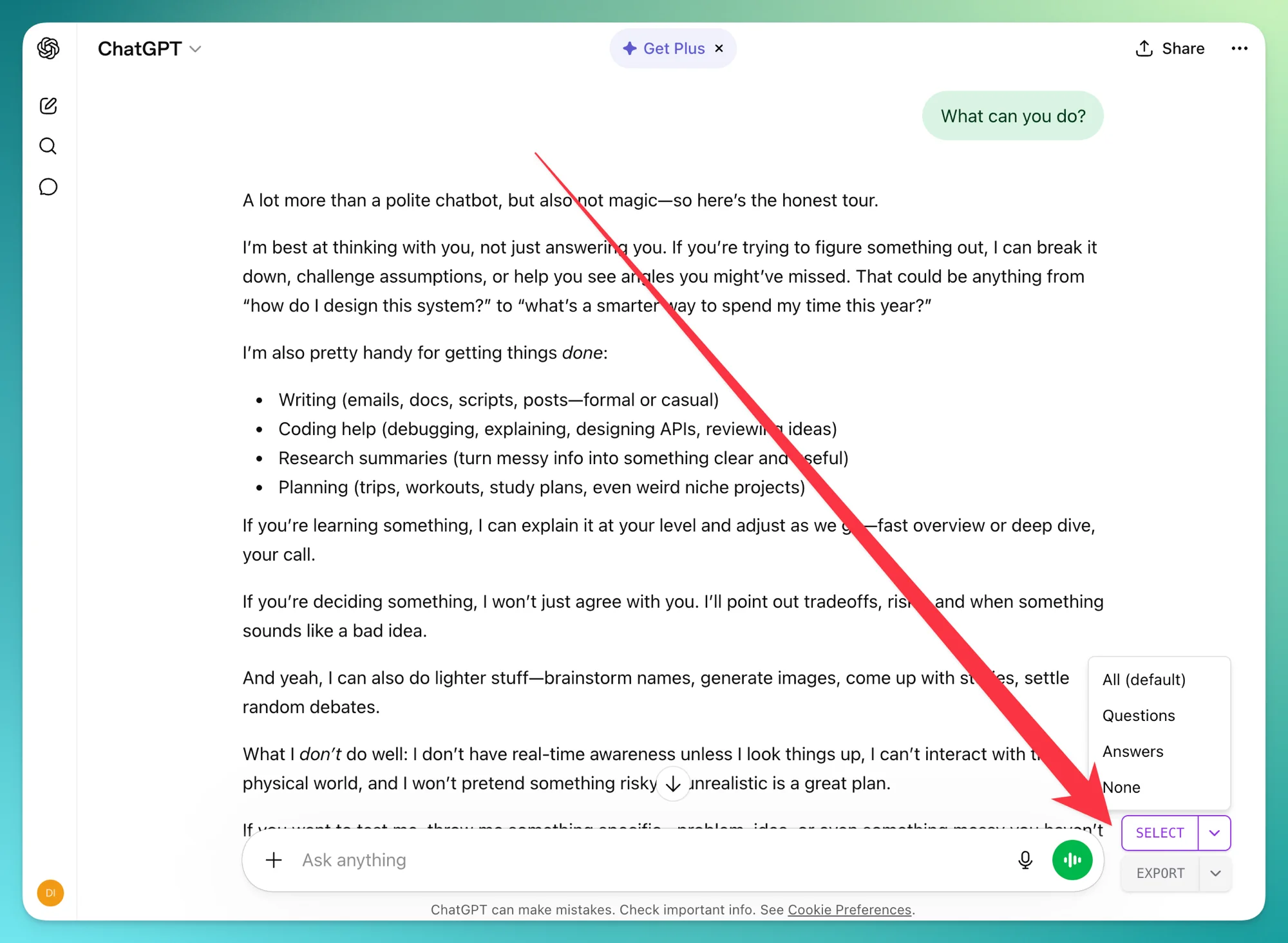
ChatGPTページ下部のSELECTボタンをクリック します。クイック選択メニューが表示され、All(すべて・初期設定)、Questions(質問のみ)、Answers(回答のみ)、None(選択なし) から選べます。選んだ設定は次回以降も引き継がれます。
-
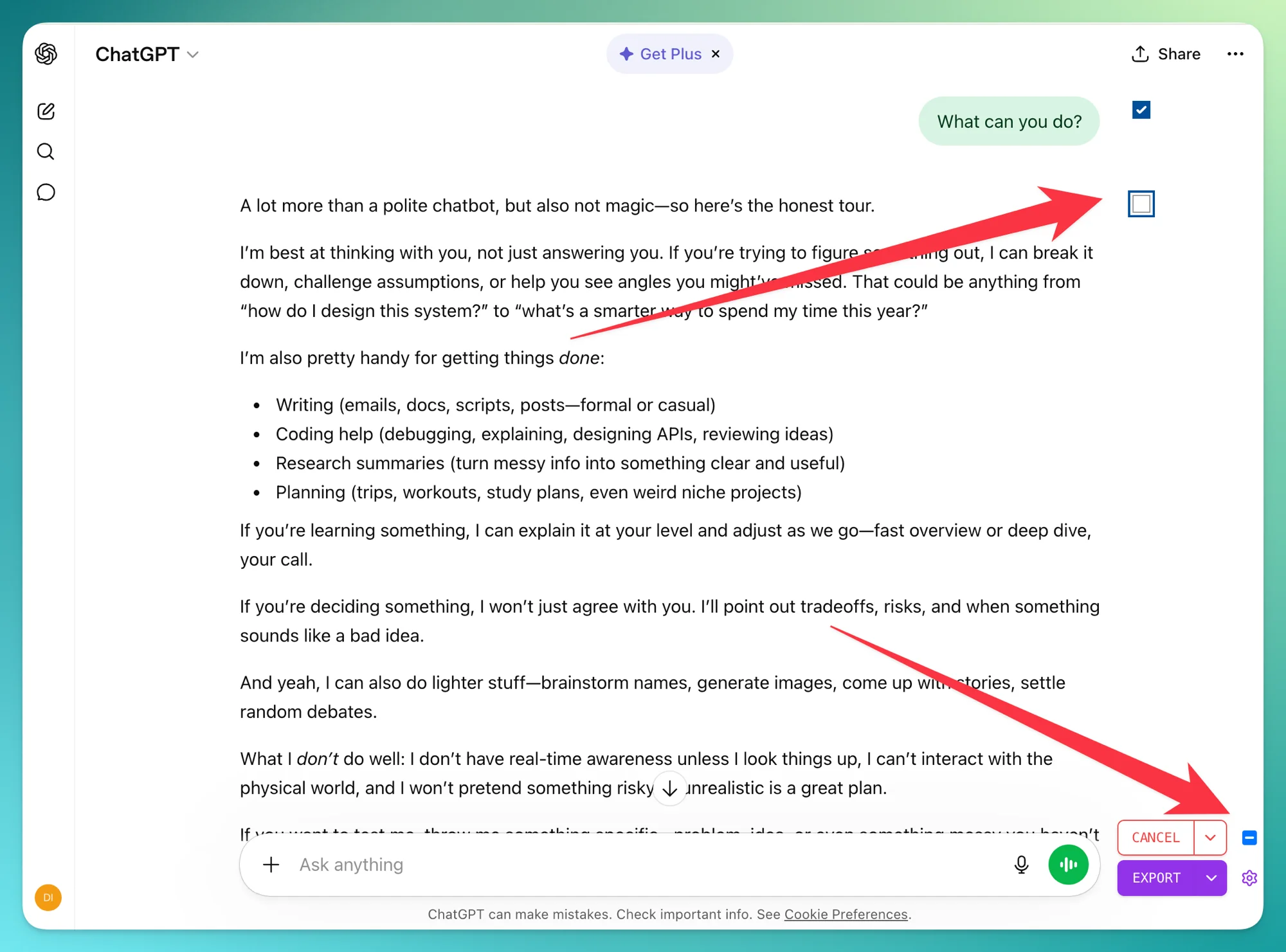
選択を細かく調整(任意)。SELECTをクリックすると、各メッセージにチェックボックスが表示されます。上部のメインチェックボックスで一括切り替えも可能です。PDFに含めたくないメッセージのチェックを外してください。
-
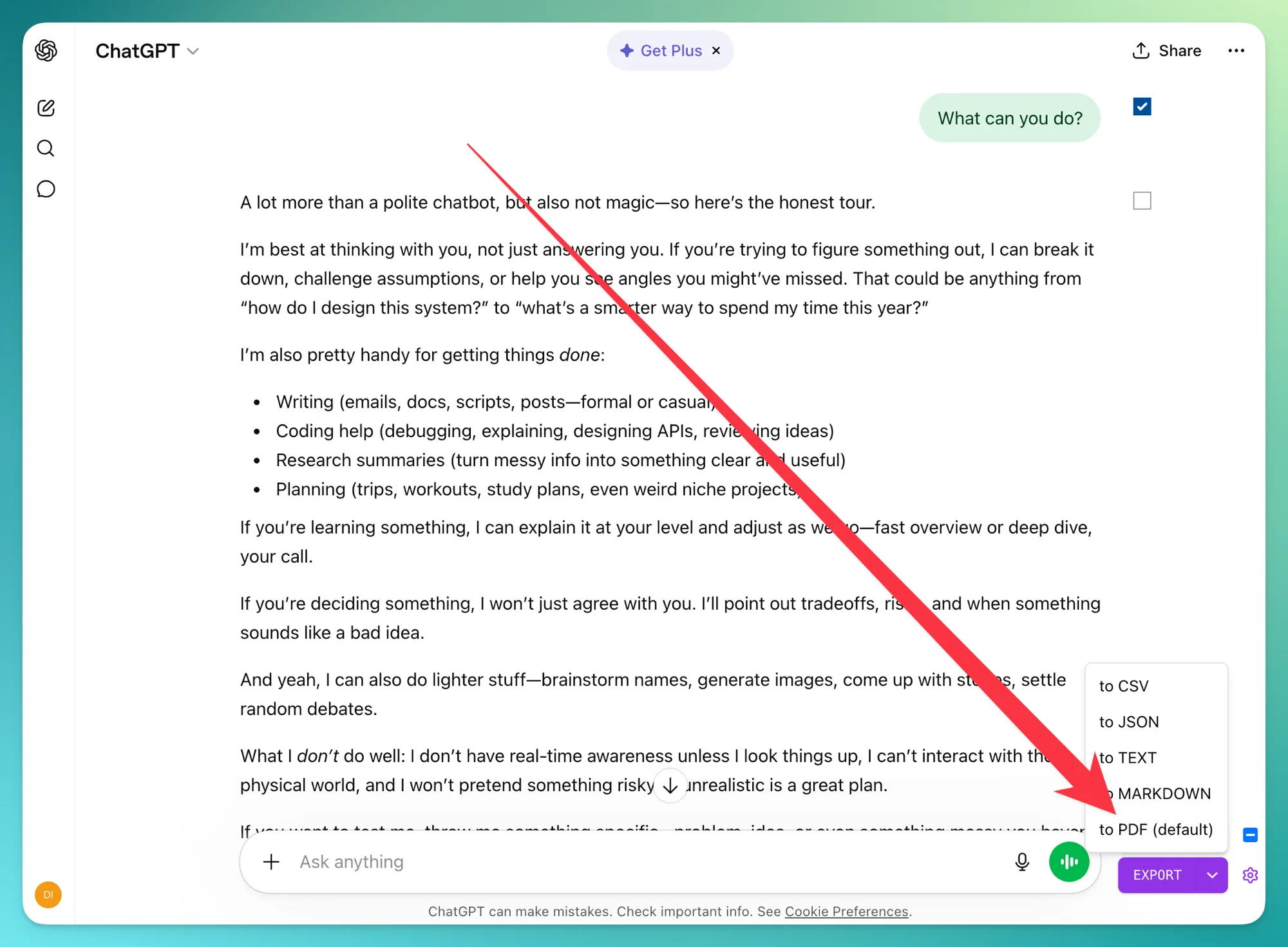
EXPORTの横にあるドロップダウン矢印をクリック し、to PDF を選択します。次回以降はこの設定が既定のエクスポート形式になります。
-
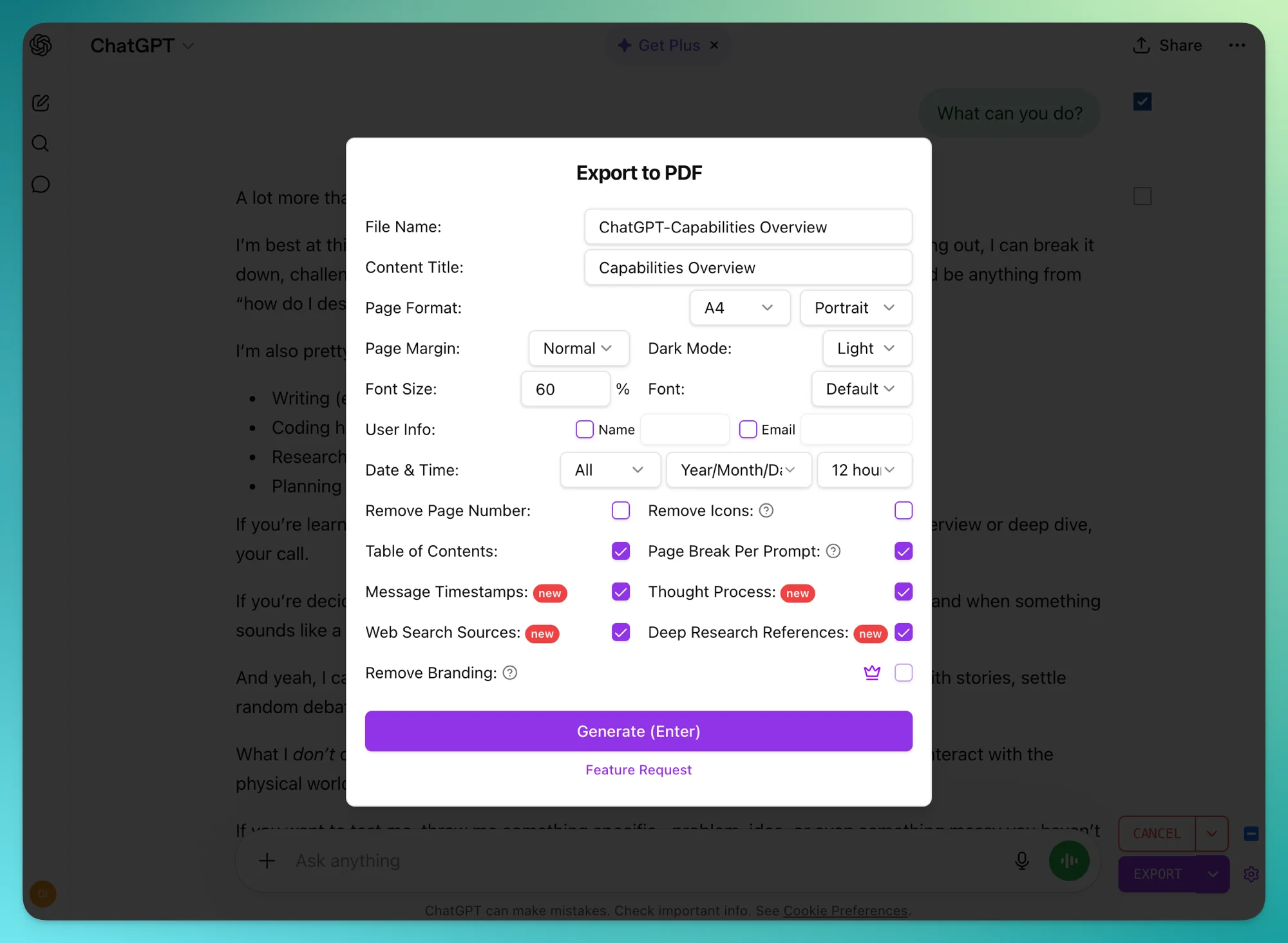
PDFの設定をカスタマイズ(任意 — スキップしても適切な初期設定が適用されます):
- 用紙サイズ — A4、Letter、Legal、A3、A0〜A2、Tabloidの8種類、縦・横向き、3段階の余白設定
- フォント — サンセリフ(初期設定)、セリフ、等幅フォントから選択。サイズは20%〜200%で調整可能
- テーマ — ライトまたはダーク(ダークテーマはPDF限定の機能)
- 自動目次 — 会話内の見出しから自動生成
- 各メッセージごとの改ページ — 質問と回答が新しいページから始まり読みやすくなります
- ページ番号 と 各メッセージのタイムスタンプ(表示/非表示の切り替え可能)
- ユーザー情報 — 名前やメールアドレスをChatGPTアカウントから自動取得して表示
- 日時形式 — MDY / DMY / YMD、12時間 / 24時間表記
- 特殊コンテンツ切り替え — ChatGPTのThought Process、Web Search出典、Deep Research引用の表示/非表示
-
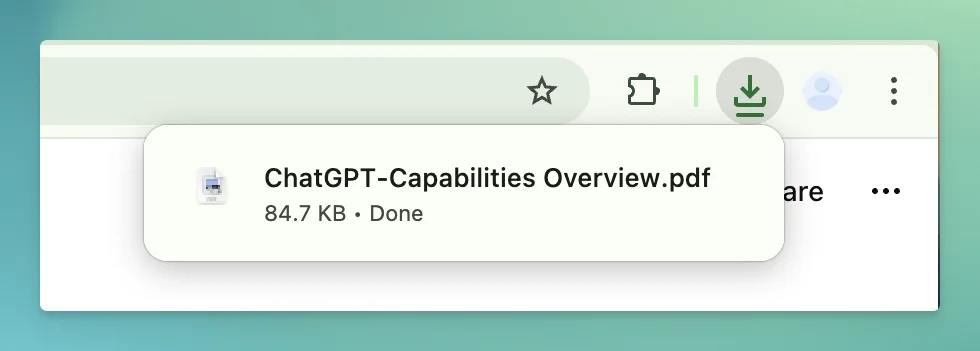
Generateをクリック します。数秒でPDFがダウンロードフォルダに保存されます。
保持される書式について
書式の保持は、多くのツールがつまずくポイントです。拡張機能のPDF出力では以下がすべて正しく再現されます。
- コードブロック — ChatGPT上と同じテーマのシンタックスハイライト付き
- LaTeX数式 — KaTeXでレンダリング。積分、総和、行列もすべてそのまま
- 表 — 罫線、配置、セルの書式を維持
- Canvasや図表 — ChatGPTの描画機能で生成されたもの
- 画像 — AI生成画像を含め、PDFに直接埋め込み
- Markdown — 見出し、リスト、太字/斜体、引用ブロック
- リンク — PDF内でクリック可能な状態を維持
- Deep Researchレポート — 引用を脚注として表示(タイトル+出典URL)
- Web Search出典 — ChatGPTが参照したURLの一覧を参考文献として保持
- Thought Process — ChatGPTの推論過程や検索クエリを引用ブロックとして表示
メリットとデメリット
メリット
- ブラウザUIのない、きれいな出力
- 選択エクスポート:ワンクリックで全メッセージ / 質問のみ / 回答のみ、または個別メッセージを手動で選択
- 5つの出力形式:PDF、Markdown、Word、JSON、CSV
- PDF限定の機能:自動目次、ダークテーマ、メッセージごとの改ページ、画像埋め込み、Deep Research引用
- グループチャット(
/gg/パス)にも対応、適切な初期設定が自動適用
デメリット
- Chromiumベースのブラウザが必要(Chrome、Edge、Brave、Arcなど)
- モバイル版Chromeは拡張機能に非対応(下のモバイルでの方法をご覧ください)
方法2 — ブラウザ印刷でPDF保存(インストール不要)
こんなときに使えます
今すぐ PDFが必要で、拡張機能をインストールできない場合(会社支給のPCなど)や、すべての処理をローカルで完結させたい場合はブラウザ印刷を使いましょう。データが外部に送信されることはありません。ブラウザがページを描画してそのまま保存します。
手順
-
ChatGPTの会話を開きます。
-
Cmd + P(macOS)またはCtrl + P(Windows/Linux)を押します。印刷ダイアログが表示されます。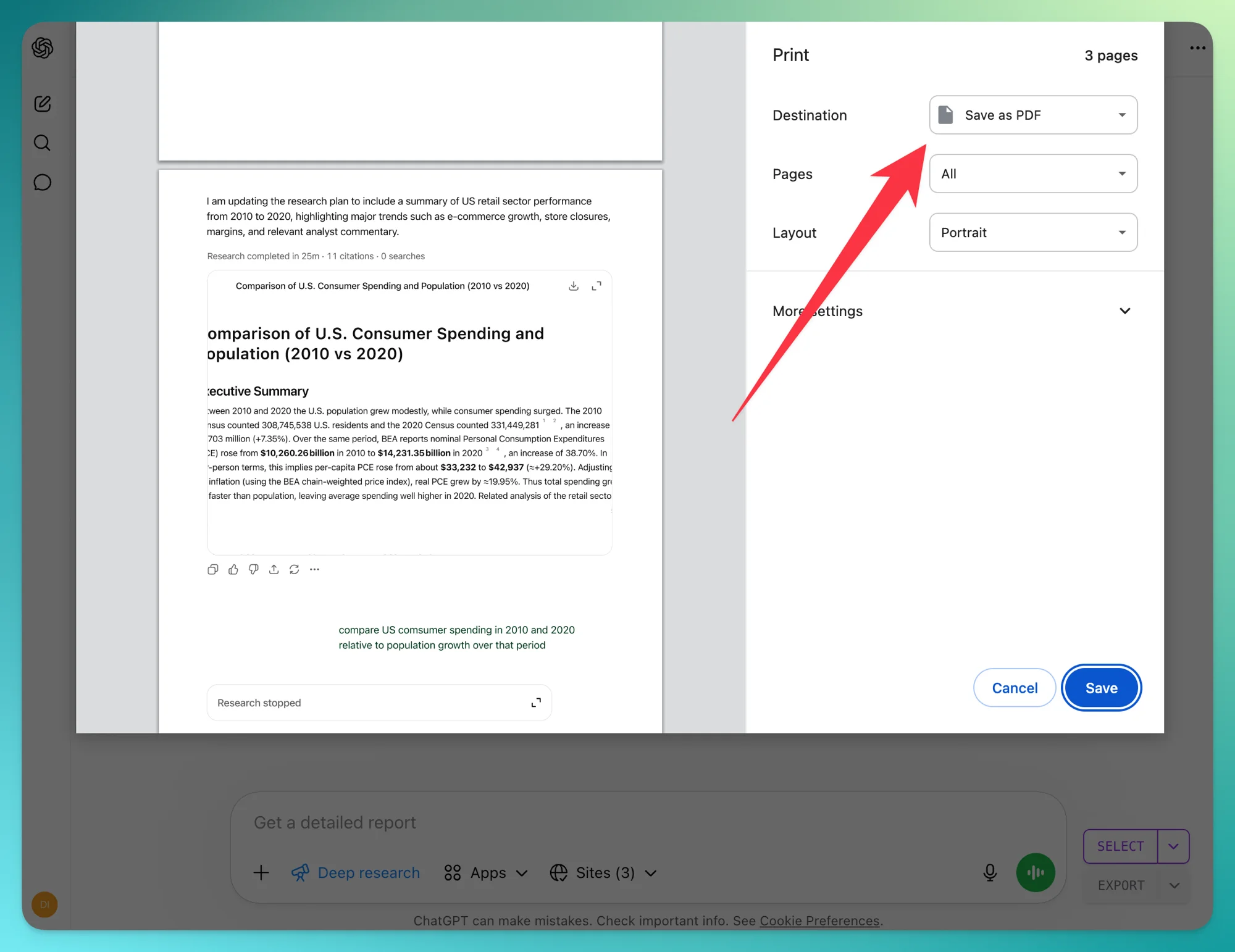
-
送信先を「PDFに保存」に変更 します。
-
レイアウトを調整 します。おすすめの設定:
- 余白:最小(無駄な余白を減らせます)
- 倍率:75〜85%(1ページにより多く収まります)
- 背景のグラフィック:オン(コードブロックの背景色が保持されます)
-
保存をクリック し、ファイル名と保存場所を選びます。
ブラウザ印刷で発生する問題
根本的な問題は単純です。ブラウザ印刷はページ上に表示されているものだけをそのままキャプチャします。 折りたたまれている部分、スクロールで見えない部分、サイドパネルにある情報は含まれません。具体的には、以下の4つの問題が発生します。
1. 不要なUI要素がPDFに混入する
ChatGPTのインターフェース要素がそのままPDFに含まれます。
- 上部のナビゲーションヘッダー
- 左側の会話サイドバー(印刷前に閉じれば回避できますが、忘れがちです)
- 各回答の下にあるアクションボタン(コピー、高評価/低評価、再生成)
- 入力ボックス(ページをまたいで繰り返し表示されることも)
2. 折りたたまれたコンテンツが途切れる
ChatGPTのUI上では、長いコンテンツの多くが固定の高さや展開式のコンテナ内に収められています。ブラウザ印刷は画面に表示されている部分のみキャプチャします。
- 長いコードブロック — 固定の高さに制限されスクロール可能なウィンドウ内に表示されるため、印刷では見えている部分しか取得されません
- グループチャットの長い回答 — 「続きを表示」ボタンの裏に隠れているため、事前に展開しないとPDFに含まれません
- Deep Researchレポート(2026年導入)— 別のリーダービューで表示されるため、メインスレッドの印刷ではリンクのみが取得され、実際のレポート内容は含まれません
3. 重要な参考情報が静かに失われる
ChatGPTの貴重なメタデータの多くはメインのメッセージフローの外にあるため、印刷では取得されません。
- Web Search出典 — ChatGPTが検索で参照したURL
- Deep Research引用 — 長文レポート内の脚注レベルの参考文献
- Thought Process — 推論過程や中間的な検索クエリ
4. 文書としての体裁が整わない
ブラウザ印刷には「チャット文書」という概念がなく、単にウェブページのスナップショットを撮るだけです。以下の機能はありません。
- クリック可能な目次
- メッセージごとの改ページ(各ターンが新しいページから始まる機能)
- メッセージごとのタイムスタンプ
- 文書タイトル、著者名、会話の作成日・更新日・エクスポート日
- ファイル名のカスタマイズ —
chatgpt.com.pdfのような汎用的な名前になります
結論: テキストのみの短い会話をすぐに保存するならブラウザ印刷で十分です。コードやリサーチ内容を含む会話や、他の人と共有する予定がある場合には適していません。
メリットとデメリット
メリット
- インストール不要、すべてのブラウザで使える
- 完全にローカル処理 — データが外部に送信されない
- 無料ですぐに使える
デメリット
- コードや数式の書式が崩れやすい
- ブラウザのUI要素が含まれてしまう
- 選択エクスポート不可 — ページ全体がそのまま保存される
- ファイル名はチャットのタイトルがそのまま使われ、カスタマイズできない
どちらの方法を選ぶべきか?
| 比較項目 | ChatGPT エクスポーター | ブラウザ印刷 |
|---|---|---|
| 所要時間 | 60秒以内 | 30〜45秒 |
| 書式の品質 | きれいで整った仕上がり | 雑然として不揃い |
| コードブロック | 色付きで保持 | 崩れることが多い |
| LaTeX / 数式 | KaTeXで描画 | テキストに戻ることが多い |
| 表 | きれいに保持 | 概ね保持される |
| カスタマイズ | ヘッダー、目次、フォント、テーマ | 余白と倍率のみ |
| 選択エクスポート | 可能 — メッセージを個別選択 | 不可 |
| 出力形式 | PDF、Markdown、Word、JSON、CSV | PDFのみ |
| プライバシー | ローカル処理 | 完全にローカル |
| 対応ブラウザ | Chromiumベース | すべて |
| 適した用途 | 日常的に使う方、ビジネス用途 | 一度きりの保存、制限のあるPC |
ChatGPTの会話を月に1回以上保存するなら、拡張機能は最初の1回の使用で手間を取り返せます。一度きりの保存ならブラウザ印刷でも問題ありませんが、何が失われるかは把握しておきましょう。
ChatGPT PDFダウンロードのトラブルと対処法
サポートに最も多く寄せられる5つの問題と、その解決方法をまとめました。
1. コードブロックのシンタックスハイライトが失われる
原因: ブラウザ印刷では、画面用のCSSが印刷時に<code>の色を落とすことがあります。
対処法: ChatGPT エクスポーターを使ってください。ChatGPT上と同じテーマでシンタックスハイライトが保持されます。
2. LaTeXや数式が正しく表示されない
原因: ブラウザ印刷では、KaTeXの出力が画像として取り込まれたり、生のLaTeX文字列のまま表示されることがあります。 対処法: ChatGPT エクスポーターなら、設定不要で数式が正しくPDFに描画されます。
3. 長い会話のページ区切りが不自然になる
原因: ブラウザ印刷ではメッセージの途中でページが切れ、コードブロックや表が分断されます。 対処法: 拡張機能は初期設定で質問と回答の間に改ページを挿入し、各ターンが新しいページから始まります。よりコンパクトなPDFにしたい場合は、設定パネルで改ページをオフにしてください。
4. 画像や図表が表示されない
原因: ブラウザ印刷では、遅延読み込みの画像がスキップされることがあります。 対処法: 印刷前に会話全体をスクロールして画像の読み込みを完了させてください。拡張機能なら画像は自動的にPDFに取り込まれます。
5. PDFが空白になる
原因: 通常、ブラウザ拡張機能の競合(広告ブロッカーが要素を隠している場合)か、会話の読み込みが完了していないことが原因です。 対処法: 他の拡張機能を一時的に無効にし、ページを再読み込みして会話の一番下までスクロールしてから、もう一度お試しください。ChatGPT エクスポーターで発生する場合は、拡張機能内のFeedbackボタンをご利用いただくか、[email protected]までメールをお送りいただくか、Chrome ウェブストアのサポートリンクからご連絡ください。
モバイルでChatGPTをPDFに保存する方法
ChatGPTにはモバイルアプリがありますが、iOS SafariもモバイルChromeもブラウザ拡張機能に対応していません。これはプラットフォームの制限であり、どのツールでも回避できません。以下の2つの方法があります。
Android — Kiwi Browser
Kiwi BrowserはChromiumベースのAndroidブラウザで、Chrome拡張機能に対応しています。
- Google PlayストアからKiwi Browserをインストール
- Kiwi BrowserでChrome ウェブストアにアクセスし、ChatGPT エクスポーターをインストール
- Kiwi Browser内でchat.openai.comを開く
- PCと同じ操作でエクスポートできます
iOS — Orion Browser
Orion Browser(Kagi社開発)は、iOSとiPadOSでChromeおよびFirefoxの拡張機能に対応しています。
- App StoreからOrion Browserをインストール
- Orionの設定で拡張機能を有効にする
- Chrome ウェブストアからChatGPT エクスポーターを追加
代替手段 — PCでエクスポートしてモバイルで閲覧
別ブラウザのインストールが難しい場合は、PCでエクスポートしてからiCloud Drive、Google Drive、Dropboxなどでモバイルに同期する方法をおすすめします。KiwiやOrionをインストールできない業務用端末では、私たちもこの方法を使っています。
よくある質問
Q: ChatGPTの会話をPDFとして保存するには?
A: 最も簡単な方法は、ChatGPT エクスポーター拡張機能をインストールし、会話を開いてExportをクリックし、PDFを選ぶことです。拡張機能をインストールできない場合は、Cmd/Ctrl + Pを押してPDFに保存を選択してください。書式は整いませんが、基本的な保存は可能です。
Q: ChatGPTの会話の一部だけをダウンロードできますか?
A: はい、ChatGPT エクスポーター拡張機能なら可能です。入力ボックスの横にあるSelectボタンをクリックし、エクスポートしたいメッセージを個別に選択できます。「質問のみ」「回答のみ」の一括切り替えも可能です。ブラウザ印刷では部分的なエクスポートはできません。
Q: コードや数式はPDFに正しく保存されますか?
A: ChatGPT エクスポーターなら保存されます。コードブロックはシンタックスハイライト付きで、LaTeX数式はKaTeXで再レンダリングされ、表もそのまま維持されます。ブラウザ印刷ではコードは概ね保存されますが、ハイライトや改ページの処理が不安定です。
Q: ChatGPTにPDFエクスポート機能は内蔵されていますか?
A: 個別の会話に対してはありません。OpenAIのデータエクスポートは、すべての会話履歴をHTMLファイルとしてZIPでダウンロードするものです。個別の会話をPDFにするには、ブラウザ印刷か拡張機能を使う必要があります。
Q: スマートフォンからChatGPTの会話をエクスポートできますか?
A: 間接的に可能です。ChatGPT公式アプリにはエクスポート機能がありません。モバイルでエクスポートするには、Kiwi Browser(Android)またはOrion Browser(iOS)を使います。どちらもChrome拡張機能に対応しているため、ChatGPT エクスポーターをインストールできます。
Q: ChatGPTの全会話履歴をダウンロードするには?
A: すべての履歴をまとめて保存するには、OpenAIのデータエクスポート(設定 → データコントロール → データをエクスポート)を使います。すべての会話がHTMLとしてZIPに含まれます。特定の会話をPDFで一括エクスポートする方法は、一括エクスポートガイドをご覧ください。
Q: ChatGPTのPDFが空白になるのはなぜですか?
A: 主な原因は3つあります。(1) 会話の読み込みが完了していない場合はページの一番下までスクロールしてください。(2) 広告ブロッカーがチャット要素を隠している場合はシークレットモードを試してください。(3) ブラウザ印刷が空の状態をキャプチャしている場合。拡張機能で空白になる場合は、ChatGPTを再読み込みしてからもう一度お試しください。
PDF以外のエクスポート形式
PDFは共有やアーカイブに最適ですが、唯一の選択肢ではありません。NotionやObsidianで活用したい場合は、ChatGPTをMarkdownにエクスポートする方法をご覧ください。データ分析やLLMのファインチューニングには、ChatGPTをJSONにエクスポートする方法が参考になります。
次のステップ
- ChatGPT エクスポーターをインストール — 軽量で、数秒でインストール完了
- ChatGPTの会話を開いてエクスポートを試してみてください
- ブラウザ印刷と比較すれば、30秒で違いがわかります
このガイドで解決しない問題があれば、拡張機能内のFeedbackボタン、メール([email protected])、またはChrome ウェブストアのサポートリンクからお問い合わせください。機能の詳細はホームページをご確認ください。