ChatGPT会話を一括エクスポートする方法:全手法を比較(2026年版)
まとめ
- ChatGPTの組み込みデータエクスポート(設定 → データ管理 → データのエクスポート)は、すべての会話を一括でエクスポートできる唯一の公式手段です。ただし、読みにくい生のJSONで提供され、フォーマットの選択肢はありません。
- ChatGPT Exporterを使えば、5つのプロフェッショナルなフォーマット(PDF、Markdown、JSON、TXT、CSV)で、完全な書式、選択的エクスポート、Deep Researchの引用などAI特有のコンテンツも含めてエクスポートできます。マルチタブのバッチワークフロー(会話をCmd+クリック → 各タブを2クリックでエクスポート)により、10〜30件の会話を素早く快適にエクスポートできます。
- 推奨ワークフロー:完全なバックアップにはOpenAIの一括エクスポートを使い、実際に使えるフォーマットで必要な会話をエクスポートするにはChatGPT Exporterのマルチタブワークフローを使いましょう。
1. はじめに
ChatGPT会話の一括エクスポートとは、1件ずつ保存するのではなく、ChatGPTアカウントから複数またはすべての会話を一度にダウンロードすることです。最も手軽な方法はChatGPTの組み込みデータエクスポート(設定 → データ管理 → データのエクスポート)で、すべての会話をJSONとして収めたZIPファイルをメールで受け取れます。PDF、Markdown、CSVなどフォーマット付きのエクスポートには、ChatGPT Exporterのようなブラウザ拡張機能のマルチタブバッチワークフローが便利です。
ChatGPTを数ヶ月(あるいは数年)使っていれば、コーディングセッション、調査の深掘り、ブレインストーミング、プロジェクトメモなど、数百件の会話がアカウントに散在しているはずです。
問題は、エクスポートすべきかではなく、どうやってエクスポートするかです。
古いチャットを削除する前に完全バックアップを取りたいかもしれません。新しいツールへ移行したいかもしれません。あるいは、ChatGPTのインターフェース内に永遠に閉じ込めておくのではなく、実際に使えるフォーマットで重要な会話を保存したいだけかもしれません。
このガイドでは、OpenAIの公式データエクスポートからブラウザ拡張機能、Pythonスクリプトまで、2026年時点でChatGPT会話を一括エクスポートするすべての方法を比較します。各手法でできることとできないことを正直にお伝えするので、あなたの状況に合った最適なアプローチを選べます。
2. なぜChatGPTの会話を一括エクスポートするのか?
手法の説明に入る前に、一括エクスポートを望む主な理由を整理しておきましょう。
- データバックアップ — ChatGPTの会話はOpenAIのサーバーに保存されています。アカウントが停止されたり、OpenAIがデータ保持ポリシーを変更したりすると、すべてを失う可能性があります。
- ナレッジマネジメント — ChatGPTの履歴は個人のナレッジベースです。エクスポートすることで、Obsidian、Notion、または自分のファイルシステムで会話を検索・整理・連携できます。
- プライバシーとデータの所有権 — 自分が完全にコントロールできるローカルコピーを求めるユーザーは多くいます。
- 移行 — AIツール間を移動したり、ChatGPT、Claude、Geminiなどにまたがる個人アーカイブを構築したりする場合。
- コンプライアンス — 監査目的でAIとのすべてのやり取りをアーカイブすることを従業員に義務付けている組織もあります。
- AIトレーニングデータ — 研究者や開発者が会話履歴を分析・再利用したい場合。
3. 手法1:ChatGPTの組み込みデータエクスポート(公式の一括エクスポート手段)
OpenAIはすべての会話を一度にダウンロードできる組み込みのデータエクスポート機能を提供しています。これが唯一の公式「一括エクスポート」オプションです。
仕組み
- ChatGPTを開き、設定に移動します(詳細はOpenAIの公式データエクスポートガイドを参照)。
- データ管理に進みます。
- データのエクスポートをクリックします。
- OpenAIから送られてくるメールで確認します。
- ダウンロードリンク付きの2通目のメールを待ちます。OpenAIの確認メールには「この処理には数日かかる場合があります」と記載されていますが、実際には小さなアカウントなら20〜30分で届くこともあれば、会話履歴が多いアカウントでは数日かかることもあります。
- ZIPファイルをダウンロードして解凍します。
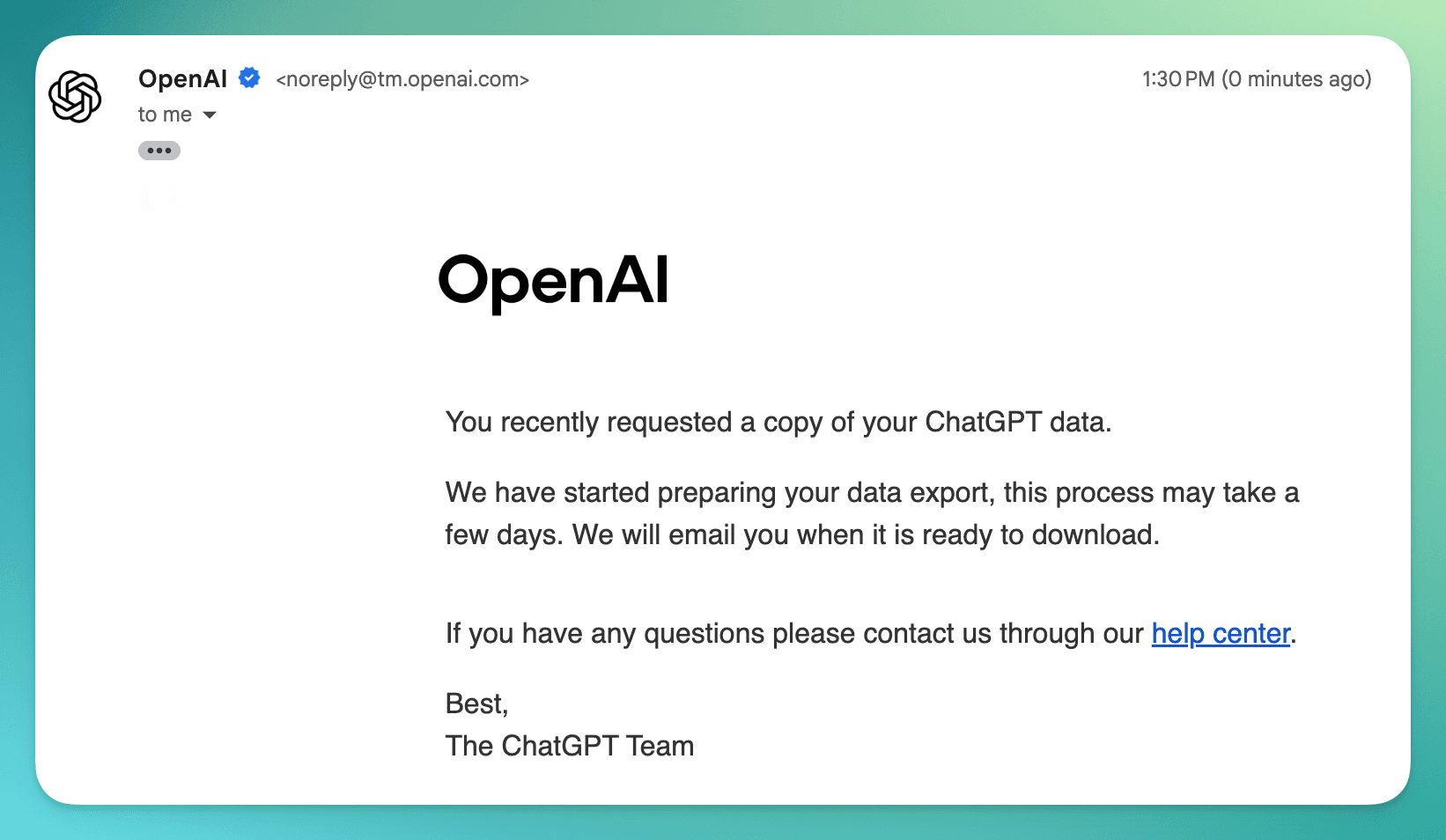
取得できるもの
ZIPファイルには以下が含まれます。
conversations.json— すべてのメッセージ、タイムスタンプ、モデル情報、メタデータを含む完全な会話履歴が入った単一のJSONファイル。100件以上の会話がある一般的なアカウントでは、このファイルのサイズは10〜50 MBになることがあります。chat.html— ブラウザで開いて基本的な書式で会話を閲覧できるHTMLファイル。
強み
| メリット | 詳細 |
|---|---|
| 公式で信頼性が高い | OpenAIが提供 — サードパーティツール不要 |
| 真の一括エクスポート | アカウント内のすべての会話を一度にエクスポート |
| 完全なメタデータ | タイムスタンプ、モデル情報、会話構造を含む |
| インストール不要 | ChatGPTの設定ページから操作 |
制限事項
| 制限 | 詳細 |
|---|---|
| 全件または0件 | 特定の会話や期間を選択できない — すべてをエクスポートする |
| 生のJSONのみ | conversations.jsonファイルは追加処理なしでは人間には読みにくい |
| フォーマットの選択肢なし | PDF、Markdown、TXT、CSVのオプションなし — JSONと基本的なHTMLビューアのみ |
| 配信が遅い | OpenAIは「数日かかる場合があります」と述べており、アカウントのサイズによって20分から数日かかる |
| コンテンツの欠落 | 一時的な会話、削除されたチャット、DALL-E画像は除外される |
| AI特有のコンテンツなし | Deep Researchの引用、思考プロセス(o1/o3)、ウェブ検索ソースはエクスポートに保存されない |
| スナップショットのみ | 差分エクスポートはなし — エクスポートのたびにすべてを再取得 |
総評
ChatGPTの組み込みデータエクスポートは、すべての会話を一度にダウンロードできる唯一の公式手段ですが、生のJSONアウトプットを使いやすくするには追加ツールが必要です。 会話履歴全体のフルバックアップには最適な選択肢です。しかし、読みやすく整形されたファイルが必要な場合や、特定の会話を使える形式でエクスポートしたい場合は、追加のツールが必要になります。
4. 手法2:ChatGPT Exporter(高品質な個別エクスポートに最適)
ChatGPT Exporterは200,000人以上のユーザーが利用しているChrome拡張機能で、ChatGPTの会話を1件ずつエクスポートしますが、完全な書式保持により5つのプロフェッショナルなフォーマットに対応しています。
開示事項:これは私たちの製品です。できることとできないことを正直にお伝えします。
得意なこと
5つのエクスポートフォーマット:
| フォーマット | 最適な用途 |
|---|---|
| 共有、印刷、アーカイブ — コードハイライト、LaTeX、画像、目次、8種類のページサイズ(A0〜Tabloid)、3つのフォントファミリー対応 | |
| Markdown | ナレッジベース(Obsidian、Notion、Logseq)、ドキュメント、他のAIへの入力 |
| JSON | データ分析、プログラム処理、AIトレーニングデータセット |
| TXT | 汎用互換性、全文検索、軽量アーカイブ |
| CSV | スプレッドシート分析(Excel、Google Sheets)、データベースインポート |
選択的エクスポート — すべてのメッセージ、プロンプトのみ、回答のみ、またはチェックボックスで個別メッセージを選択して手動で選べます。長い会話から価値ある部分だけを抽出するのに不可欠な機能です。
AI特有のコンテンツ保存:
- Deep Researchレポート — 引用が適切な脚注(Markdown)またはレンダリング済み参考文献(PDF)に変換された完全なレポート。
- 思考プロセス(o1/o3モデル) — ブロッククォートとしてエクスポートされ、最終回答と明確に区別。
- ウェブ検索ソース — 引用されたすべてのURLが収集・一覧表示される。
- Canvasアーティファクト — 言語タグとタイトルが保存されたコードブロック。
豊富なメタデータ — 会話タイトル、タイムスタンプ(作成/更新/エクスポート)、ユーザー情報、元の会話へのリンク。各フィールドは個別に切り替え可能。
マルチタブバッチワークフロー
ChatGPT Exporterには「全件エクスポート」ボタンはありませんが、一括エクスポートに近い高速なマルチタブワークフローをサポートしており、出力品質はさらに優れています。
セットアップ(初回のみ):
- ChatGPT Exporterの設定ページを開きます。
- すべてのエクスポートが1か所に保存されるよう、希望のダウンロードフォルダを設定します。
- ブラウザのダウンロード設定(Chrome:
chrome://settings/downloads)で「各ファイルの保存場所を確認する」をオフにして、ダイアログなしで自動保存されるようにします。 - エクスポート設定(フォーマット(Markdown、JSON、CSVなど)、メッセージ選択(すべて、プロンプトのみ、回答のみ)、メタデータオプション、フォーマット固有のカスタマイズ)を選択します。
バッチエクスポート:
- 会話が一覧表示されているChatGPTのサイドバーまたはChatGPT プロジェクトページに移動します。
- Cmd(Mac)またはCtrl(Windows/Linux)を押しながら、エクスポートしたい各会話をクリックします。それぞれが新しいタブで開きます。
- 最初のタブに切り替え(Cmd+1)、**「選択」→「エクスポート」**をクリック — ファイルが即座に保存されます。その後タブを閉じます(Cmd+W)。
- 各タブに対して繰り返します。ChatGPT Exporterは前回のエクスポート設定(フォーマット、メッセージ選択、すべてのカスタマイズオプション)を記憶しているため、各会話のエクスポートはたった2クリックで完了します。
このワークフローが優れている理由:
- 「選択」ステップは余分な作業ではありません。 どの一括エクスポート手法でも、エクスポートする会話を選ぶ必要があります。ここでは、サイドバーでCmd+クリックするだけで選択できます — どの一括ツールでも行うのと同じ操作です。
- 会話ごとに2クリック。 設定が事前に構成されていれば、各タブで「選択」→「エクスポート」をクリックするだけです。ダイアログも設定も待ち時間もありません。
- フォーマットごとの完全なカスタマイズ。 生の一括エクスポートツールとは異なり、すべてのファイルにChatGPT Exporterの完全な書式エンジン — PDFレイアウトオプション、適切な脚注付きMarkdown、構造化メタデータ付きJSON、カスタマイズ可能なタイムスタンプと日付フォーマット — が適用されます。
- 選択的エクスポート。 「回答のみ」を一度選択すれば、以降のすべてのタブでAIの回答のみがエクスポートされます。このレベルのフィルタリングは、すべてをダンプする一括エクスポートツールでは実現できません。
20件の会話の場合、マルチタブワークフロー全体で約3〜5分かかり、適切に書式設定された個別の名前付きファイルが生成されます — これは「全件エクスポート」ボタンでは品質面で到底かなわないものです。
5. 手法3:OpenAIエクスポート + Python変換(一括 + 書式設定)
一括と読みやすいフォーマットの両方が必要な場合は、OpenAIの公式エクスポートとオープンソースの変換ツールを組み合わせることができます。
ステップバイステップ
- ChatGPTからデータをエクスポートします(上記の手法1)。
- 解凍して
conversations.jsonを見つけます。 - convovizのようなPythonツールを使ってJSONを読みやすいファイルに変換します。
# オプションA: convoviz(Markdownアウトプット)
pip install convoviz
convoviz --input conversations.json --output ./markdown-chats/

# オプションB: Pythonのjsonモジュールを使ったカスタムスクリプト
python convert_chats.py conversations.json --format markdown --output ./exported/各会話が個別のファイル(.md、.txtなど)になり、任意のエディタで開けます。
強み
- 履歴全体を読みやすいファイルに一括変換。
- 一回限りの移行や完全アーカイブに最適。
- GitHubでオープンソースツールが利用可能。
制限事項
- PythonとコマンドラインのSTKnowledge(技術知識)が必要。
- 出力の書式品質はツールによって異なる — コードブロック、表、LaTeXがきれいに変換されないことがある。
- Deep Researchの引用、思考プロセス、ウェブ検索ソースは含まれない。
- 選択的エクスポートなし — すべての会話が変換される。
- 新しい会話に対して手動で繰り返す必要がある。
手法比較
| 機能 | OpenAI組み込みエクスポート | ChatGPT Exporter(マルチタブ) | OpenAI + Python変換 |
|---|---|---|---|
| エクスポート範囲 | すべての会話を一括 | セッションごとに10〜30件 | すべての会話を一括 |
| 出力フォーマット | JSONのみ | PDF、Markdown、JSON、TXT、CSV | Markdown、TXT(ツールによる) |
| 選択的エクスポート | なし | あり(メッセージレベルのフィルタリング) | なし |
| Deep Researchの引用 | なし | あり(URLつき脚注) | なし |
| 必要なセットアップ | なし | Chrome拡張機能 + 初回設定 | Python + CLIの知識 |
| 20件のチャットをエクスポートする時間 | 数分〜数日(サーバー側) | 約3〜5分(手動) | 20分以上の待機 + 1分の変換 |
| 必要な技術スキル | なし | なし | 中級(Python) |
6. 推奨ワークフロー:手法を組み合わせる
最良の一括エクスポート戦略は2層アプローチです。完全なアカウントバックアップにはOpenAIの組み込みエクスポートを使い、実際に使えるフォーマットで必要な会話にはChatGPT Exporterのような書式設定ツールを使います。 設定方法は以下の通りです。
ステップ1:OpenAIエクスポートでフルバックアップ
ChatGPTで設定 → データ管理 → データのエクスポートに移動します。これにより、すべての会話が生のJSONとして完全にアーカイブされます — いわば安全網です。ZIPファイルをクラウドストレージまたは外部ドライブに保存してください。
実施タイミング:月1回、またはアカウントに大きな変更(古いチャットの削除、プランの変更など)を加える前。
ステップ2:ChatGPT Exporterで重要な会話をバッチエクスポート
単にアーカイブするだけでなく、実際に使いたい会話には、ChatGPT Exporterのマルチタブバッチワークフローを使いましょう。
- エクスポート設定(フォーマット、メッセージ選択、ダウンロードフォルダ)を事前に設定します。
- ChatGPTのサイドバーで必要な会話をCmd+クリック(Mac)またはCtrl+クリック(Windows/Linux)します。
- 各タブを2クリックでエクスポートします(「選択」→「エクスポート」→ Cmd+Wで閉じる)。
ユースケースに合ったフォーマットを選びましょう。
- 調査レポート → ナレッジベース用にDeep Researchの引用つきMarkdownでエクスポート。
- クライアントへの納品物 → カスタムレイアウト、目次、プロフェッショナルな書式のPDFでエクスポート。
- データ分析 → プログラム処理用にJSONまたはCSVでエクスポート。
実施タイミング:重要な会話が終わったとき、またはChatGPT履歴の週次レビュー時。
ステップ3:オプション — バックアップを一括変換
履歴全体を読みやすいフォーマットで必要な場合は、OpenAIエクスポートに対してPython変換アプローチ(手法3)を使います。ObsidianやローカルフォルダでSearchableなアーカイブを構築するのに有効です。
7. どのフォーマットでエクスポートすべきか?
| 目的 | 最適フォーマット | 最適手法 |
|---|---|---|
| 完全なアカウントバックアップ(安全網) | JSON(生) | OpenAI組み込みエクスポート |
| ナレッジベース(Obsidian、Notion) | Markdown | ChatGPT Exporter |
| 同僚との共有 | ChatGPT Exporter | |
| データ分析 / スクリプト処理 | JSONまたはCSV | ChatGPT Exporter |
| スプレッドシートへのインポート | CSV | ChatGPT Exporter |
| 汎用互換性 | TXT | ChatGPT Exporter |
| 読みやすいフォーマットでの一括アーカイブ | Markdown | OpenAIエクスポート + Python変換 |
8. よくある質問
Q1:ChatGPTのすべての会話を一括でエクスポートできますか?
はい、ただしChatGPTの組み込みデータエクスポート(設定 → データ管理 → データのエクスポート)を通じてのみ可能です。これはすべてを生のJSONとしてエクスポートします。フォーマット付きのエクスポート(PDF、Markdownなど)については、現在はChatGPT Exporterのようなツールを使って会話を個別にエクスポートする必要があります。
Q2:ChatGPTのデータエクスポートにはどのくらいの時間がかかりますか?
OpenAIの確認メールには、処理に「数日かかる場合があります」と記載されています。実際には、小さなアカウントなら20〜30分でダウンロードリンクが届くことがありますが、会話履歴が多いアカウントでは数日かかることもあります。準備ができるとメールが届きます。
Q3:エクスポートしなければ会話が失われますか?
会話はアカウントがアクティブである限りOpenAIのサーバーに保存されます。ただし、削除された会話は復元できず、長期的なデータ保持については保証がありません。定期的なバックアップが推奨されます。
Q4:ChatGPT Exporterですべての会話を一括エクスポートできますか?
「全件エクスポート」ボタンはありませんが、マルチタブバッチワークフローで高速に処理できます。サイドバーで会話をCmd+クリックしてタブで開き、各タブを2クリックでエクスポートします。ChatGPT Exporterはタブ間で設定を記憶しているため、何も再設定する必要はありません。アカウント全体のバックアップには、ChatGPTの組み込みエクスポートを使ってください。
Q5:ChatGPTのエクスポートされたJSONファイルは読みやすいですか?
conversations.jsonファイルは技術的には読み取れますが、人間が消費するには実用的ではありません — これはマシン向けに設計された深くネストされたJSON構造です。内容を理解するには変換ツール(convovizなど)またはJSONビューアが必要です。付属のchat.htmlファイルはブラウザで表示できる基本バージョンを提供します。
Q6:一括エクスポートにDeep Researchレポートは含まれますか?
ChatGPTの組み込みエクスポートにはDeep Researchレポートのテキストコンテンツが含まれますが、構造化された引用と脚注は使えるフォーマットで保存されません。ChatGPT Exporterは適切な脚注、ソースURL、スニペットつきでDeep Researchレポートを保存します。
Q7:ChatGPTの会話を一括でObsidianにエクスポートするには?
最も実用的なアプローチは次の通りです。(1)ChatGPTの組み込みエクスポートを使ってconversations.jsonを取得し、(2)convovizのようなツールでMarkdownファイルに変換し、(3).mdファイルをObsidianのボルトに移動します。重要な個別の会話には、はるかに高い書式品質が得られるChatGPT ExporterのMarkdownエクスポートを使用してください。
Q8:ChatGPTのモバイルアプリから会話をエクスポートできますか?
ChatGPTの組み込みデータエクスポートは、使用するデバイスに関係なく動作します — アカウントレベルの機能です。ChatGPT Exporterを使った個別エクスポートには、ブラウザ拡張機能なのでデスクトップブラウザ(Chrome、Edge、またはBrave)が必要です。
Q9:新しい会話を自動的にエクスポートする方法はありますか?
現在、自動またはスケジュールされたエクスポートをサポートする手法はありません。ChatGPTの組み込みエクスポートを手動でトリガーするか、各会話の後にChatGPT Exporterを使う必要があります。
Q10:ChatGPTの会話はどのくらいの頻度でバックアップすべきですか?
ほとんどのユーザーにとって、ChatGPTの組み込みエクスポートによる月次バックアップで十分です。仕事や研究でChatGPTを多用する場合は、週次バックアップと、ChatGPT Exporterを使った重要な会話のリアルタイムエクスポートを検討してください。
9. まとめ
2026年時点で、ChatGPT会話を一括エクスポートするための完璧な単一ソリューションは存在しません。各手法には明確なトレードオフがあります。
- OpenAIの組み込みエクスポートは、生の未書式JSONですが、すべてを一度に提供します。
- ChatGPT Exporterは、マルチタブバッチワークフロー — Cmd+クリックで会話を開き、各会話を2クリックでエクスポート — による高速処理でプロフェッショナル品質の書式付きエクスポートを提供します。
- Python変換ツールは、一括と読みやすさの両方を求める技術ユーザーのギャップを埋めます。
ほとんどの人にとって最も効果的なアプローチは手法を組み合わせることです。定期的なフルバックアップにはOpenAIのエクスポートを使い、最も重要な会話 — 実際に再訪したり、共有したり、発展させたりする会話 — にはChatGPT Exporterのバッチワークフローを使いましょう。
さっそく始めましょう:
- フルバックアップ:ChatGPT 設定 → データ管理 → データのエクスポート
- 高品質エクスポート:ChatGPT Exporterをインストール(Chrome Web Store)