Come scaricare ChatGPT in PDF nel 2026: guida passo passo
Aggiornato: 18 aprile 2026 · Team di Esportatore ChatGPT
In breve
- Il modo più veloce: Installa l’estensione Chrome Esportatore ChatGPT, clicca Export, scegli PDF. Meno di 60 secondi.
- Senza installare nulla? Premi
Cmd/Ctrl + Pe scegli Salva come PDF. Funziona ovunque, ma cattura la pagina così com’è — ti ritroverai con la barra laterale, i blocchi di codice lunghi vengono troncati, e le fonti delle ricerche web / citazioni Deep Research non vengono incluse. - Qual è il metodo giusto per te? Vai alla tabella comparativa qui sotto.
Se vuoi semplicemente salvare una singola conversazione ChatGPT come PDF adesso, passa direttamente al Metodo 1. Se invece devi archiviare tutte le chat che hai avuto, è un altro discorso — consulta la nostra guida all’esportazione in blocco.
Questa guida è per chiunque — studenti, ricercatori, sviluppatori, scrittori — voglia ottenere una copia PDF pulita di una chat con ChatGPT senza perdere mezz’ora a fare copia-incolla.
Metodo 1 — Esportare ChatGPT in PDF con Esportatore ChatGPT (consigliato)
Perché è il modo più veloce
Abbiamo rilasciato la prima versione di Esportatore ChatGPT a marzo 2023, quando l’unico modo per salvare una conversazione era fare uno screenshot. Da allora l’estensione è stata perfezionata con numerosi aggiornamenti, basati direttamente sulle richieste degli utenti: preservare i blocchi di codice, renderizzare LaTeX, supportare i diagrammi Canvas, incorporare le citazioni di Deep Research e mantenere leggibili le chat lunghe su più pagine.
In sintesi: la finestra di stampa del browser tratta ChatGPT come una qualsiasi altra pagina web. Questo causa due problemi contemporaneamente — l’interfaccia che non vuoi finisce nel PDF (la barra laterale, i pulsanti azione, la casella di input), mentre il contenuto che vuoi viene perso (i blocchi di codice lunghi vengono troncati, le risposte compresse restano nascoste, le fonti Web Search e le citazioni Deep Research spariscono silenziosamente). L’estensione comprende la struttura della chat, quindi rimuove l’interfaccia, cattura tutto il contenuto e produce un documento pulito anziché un’istantanea disordinata di una pagina web.
Passo passo
-
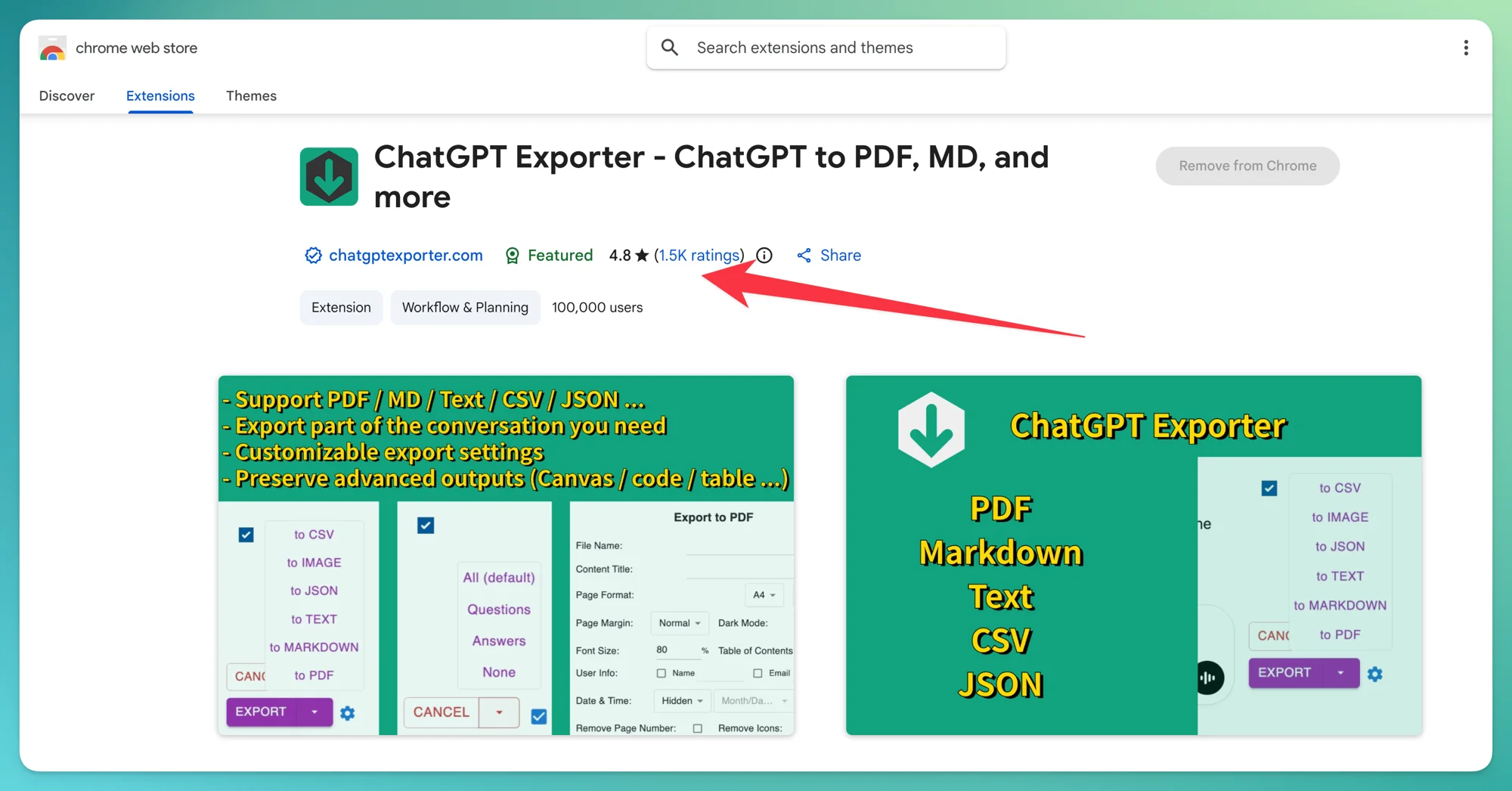
Installa l’estensione dal Chrome Web Store. È leggera (poche centinaia di KB) — attualmente ha una valutazione di 4.8/5 (1.5K recensioni) con oltre 100.000 utenti.
-
Apri la tua conversazione ChatGPT su chat.openai.com. L’estensione si attiva automaticamente — non serve fare login.
-
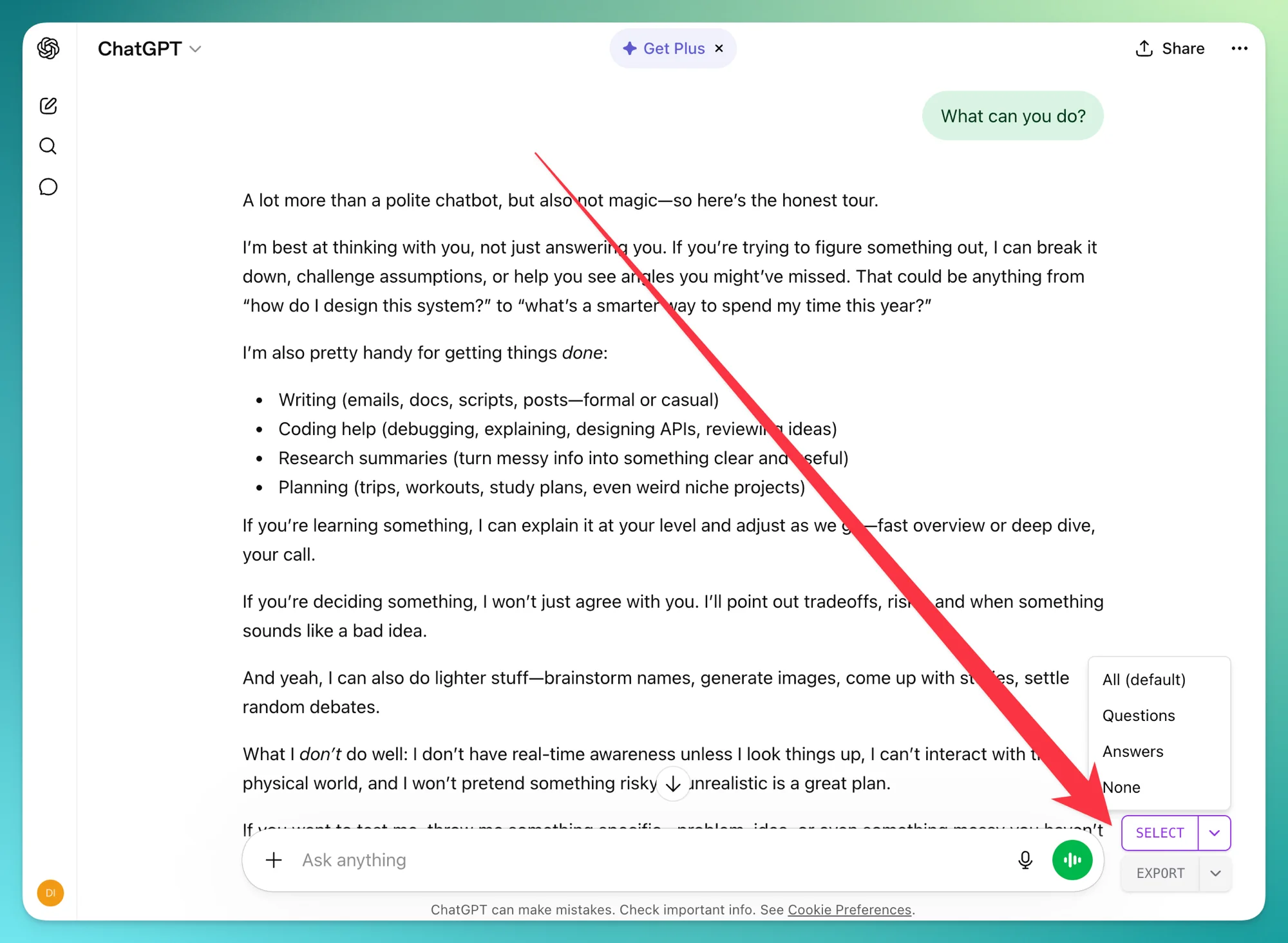
Clicca il pulsante SELECT in fondo alla pagina di ChatGPT. Appare un menu rapido — scegli All (predefinito), Questions, Answers o None. La tua scelta diventa quella predefinita per le volte successive.
-
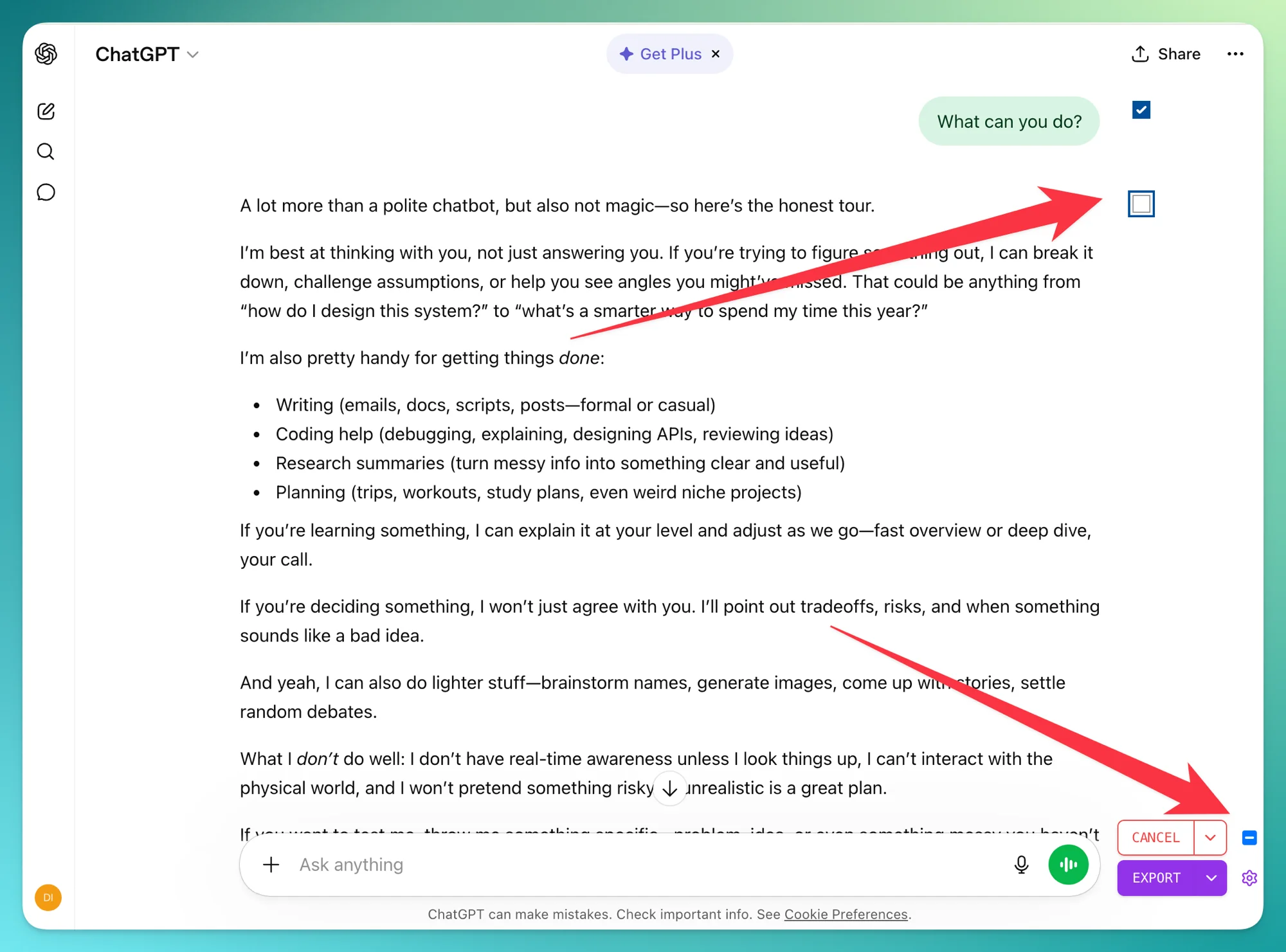
Perfeziona la selezione (facoltativo). Dopo aver cliccato SELECT, ogni messaggio mostra una casella di spunta e in alto c’è una casella principale per selezionare o deselezionare tutto. Togli la spunta da ciò che non vuoi nel PDF.
-
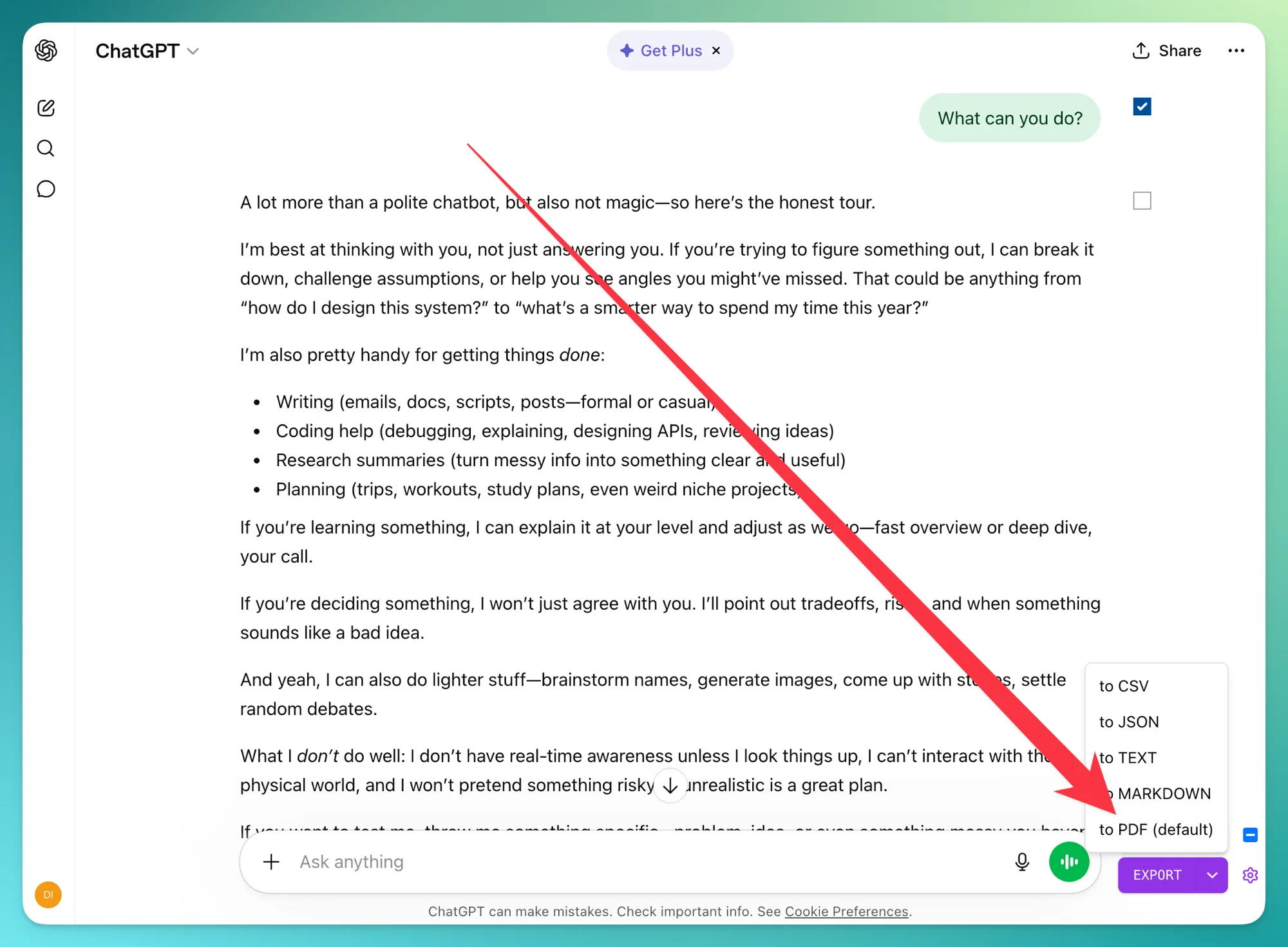
Clicca la freccia del menu a tendina accanto a EXPORT e scegli to PDF. La tua scelta diventa il formato predefinito per le prossime esportazioni.
-
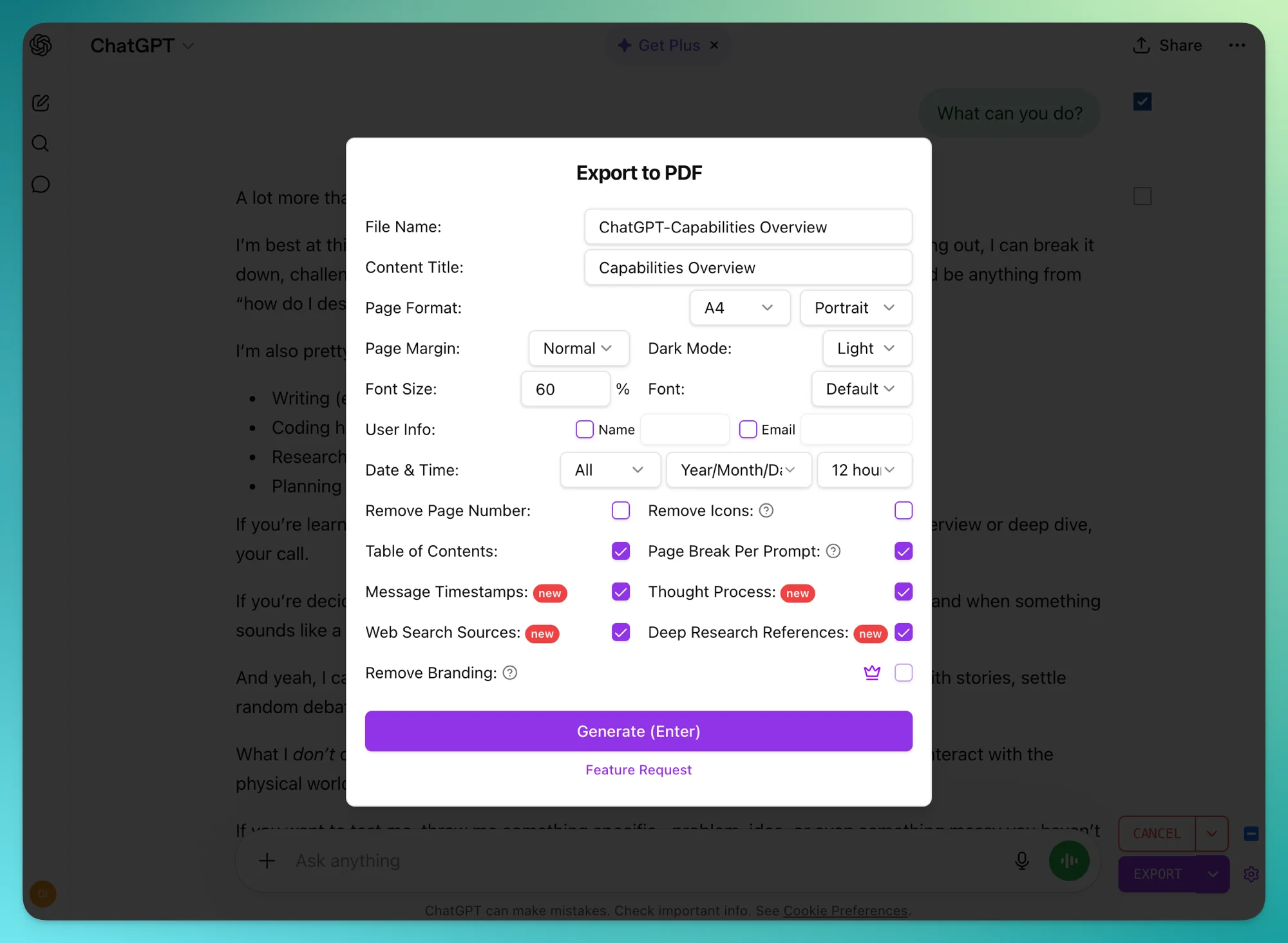
Personalizza il PDF (facoltativo — le impostazioni predefinite vanno bene se salti questo passaggio):
- Layout pagina — 8 formati standard (A4, Letter, Legal, A3, A0–A2, Tabloid), verticale o orizzontale, tre livelli di margine
- Font — sans-serif predefinito, serif o monospace; dimensione regolabile dal 20% al 200%
- Tema — chiaro o scuro (il tema scuro è una funzione esclusiva del PDF)
- Indice automatico generato dai titoli della conversazione
- Interruzioni di pagina tra ogni domanda/risposta per una lettura più ordinata
- Numeri di pagina e timestamp per ogni messaggio (attivabili/disattivabili)
- Dati utente — includi nome e email, prelevati automaticamente dal tuo account ChatGPT
- Formato data e ora — GMA / GMA / AMG, 12 ore o 24 ore
- Opzioni per contenuti speciali — includi Thought Process di ChatGPT, fonti Web Search e citazioni Deep Research
-
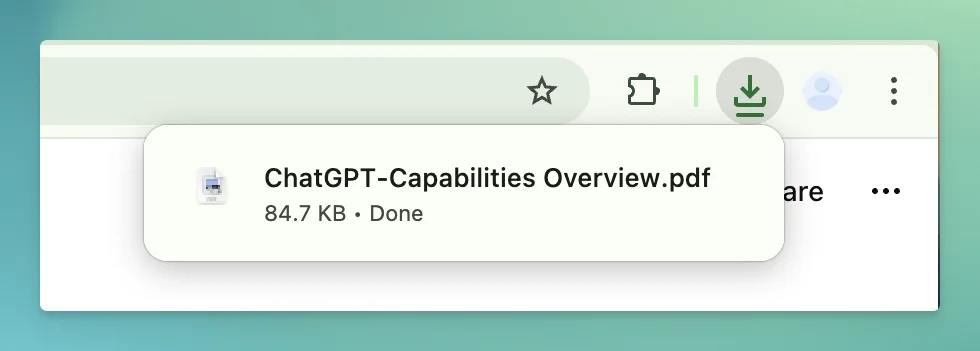
Clicca Generate. Il PDF viene scaricato nella cartella Download in pochi secondi.
Cosa viene effettivamente preservato
La preservazione della formattazione è il punto debole della maggior parte degli strumenti. Ecco cosa sopravvive nel PDF generato dall’estensione:
- Blocchi di codice con evidenziazione della sintassi completa — lo stesso tema che vedi dentro ChatGPT
- Formule LaTeX renderizzate tramite KaTeX — integrali, sommatorie, matrici, tutto intatto
- Tabelle con bordi, allineamento e formattazione delle celle
- Canvas e diagrammi generati dalle funzionalità di disegno di ChatGPT
- Immagini, incluse quelle generate dall’IA, incorporate direttamente nel PDF
- Markdown — titoli, elenchi, grassetto/corsivo, citazioni a blocco
- Link che restano cliccabili nel PDF
- Report Deep Research con citazioni rese come note a piè di pagina (titolo + URL della fonte)
- Fonti Web Search — l’elenco completo degli URL consultati da ChatGPT, preservati come riferimenti
- Thought Process — i passaggi di ragionamento e le query di ricerca di ChatGPT, mostrati come citazioni a blocco
Pro e contro
Pro
- Output pulito, senza elementi dell’interfaccia del browser
- Esportazione selettiva: un clic per Tutto / Solo domande / Solo risposte, oppure seleziona manualmente i singoli messaggi
- Cinque formati supportati: PDF, Markdown, Word, JSON, CSV
- Funzioni esclusive del PDF: indice automatico, tema scuro, interruzioni di pagina per messaggio, immagini incorporate, citazioni Deep Research
- Funziona con le chat di gruppo (percorsi
/gg/) con impostazioni predefinite applicate automaticamente
Contro
- Richiede un browser basato su Chromium (Chrome, Edge, Brave, Arc, ecc.)
- Chrome mobile non supporta le estensioni (vedi la sezione Mobile qui sotto)
Metodo 2 — Stampa del browser come PDF (senza installazione)
Quando usarlo
Usa la stampa del browser quando ti serve un PDF subito, non puoi installare nulla (ad esempio un portatile aziendale con restrizioni), o vuoi che tutto resti in locale. Niente lascia il tuo computer — il browser renderizza la pagina e la salva.
Passo passo
-
Apri la conversazione su ChatGPT.
-
Premi
Cmd + P(macOS) oCtrl + P(Windows/Linux). Compare la finestra di stampa.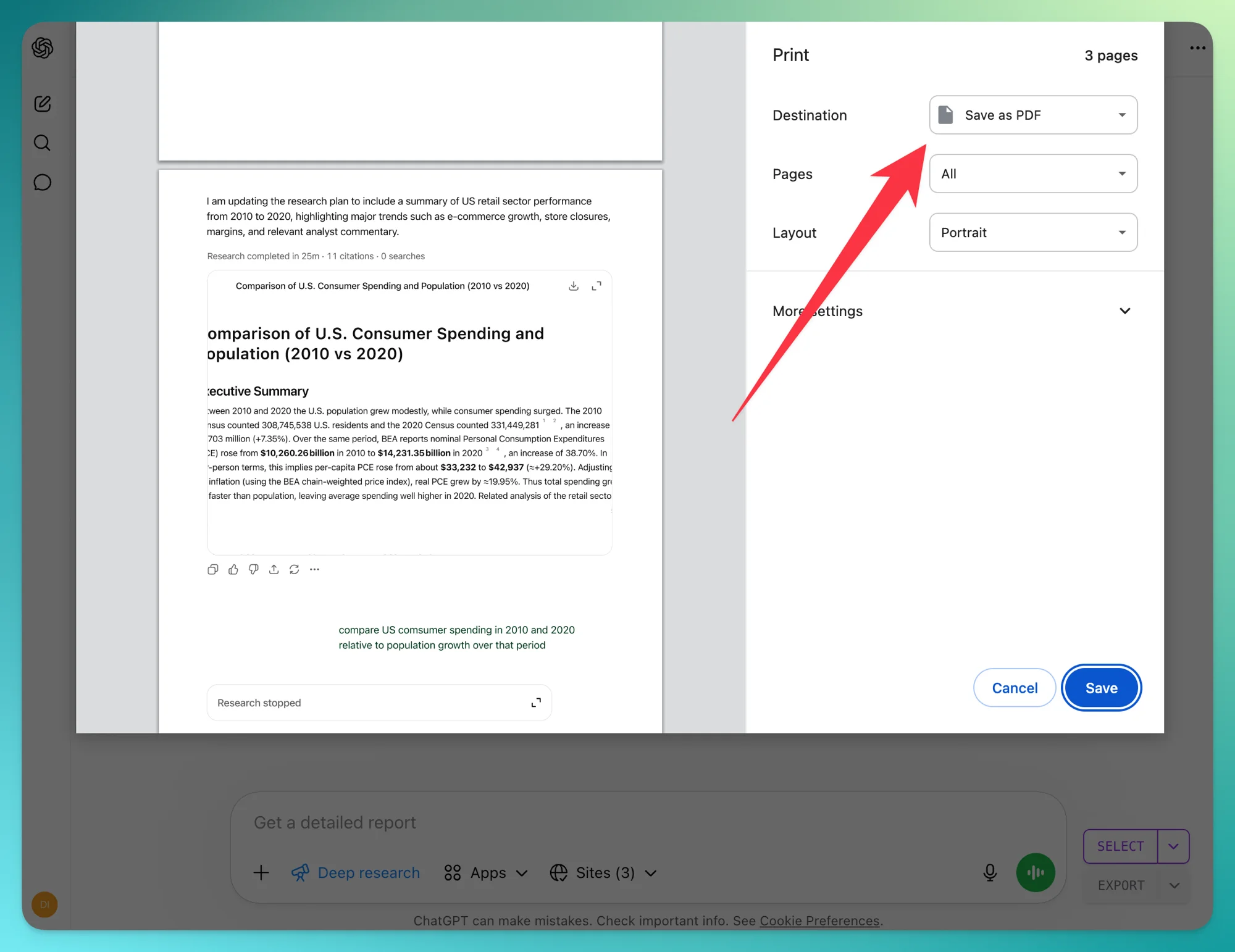
-
Cambia la destinazione in Salva come PDF.
-
Regola il layout. Ti consigliamo:
- Margini: Minimi (riduce gli spazi sprecati)
- Scala: 75–85% (fa entrare più contenuto per pagina)
- Grafica di sfondo: Attiva (preserva gli sfondi dei blocchi di codice)
-
Clicca Salva e scegli nome del file e posizione.
Cosa non funziona nella modalità stampa
Il problema di fondo è semplice: la stampa del browser cattura tutto ciò che è visibile sulla pagina, nient’altro. Se un contenuto è compresso, fuori dallo schermo o si trova in un pannello laterale, non viene incluso. Questo genera quattro categorie distinte di problemi.
1. Elementi dell’interfaccia finiscono nel PDF
Ti ritrovi con l’interfaccia stessa di ChatGPT impressa nel documento:
- L’intestazione di navigazione in alto
- La barra laterale delle conversazioni a sinistra (puoi chiuderla prima di stampare, ma devi ricordartene)
- La riga di pulsanti (copia, pollice su/giù, rigenera) sotto ogni risposta dell’assistente
- La casella di input, che a volte si ripete su ogni pagina
2. I contenuti compressi o scorrevoli vengono troncati
Molti elementi lunghi vivono dentro contenitori con altezza massima o espandibili nell’interfaccia di ChatGPT — la stampa del browser cattura solo ciò che è attualmente renderizzato:
- Blocchi di codice lunghi limitati a un’altezza fissa e scorrevoli dentro una finestrella — la stampa prende solo la porzione visibile
- Risposte lunghe dell’assistente nelle chat di gruppo nascoste dietro un pulsante “Mostra altro” — se non le hai espanse prima, non saranno nel PDF
- Report Deep Research (introdotti nel 2026) che si aprono in una vista di lettura separata — la stampa dal thread principale cattura un link, non il contenuto vero e proprio
3. Dati di riferimento importanti vengono silenziosamente omessi
I metadati più preziosi di ChatGPT si trovano al di fuori del flusso principale dei messaggi, quindi la stampa non li cattura:
- Fonti Web Search — gli URL consultati da ChatGPT durante la ricerca in tempo reale
- Citazioni Deep Research — i riferimenti a livello di nota a piè di pagina nei report estesi
- Thought Process — i passaggi di ragionamento del modello e le query di ricerca intermedie
4. Nessuna rifinitura del documento
La modalità stampa non ha il concetto di “documento di chat” — è solo un’istantanea di una pagina web. Non c’è:
- Indice cliccabile
- Interruzione di pagina per ogni messaggio (ogni turno che inizia su una pagina nuova)
- Timestamp per singolo messaggio
- Titolo del documento, autore o date di creazione / modifica / esportazione della conversazione
- Nome file personalizzato — aspettati qualcosa di generico come
chatgpt.com.pdf
In sostanza: la stampa del browser va bene per una conversazione breve e testuale che vuoi solo avere su carta. Per qualsiasi cosa con codice, ricerche, o che intendi condividere, non è lo strumento adatto.
Pro e contro
Pro
- Nessuna installazione, funziona in ogni browser
- Tutto in locale — niente viene inviato da nessuna parte
- Gratuito e immediato
Contro
- Formattazione disordinata, specialmente per codice e formule matematiche
- Include elementi dell’interfaccia del browser che probabilmente non vuoi
- Nessuna esportazione selettiva — o tutta la pagina o niente
- Il nome file predefinito è il titolo della chat, senza possibilità di personalizzazione
Quale metodo scegliere?
| Criterio | Esportatore ChatGPT | Stampa del browser |
|---|---|---|
| Velocità | Meno di 60 secondi | 30–45 secondi |
| Qualità formattazione | Pulita, professionale | Disordinata, irregolare |
| Blocchi di codice | Preservati con colori | Spesso problematici |
| LaTeX / formule | Renderizzati tramite KaTeX | Spesso convertiti in testo semplice |
| Tabelle | Preservate correttamente | Di solito preservate |
| Personalizzazione | Intestazioni, indice, font, temi | Solo margini e scala |
| Esportazione selettiva | Sì — scegli i messaggi | No |
| Formati multipli | PDF, Markdown, Word, JSON, CSV | Solo PDF |
| Privacy | Elaborazione locale | Completamente locale |
| Browser richiesto | Basato su Chromium | Qualsiasi |
| Ideale per | Utenti abituali, professionisti | Uso occasionale, dispositivi con restrizioni |
Se salvi le chat di ChatGPT più di una volta al mese, l’estensione si ripaga in tempo risparmiato già al primo utilizzo. Se è un’esigenza una tantum, la stampa del browser va bene — basta sapere a cosa rinunci.
Risoluzione dei problemi di download ChatGPT in PDF
Ecco i cinque problemi che vediamo più spesso nelle richieste di supporto. Ognuno ha una soluzione.
1. I blocchi di codice perdono l’evidenziazione della sintassi
Causa: La modalità stampa del browser usa i CSS dello schermo, che possono eliminare i colori dei tag <code> in fase di stampa.
Soluzione: Usa Esportatore ChatGPT — l’evidenziazione della sintassi viene preservata per impostazione predefinita, con lo stesso tema che vedi dentro ChatGPT.
2. Le formule LaTeX o matematiche appaiono danneggiate
Causa: La stampa del browser cattura l’output di KaTeX come immagini, o a volte come stringhe LaTeX grezze. Soluzione: Usa Esportatore ChatGPT — le formule matematiche vengono renderizzate correttamente nel PDF per impostazione predefinita, senza bisogno di alcuna impostazione.
3. Le conversazioni lunghe si spezzano in modo scomodo
Causa: La stampa del browser inserisce le interruzioni di pagina a metà messaggio, tagliando blocchi di codice e tabelle. Soluzione: L’estensione inserisce un’interruzione di pagina tra ogni domanda/risposta per impostazione predefinita, così ogni turno inizia su una pagina nuova. Preferisci un PDF più compatto? Disattiva Interruzione di pagina per domanda nel pannello impostazioni.
4. Immagini e diagrammi mancano
Causa: La modalità stampa a volte salta le immagini con caricamento lazy. Soluzione: Scorri tutta la conversazione per forzare il caricamento delle immagini prima di stampare. Oppure usa l’estensione, che cattura le immagini correttamente nel PDF.
5. Il PDF è vuoto o quasi vuoto
Causa: Di solito si tratta di un conflitto con un’estensione del browser (ad blocker che nascondono elementi) o di una conversazione che non ha finito di caricarsi. Soluzione: Disattiva temporaneamente le altre estensioni, aggiorna la pagina, scorri fino in fondo alla chat, poi riprova. Se il problema persiste con Esportatore ChatGPT, clicca il pulsante Feedback dentro l’estensione, scrivici a [email protected], oppure usa il link di supporto sulla nostra pagina del Chrome Web Store.
Come salvare ChatGPT come PDF su mobile
ChatGPT ha un’app mobile, ma né Safari su iOS né Chrome mobile supportano le estensioni del browser — è una limitazione della piattaforma, non qualcosa che qualsiasi strumento possa risolvere. Due soluzioni alternative:
Android — Kiwi Browser
Kiwi è un browser Android basato su Chromium che supporta le estensioni Chrome.
- Installa Kiwi dal Google Play Store
- In Kiwi, visita il Chrome Web Store e installa Esportatore ChatGPT
- Apri chat.openai.com dentro Kiwi
- L’esportazione funziona in modo identico al desktop
iOS — Orion Browser
Orion (di Kagi) supporta le estensioni Chrome e Firefox su iOS e iPadOS.
- Installa Orion dall’App Store
- Abilita le estensioni nelle impostazioni di Orion
- Aggiungi Esportatore ChatGPT dal Chrome Web Store
Alternativa — Esporta da desktop, accedi da mobile
Se installare un browser alternativo non è pratico, esporta dal desktop e sincronizza il PDF tramite iCloud Drive, Google Drive o Dropbox. È quello che facciamo noi sui dispositivi di lavoro dove non è possibile installare Kiwi o Orion.
Domande frequenti
D: Come salvo una conversazione ChatGPT in PDF?
R: Il modo più rapido è installare l’estensione Esportatore ChatGPT, aprire la conversazione, cliccare Export e scegliere PDF. Se non puoi installare estensioni, premi Cmd/Ctrl + P e seleziona Salva come PDF — la formattazione sarà meno pulita, ma funziona.
D: Posso scaricare solo una parte di una conversazione ChatGPT?
R: Sì, con l’estensione Esportatore ChatGPT. Clicca il pulsante Select accanto alla casella di input, scegli i messaggi specifici che vuoi (oppure attiva “solo domande” / “solo risposte”), poi esporta. La stampa del browser non permette l’esportazione selettiva.
D: Il codice e le formule vengono preservati?
R: Con Esportatore ChatGPT, sì. I blocchi di codice mantengono l’evidenziazione della sintassi, le formule LaTeX vengono ri-renderizzate tramite KaTeX e le tabelle restano intatte. La stampa del browser preserva la maggior parte del codice, ma l’evidenziazione e le interruzioni di pagina non sono affidabili.
D: ChatGPT ha un’esportazione PDF integrata?
R: Non per le singole conversazioni. L’Esportazione Dati di OpenAI scarica l’intera cronologia come HTML in un file ZIP — poi devi aprire l’HTML e convertirlo in PDF manualmente. Per una singola chat, ti serve la stampa del browser o un’estensione.
D: Posso esportare le conversazioni ChatGPT dal cellulare?
R: Indirettamente. L’app mobile ufficiale di ChatGPT non ha funzioni di esportazione. Per esportare da mobile, usa Kiwi Browser (Android) o Orion Browser (iOS), entrambi compatibili con le estensioni Chrome — poi installa Esportatore ChatGPT al loro interno.
D: Come scarico tutta la mia cronologia ChatGPT?
R: Per un archivio completo, usa l’Esportazione Dati di OpenAI (Impostazioni → Controlli Dati → Esporta Dati) — riceverai un file ZIP con ogni chat in formato HTML. Per esportare in blocco chat specifiche come PDF, consulta la nostra guida all’esportazione in blocco.
D: Perché il mio PDF di ChatGPT è vuoto?
R: Di solito per tre motivi: (1) la conversazione non ha finito di caricarsi — scorri fino in fondo prima; (2) un ad blocker sta nascondendo elementi della chat — prova la modalità in incognito; (3) la stampa del browser sta catturando uno stato vuoto. Se è vuoto con l’estensione, aggiorna ChatGPT e riprova.
Oltre il PDF — altri formati di esportazione
Il PDF è il formato ideale per condividere e archiviare, ma non è l’unica opzione possibile. Per i workflow con Notion o Obsidian, consulta come esportare ChatGPT in Markdown. Per analisi dati o fine-tuning di LLM, consulta come esportare ChatGPT in JSON.
Prossimi passi
- Installa Esportatore ChatGPT — leggera, si installa in pochi secondi
- Apri qualsiasi conversazione ChatGPT e prova a esportarla
- Confronta il risultato con la stampa del browser — noterai la differenza in 30 secondi
Se incontri qualcosa che questa guida non copre, usa il pulsante Feedback dentro l’estensione, scrivi a [email protected], oppure usa il link di supporto sulla nostra pagina del Chrome Web Store. Per i dettagli sulle funzionalità, visita la homepage.