Come Esportare in Blocco le Conversazioni di ChatGPT: Tutti i Metodi a Confronto (2026)
Punti Chiave
- L’esportazione dati integrata di ChatGPT (Impostazioni → Controlli dati → Esporta dati) è l’unico metodo ufficiale per esportare tutte le conversazioni in blocco — ma consegna JSON grezzo difficile da leggere e non offre scelte di formato.
- ChatGPT Exporter ti permette di esportare le conversazioni in 5 formati professionali (PDF, Markdown, JSON, TXT, CSV) con formattazione completa, esportazione selettiva e contenuti specifici per l’IA come le citazioni di Deep Research. Il suo flusso di lavoro batch multi-scheda (Cmd+clic sulle conversazioni → esporta ogni scheda in due clic) rende l’esportazione di 10–30 conversazioni veloce e senza difficoltà.
- Il flusso di lavoro consigliato: Usa l’esportazione in blocco di OpenAI per un backup completo, poi usa il flusso di lavoro multi-scheda di ChatGPT Exporter per le conversazioni di cui hai effettivamente bisogno in un formato utilizzabile.
1. Introduzione
Esportare in blocco le conversazioni di ChatGPT significa scaricare più conversazioni — o tutte — dal tuo account ChatGPT in una sola volta, anziché salvarle una per una. Il metodo più veloce è l’esportazione dati integrata di ChatGPT (Impostazioni → Controlli dati → Esporta dati), che ti invia via email un file ZIP contenente ogni conversazione in formato JSON. Per esportazioni formattate in PDF, Markdown o CSV, usa un’estensione browser come ChatGPT Exporter con il suo flusso di lavoro batch multi-scheda.
Se usi ChatGPT da mesi (o anni), probabilmente hai centinaia di conversazioni sparse nel tuo account — sessioni di coding, approfondimenti di ricerca, brainstorming e note di progetto.
La domanda non è se dovresti esportarle. È come.
Forse vuoi un backup completo prima di eliminare le vecchie chat. Forse stai migrando a un nuovo strumento. O forse vuoi semplicemente le tue conversazioni importanti salvate in un formato che puoi effettivamente usare — non bloccate nell’interfaccia di ChatGPT per sempre.
In questa guida, confronteremo tutti i metodi disponibili nel 2026 per esportare in blocco le conversazioni di ChatGPT, dall’esportazione dati ufficiale di OpenAI alle estensioni browser e agli script Python. Saremo onesti su cosa può e non può fare ogni metodo, così potrai scegliere l’approccio giusto per la tua situazione.
2. Perché Esportare in Blocco le Tue Conversazioni di ChatGPT?
Prima di immergerci nei metodi, ecco i motivi più comuni per cui le persone vogliono esportare in blocco:
- Backup dei dati — Le conversazioni di ChatGPT sono archiviate sui server di OpenAI. Se il tuo account viene sospeso, o se OpenAI modifica la propria politica di conservazione dei dati, potresti perdere tutto.
- Gestione della conoscenza — La tua cronologia di ChatGPT è una base di conoscenza personale. Esportarla ti permette di cercare, organizzare e collegare le conversazioni in strumenti come Obsidian, Notion o il tuo file system.
- Privacy e proprietà dei dati — Molti utenti vogliono una copia locale dei propri dati sotto il loro pieno controllo.
- Migrazione — Passare da uno strumento di IA all’altro o costruire un archivio personale tra ChatGPT, Claude, Gemini e altri.
- Conformità — Alcune organizzazioni richiedono ai dipendenti di archiviare tutte le interazioni con l’IA per scopi di audit.
- Dati per l’addestramento dell’IA — Ricercatori e sviluppatori potrebbero voler analizzare o riutilizzare la propria cronologia delle conversazioni.
3. Metodo 1: Esportazione Dati Integrata di ChatGPT (Il Metodo Ufficiale per l’Esportazione in Blocco)
OpenAI fornisce una funzione di esportazione dati integrata che scarica tutte le tue conversazioni in una sola volta. Questa è l’unica opzione ufficiale di “esportazione in blocco”.
Come Funziona
- Apri ChatGPT e vai su Impostazioni (consulta la guida ufficiale all’esportazione dati di OpenAI per i dettagli).
- Vai su Controlli dati.
- Clicca su Esporta dati.
- Conferma tramite l’email che OpenAI ti invia.
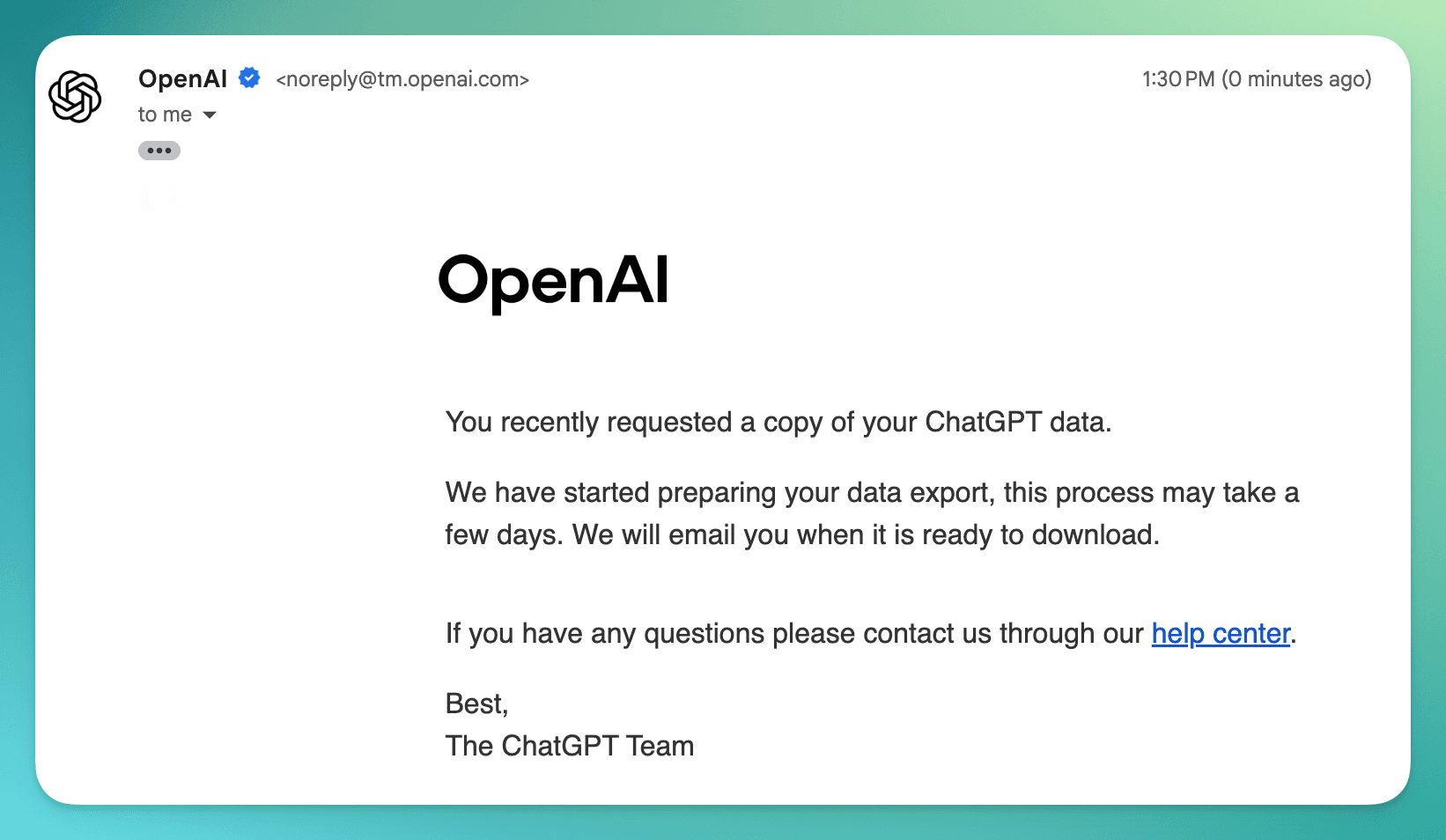
- Attendi una seconda email con un link per il download. L’email di conferma di OpenAI dice “questo processo potrebbe richiedere alcuni giorni” — in pratica, può arrivare in 20–30 minuti per account piccoli o richiedere diversi giorni per account con una grande cronologia di conversazioni.
- Scarica il file ZIP e decomprimilo.
Cosa Ottieni
Il file ZIP contiene:
conversations.json— Un singolo file JSON con l’intera cronologia delle conversazioni, inclusi tutti i messaggi, i timestamp, le informazioni sul modello e i metadati. Per un account tipico con 100+ conversazioni, questo file può avere dimensioni comprese tra 10 e 50 MB.chat.html— Un file HTML che puoi aprire in un browser per visualizzare le tue conversazioni con formattazione di base.
Punti di Forza
| Vantaggio | Dettagli |
|---|---|
| Ufficiale e affidabile | Fornito da OpenAI — nessun strumento di terze parti richiesto |
| Veramente in blocco | Esporta ogni conversazione nel tuo account in una sola volta |
| Metadati completi | Include timestamp, informazioni sul modello e struttura della conversazione |
| Nessuna installazione | Funziona dalla pagina delle impostazioni di ChatGPT |
Limitazioni
| Limitazione | Dettagli |
|---|---|
| Tutto o niente | Non puoi selezionare conversazioni specifiche o intervalli di date — esporta tutto |
| Solo JSON grezzo | Il file conversations.json non è leggibile dall’uomo senza ulteriore elaborazione |
| Nessuna scelta di formato | Nessuna opzione per PDF, Markdown, TXT o CSV — solo JSON e un visualizzatore HTML di base |
| Consegna lenta | OpenAI dice che “potrebbe richiedere alcuni giorni” — può variare da 20 minuti a diversi giorni in base alle dimensioni dell’account |
| Contenuto mancante | Le conversazioni temporanee, le chat eliminate e le immagini di DALL-E sono escluse |
| Nessun contenuto specifico per l’IA | Le citazioni di Deep Research, i processi di pensiero (o1/o3) e le fonti di ricerca web non vengono preservati nell’esportazione |
| Istantanea unica | Non esiste un’esportazione incrementale — ogni volta che esporti, ottieni tutto di nuovo |
Verdetto
L’esportazione dati integrata di ChatGPT è l’unico modo ufficiale per scaricare tutte le conversazioni in una volta — ma l’output JSON grezzo richiede strumenti aggiuntivi per essere utilizzabile. È la scelta giusta per un backup completo dell’intera cronologia delle conversazioni. Ma se hai bisogno di file leggibili e formattati — o vuoi esportare conversazioni specifiche in un formato utilizzabile — avrai bisogno di strumenti aggiuntivi.
4. Metodo 2: ChatGPT Exporter (Il Migliore per Esportazioni Individuali di Alta Qualità)
ChatGPT Exporter è un’estensione Chrome con oltre 200.000 utenti che esporta le conversazioni di ChatGPT una alla volta — ma in 5 formati professionali con piena preservazione della formattazione.
Divulgazione completa: Questo è il nostro prodotto. Saremo trasparenti su cosa fa e cosa non fa.
Cosa Fa Bene
5 formati di esportazione:
| Formato | Ideale Per |
|---|---|
| Condivisione, stampa, archiviazione — con evidenziazione del codice, LaTeX, immagini, indice, 8 dimensioni di pagina (A0–Tabloid) e 3 famiglie di font | |
| Markdown | Basi di conoscenza (Obsidian, Notion, Logseq), documentazione, invio ad altre IA |
| JSON | Analisi dei dati, elaborazione programmatica, dataset di addestramento per l’IA |
| TXT | Compatibilità universale, ricerca full-text, archiviazione leggera |
| CSV | Analisi su foglio di calcolo (Excel, Google Sheets), importazione in database |
Esportazione selettiva — Scegli tutti i messaggi, solo i prompt, solo le risposte, o seleziona manualmente i singoli messaggi con le caselle di controllo. Questo è fondamentale per estrarre solo le parti di valore delle conversazioni lunghe.
Preservazione dei contenuti specifici per l’IA:
- Rapporti Deep Research — Rapporto completo con citazioni convertite in note a piè di pagina appropriate (Markdown) o riferimenti renderizzati (PDF).
- Processi di pensiero (modelli o1/o3) — Esportati come citazioni in blocco, chiaramente separati dalla risposta finale.
- Fonti di ricerca web — Tutti gli URL citati raccolti ed elencati.
- Artefatti Canvas — Blocchi di codice con tag linguistici e titoli preservati.
Metadati ricchi — Titolo della conversazione, timestamp (creato/aggiornato/esportato), informazioni sull’utente e un link alla conversazione originale. Ogni campo è attivabile/disattivabile individualmente.
Il Flusso di Lavoro Batch Multi-Scheda
ChatGPT Exporter non ha un pulsante “esporta tutto” con un clic — ma supporta un flusso di lavoro multi-scheda veloce che si avvicina sorprendentemente all’esportazione in blocco, con una qualità di output di gran lunga superiore:
Configurazione (una tantum):
- Apri la pagina Impostazioni di ChatGPT Exporter.
- Imposta la tua cartella di download preferita in modo che tutte le esportazioni vadano in un unico posto.
- Disattiva “Chiedi dove salvare ogni file” nelle impostazioni di download del tuo browser (Chrome:
chrome://settings/downloads), in modo che i file vengano salvati automaticamente senza una finestra di dialogo. - Scegli le impostazioni di esportazione — formato (Markdown, JSON, CSV, ecc.), selezione dei messaggi (tutti, solo prompt, solo risposte), opzioni dei metadati e qualsiasi personalizzazione specifica del formato.
Esportazione in batch:
- Vai alla barra laterale di ChatGPT o a una pagina di Progetto ChatGPT dove sono elencate le tue conversazioni.
- Tieni premuto Cmd (Mac) o Ctrl (Windows/Linux) e clicca su ogni conversazione che vuoi esportare. Ognuna si apre in una nuova scheda.
- Passa alla prima scheda (Cmd+1), clicca su Seleziona → Esporta — il file viene salvato immediatamente. Poi chiudi la scheda (Cmd+W).
- Ripeti per ogni scheda. Poiché ChatGPT Exporter ricorda le ultime impostazioni di esportazione (formato, selezione dei messaggi e tutte le opzioni di personalizzazione), ogni conversazione richiede solo due clic per essere esportata.
Perché funziona bene:
- Il passaggio di “selezione” non è un lavoro extra. Qualsiasi metodo di esportazione in blocco richiede di scegliere quali conversazioni esportare. Qui, le stai selezionando con Cmd+clic nella barra laterale — la stessa azione che faresti in qualsiasi strumento di esportazione in blocco.
- Due clic per conversazione. Con le impostazioni preconfigurate, stai solo cliccando su Seleziona → Esporta su ogni scheda. Nessuna finestra di dialogo, nessuna configurazione, nessuna attesa.
- Personalizzazione completa per formato. A differenza degli strumenti di esportazione in blocco grezzi, ottieni il motore di formattazione completo di ChatGPT Exporter — opzioni di layout PDF, Markdown con note a piè di pagina appropriate, JSON con metadati strutturati, timestamp e formati di data personalizzabili — su ogni singolo file.
- Esportazione selettiva. Puoi scegliere “Solo risposte” una volta, e ogni scheda successiva esporta solo le risposte dell’IA. Questo livello di filtraggio semplicemente non è disponibile negli strumenti di esportazione in blocco che scaricano tutto.
Per 20 conversazioni, l’intero flusso di lavoro multi-scheda richiede circa 3–5 minuti e produce file correttamente formattati e nominati individualmente — qualcosa che nessun pulsante “esporta tutto” può eguagliare in termini di qualità.
5. Metodo 3: Esportazione OpenAI + Conversione Python (In Blocco + Formattazione)
Se vuoi sia la quantità in blocco che i formati leggibili, puoi combinare l’esportazione ufficiale di OpenAI con strumenti di conversione open source:
Passo dopo Passo
- Esporta i tuoi dati da ChatGPT (Metodo 1 sopra).
- Decomprimi e individua
conversations.json. - Usa uno strumento Python come convoviz per convertire il JSON in file leggibili:
# Opzione A: convoviz (output Markdown)
pip install convoviz
convoviz --input conversations.json --output ./markdown-chats/

# Opzione B: Script personalizzato con il modulo json di Python
python convert_chats.py conversations.json --format markdown --output ./exported/
Ogni conversazione diventa un file separato (.md, .txt, ecc.) che puoi aprire in qualsiasi editor.
Punti di Forza
- Conversione in blocco dell’intera cronologia in file leggibili.
- Ideale per la migrazione una tantum o l’archivio completo.
- Strumenti open source disponibili su GitHub.
Limitazioni
- Richiede Python e conoscenza della riga di comando.
- La qualità della formattazione dell’output varia in base allo strumento — blocchi di codice, tabelle e LaTeX potrebbero non convertirsi correttamente.
- Nessuna citazione Deep Research, processi di pensiero o fonti di ricerca web.
- Nessuna esportazione selettiva — ogni conversazione viene convertita.
- Processo manuale che devi ripetere per le nuove conversazioni.
Confronto tra Metodi
| Funzionalità | Esportazione integrata OpenAI | ChatGPT Exporter (Multi-Scheda) | OpenAI + Conversione Python |
|---|---|---|---|
| Ambito di esportazione | Tutte le conversazioni in una volta | 10–30 conversazioni per sessione | Tutte le conversazioni in una volta |
| Formati di output | Solo JSON | PDF, Markdown, JSON, TXT, CSV | Markdown, TXT (dipende dallo strumento) |
| Esportazione selettiva | No | Sì (filtraggio per messaggio) | No |
| Citazioni Deep Research | No | Sì (note a piè di pagina con URL) | No |
| Configurazione richiesta | Nessuna | Estensione Chrome + impostazioni una tantum | Python + conoscenza CLI |
| Tempo per esportare 20 chat | Minuti o giorni (lato server) | ~3–5 minuti (manuale) | 20+ min di attesa + 1 min di conversione |
| Competenze tecniche richieste | Nessuna | Nessuna | Media (Python) |
6. Il Flusso di Lavoro Consigliato: Combinare i Metodi
La migliore strategia di esportazione in blocco è un approccio a due livelli: l’esportazione integrata di OpenAI per i backup completi dell’account e uno strumento di formattazione come ChatGPT Exporter per le conversazioni di cui hai effettivamente bisogno in un formato utilizzabile. Ecco come configurarlo:
Passo 1: Backup Completo con l’Esportazione OpenAI
Vai su Impostazioni → Controlli dati → Esporta dati in ChatGPT. Questo ti dà un archivio completo di ogni conversazione come JSON grezzo — la tua rete di sicurezza. Archivia il file ZIP nel cloud o su un disco esterno.
Quando farlo: Una volta al mese, o prima di qualsiasi modifica importante all’account (eliminazione di vecchie chat, cambio di piano, ecc.).
Passo 2: Esporta in Batch le Conversazioni Importanti con ChatGPT Exporter
Per le conversazioni che vuoi effettivamente usare — non solo archiviare — usa il flusso di lavoro batch multi-scheda di ChatGPT Exporter:
- Preconfigura le impostazioni di esportazione (formato, selezione dei messaggi, cartella di download).
- Cmd+clic (Mac) o Ctrl+clic (Windows/Linux) sulle conversazioni di cui hai bisogno nella barra laterale di ChatGPT.
- Esporta ogni scheda in due clic (Seleziona → Esporta → Cmd+W per chiudere).
Scegli il formato giusto per ogni caso d’uso:
- Rapporti di ricerca → Esporta in Markdown con citazioni Deep Research per la tua base di conoscenza.
- Materiali per clienti → Esporta in PDF con layout personalizzato, indice e formattazione professionale.
- Analisi dei dati → Esporta in JSON o CSV per l’elaborazione programmatica.
Quando farlo: Non appena finisci le conversazioni importanti, o durante una revisione settimanale della tua cronologia di ChatGPT.
Passo 3: Opzionale — Converti in Blocco il Backup
Se hai bisogno dell’intera cronologia in un formato leggibile, usa l’approccio di conversione Python (Metodo 3) sulla tua esportazione OpenAI. Funziona bene per costruire un archivio ricercabile in Obsidian o in una cartella locale.
7. In Quale Formato Dovresti Esportare?
| Il Tuo Obiettivo | Formato Migliore | Metodo Migliore |
|---|---|---|
| Backup completo dell’account (rete di sicurezza) | JSON (grezzo) | Esportazione integrata OpenAI |
| Base di conoscenza (Obsidian, Notion) | Markdown | ChatGPT Exporter |
| Condivisione con colleghi | ChatGPT Exporter | |
| Analisi dei dati / scripting | JSON o CSV | ChatGPT Exporter |
| Importazione in foglio di calcolo | CSV | ChatGPT Exporter |
| Compatibilità universale | TXT | ChatGPT Exporter |
| Archivio in blocco in formato leggibile | Markdown | Esportazione OpenAI + conversione Python |
8. Domande Frequenti
D1: Posso esportare in blocco tutte le conversazioni di ChatGPT in una volta sola?
Sì, ma solo tramite l’esportazione dati integrata di ChatGPT (Impostazioni → Controlli dati → Esporta dati). Questo esporta tutto come JSON grezzo. Per le esportazioni formattate (PDF, Markdown, ecc.), al momento devi esportare le conversazioni singolarmente usando uno strumento come ChatGPT Exporter.
D2: Quanto tempo impiega l’esportazione dati di ChatGPT?
L’email di conferma di OpenAI afferma che il processo “potrebbe richiedere alcuni giorni”. In pratica, gli account più piccoli potrebbero ricevere il link per il download in 20–30 minuti, ma gli account con una grande cronologia di conversazioni possono richiedere diversi giorni. Riceverai un’email quando è pronta.
D3: Perderò le mie conversazioni se non le esporto?
Le tue conversazioni sono archiviate sui server di OpenAI finché il tuo account è attivo. Tuttavia, le conversazioni eliminate non possono essere recuperate, e non ci sono garanzie sulla conservazione dei dati a lungo termine. Si consiglia di eseguire backup regolari.
D4: ChatGPT Exporter può esportare in blocco tutte le mie conversazioni?
Non esiste un singolo pulsante “esporta tutto”, ma il flusso di lavoro batch multi-scheda lo rende veloce: Cmd+clic sulle conversazioni nella barra laterale per aprirle in schede, poi esporta ogni scheda in due clic. ChatGPT Exporter ricorda le tue impostazioni tra le schede, quindi non devi riconfigurare nulla. Per un backup completo dell’account, usa invece l’esportazione integrata di ChatGPT.
D5: Il file JSON esportato da ChatGPT è leggibile?
Il file conversations.json è tecnicamente leggibile ma non pratico per il consumo umano — è una struttura JSON profondamente nidificata progettata per le macchine. Avrai bisogno di uno strumento di conversione (come convoviz) o di un visualizzatore JSON per comprenderlo. Il file chat.html incluso fornisce una versione visualizzabile di base nel browser.
D6: I rapporti Deep Research sono inclusi nell’esportazione in blocco?
L’esportazione integrata di ChatGPT include il contenuto testuale dei rapporti Deep Research, ma le citazioni strutturate e le note a piè di pagina non vengono preservate in un formato utilizzabile. ChatGPT Exporter preserva i rapporti Deep Research con note a piè di pagina appropriate, URL delle fonti e snippet.
D7: Come posso esportare in blocco le conversazioni di ChatGPT in Obsidian?
L’approccio più pratico: (1) Usa l’esportazione integrata di ChatGPT per ottenere conversations.json, (2) Convertilo in file Markdown usando uno strumento come convoviz, (3) Sposta i file .md nel tuo vault di Obsidian. Per le singole conversazioni importanti, usa l’esportazione Markdown di ChatGPT Exporter per una qualità di formattazione molto superiore.
D8: Posso esportare le conversazioni dall’app mobile di ChatGPT?
L’esportazione dati integrata di ChatGPT funziona indipendentemente dal dispositivo che usi — è a livello di account. Per le esportazioni individuali tramite ChatGPT Exporter, hai bisogno di un browser desktop (Chrome, Edge o Brave) poiché è un’estensione browser.
D9: Esiste un modo per esportare automaticamente le nuove conversazioni?
Nessun metodo supporta attualmente esportazioni automatiche o pianificate. Devi attivare manualmente l’esportazione integrata di ChatGPT o usare ChatGPT Exporter dopo ogni conversazione.
D10: Con quale frequenza dovrei eseguire il backup delle mie conversazioni di ChatGPT?
Per la maggior parte degli utenti, un backup mensile tramite l’esportazione integrata di ChatGPT è sufficiente. Se usi ChatGPT intensamente per lavoro o ricerca, considera un backup settimanale e le esportazioni in tempo reale delle conversazioni critiche usando ChatGPT Exporter.
9. Conclusione
Non esiste un’unica soluzione perfetta per l’esportazione in blocco delle conversazioni di ChatGPT nel 2026. Ogni metodo ha chiari compromessi:
- L’esportazione integrata di OpenAI ti dà tutto in una volta, ma in JSON grezzo e non formattato.
- ChatGPT Exporter ti dà esportazioni formattate di qualità professionale con un veloce flusso di lavoro batch multi-scheda — Cmd+clic per aprire le conversazioni, due clic per esportare ognuna.
- Gli strumenti di conversione Python colmano il divario per gli utenti tecnici che vogliono sia la quantità in blocco che la leggibilità.
L’approccio più efficace per la maggior parte delle persone è combinare i metodi: usa l’esportazione di OpenAI per backup completi periodici, e il flusso di lavoro batch di ChatGPT Exporter per le conversazioni più importanti — quelle che rivedrai effettivamente, condividerai o su cui costruirai.
Per iniziare:
- Backup completo: Impostazioni ChatGPT → Controlli dati → Esporta dati
- Esportazioni di qualità: Installa ChatGPT Exporter (Chrome Web Store)