Cómo descargar ChatGPT a PDF en 2026: guía paso a paso
Actualizado: 18 de abril de 2026 · Equipo de Exportador de ChatGPT
Resumen rápido
- La forma más rápida: Instala la extensión Exportador de ChatGPT para Chrome, haz clic en Export y elige PDF. Menos de 60 segundos.
- ¿Sin instalación? Presiona
Cmd/Ctrl + Py elige Guardar como PDF. Funciona en cualquier navegador, pero captura la página tal cual — incluirá la barra lateral, los bloques de código largos se recortan, y las fuentes de búsqueda web / citas de Deep Research no se incluyen. - ¿Cuál te conviene? Salta a la tabla comparativa más abajo.
Si solo quieres guardar una conversación de ChatGPT como PDF ahora mismo, ve directo al Método 1. Si necesitas archivar todo tu historial de chats, eso requiere otro proceso — consulta nuestra guía de exportación masiva.
Esta guía es para cualquiera — estudiantes, investigadores, desarrolladores, escritores — que quiera una copia limpia en PDF de un chat de ChatGPT sin perder media hora copiando y pegando.
Método 1 — Exportar ChatGPT a PDF con Exportador de ChatGPT (Recomendado)
Por qué es la forma más rápida
Publicamos la primera versión de Exportador de ChatGPT en marzo de 2023, cuando la única manera de guardar una conversación era hacer capturas de pantalla. Desde entonces, la extensión ha evolucionado con muchas actualizaciones basadas directamente en lo que los usuarios pedían: preservar bloques de código, renderizar LaTeX, soportar diagramas de Canvas, incluir citas de Deep Research y mantener los chats largos legibles entre páginas.
En pocas palabras: el diálogo de impresión del navegador trata ChatGPT como cualquier otra página web. Eso provoca dos problemas a la vez — la UI que no quieres se cuela (la barra lateral, los botones de acción, el cuadro de entrada), y el contenido que sí quieres se pierde (los bloques de código largos se truncan, las respuestas colapsadas quedan ocultas, y las fuentes de Web Search y citas de Deep Research desaparecen silenciosamente). La extensión entiende la estructura del chat, así que elimina la UI, captura todo el contenido y genera un documento limpio en lugar de una captura desordenada de una página web.
Paso a paso
-
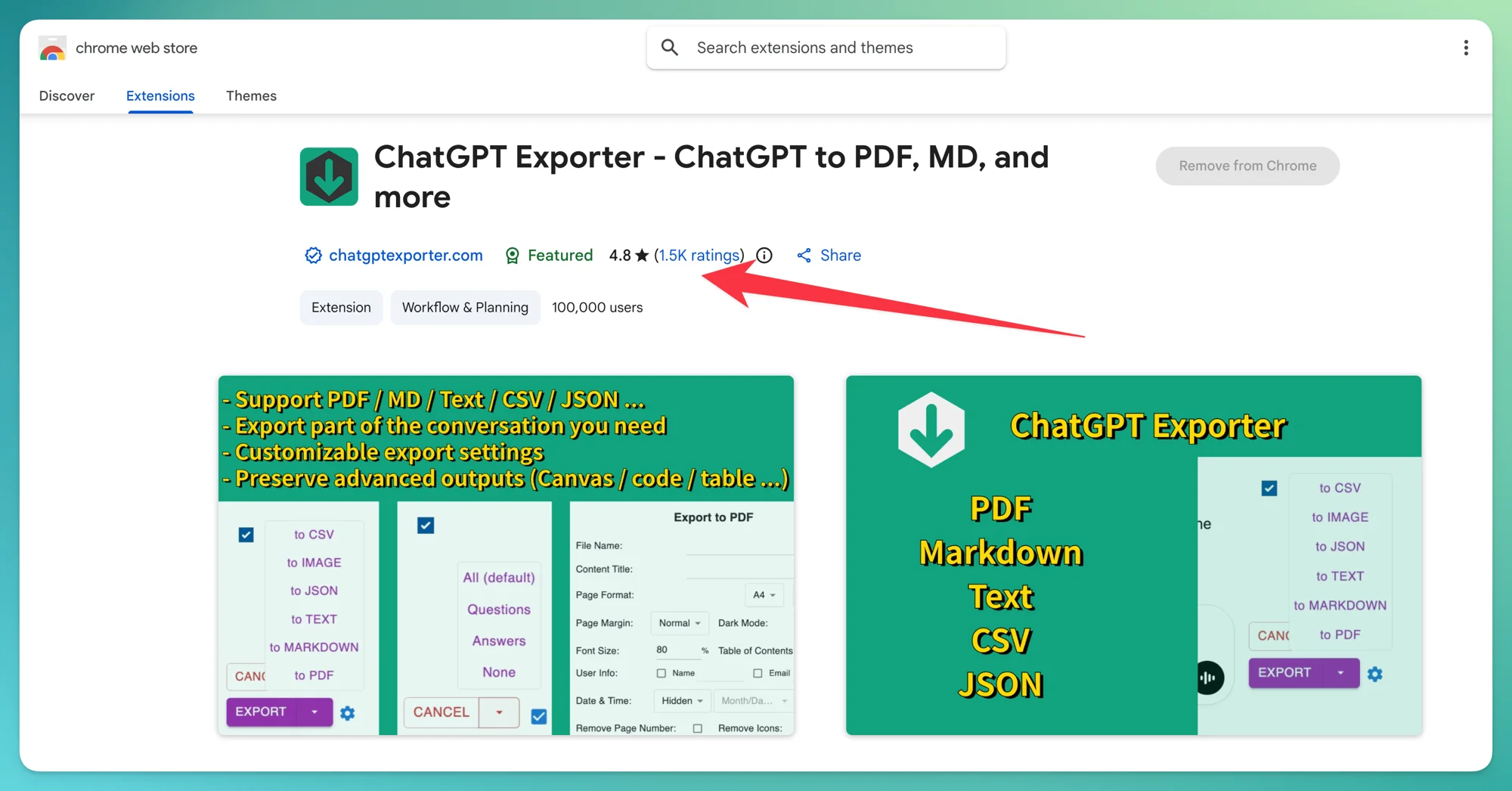
Instala la extensión desde la Chrome Web Store. Es ligera (unos pocos cientos de KB) — actualmente con una valoración de 4.8/5 (1.5K reseñas) y más de 100 000 usuarios.
-
Abre tu conversación de ChatGPT en chat.openai.com. La extensión se activa automáticamente — no necesitas iniciar sesión.
-
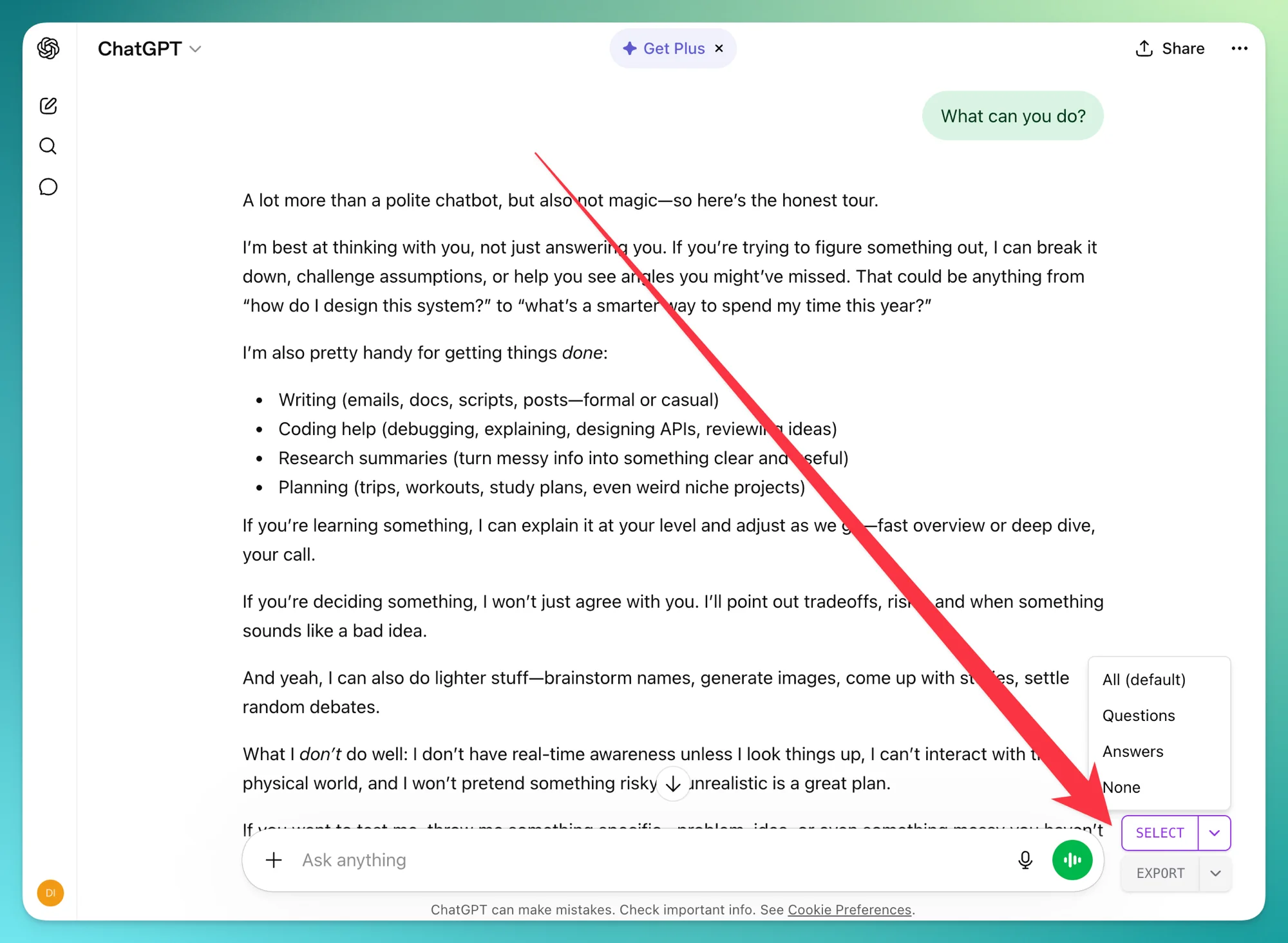
Haz clic en el botón SELECT en la parte inferior de la página de ChatGPT. Aparece un menú rápido — elige All (predeterminado), Questions, Answers o None. Tu selección se guarda como opción predeterminada para la próxima vez.
-
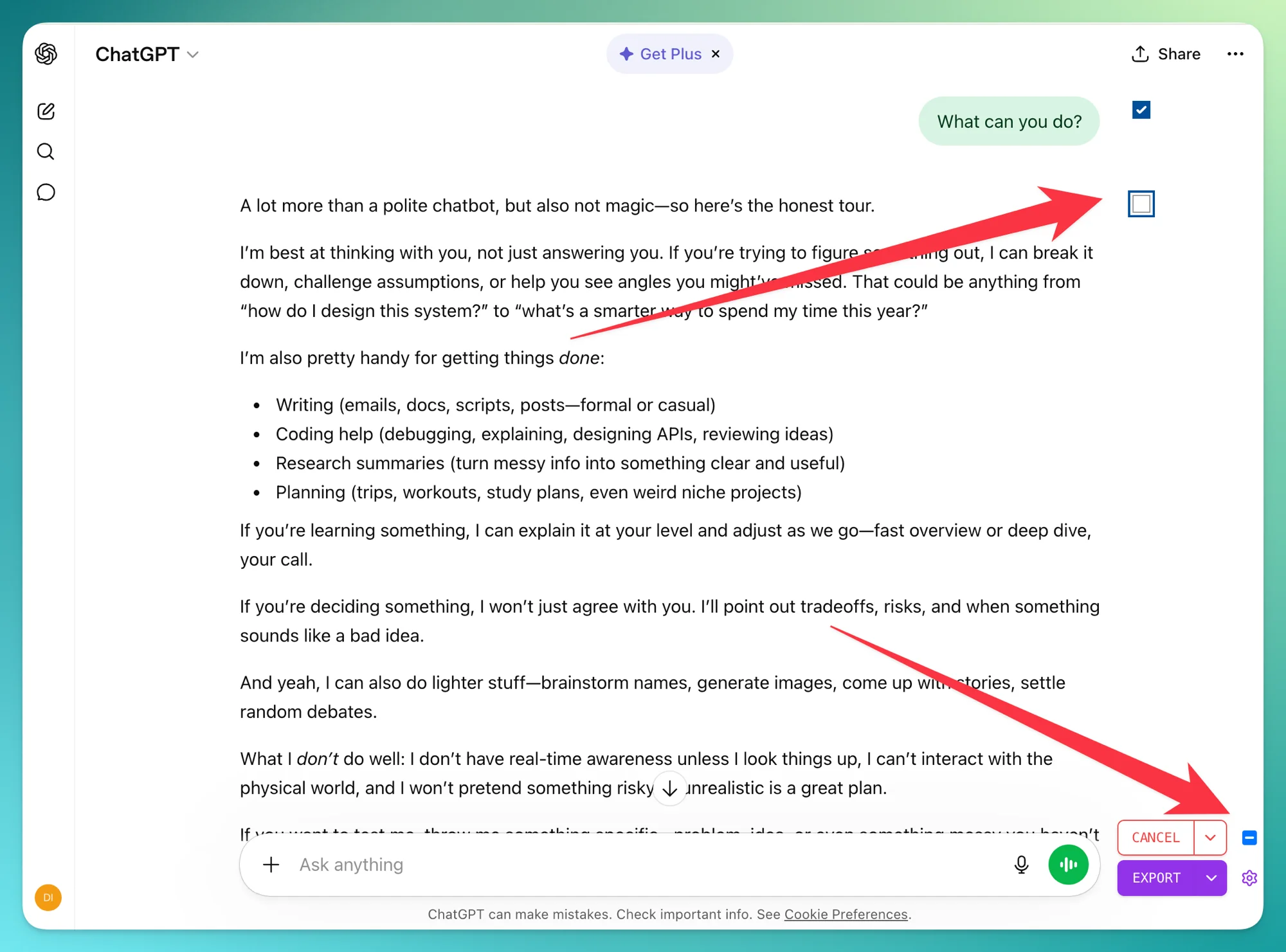
Ajusta la selección (opcional). Después de hacer clic en SELECT, cada mensaje muestra una casilla de verificación y hay una casilla principal arriba para activar o desactivar todos a la vez. Desmarca lo que no quieras incluir en el PDF.
-
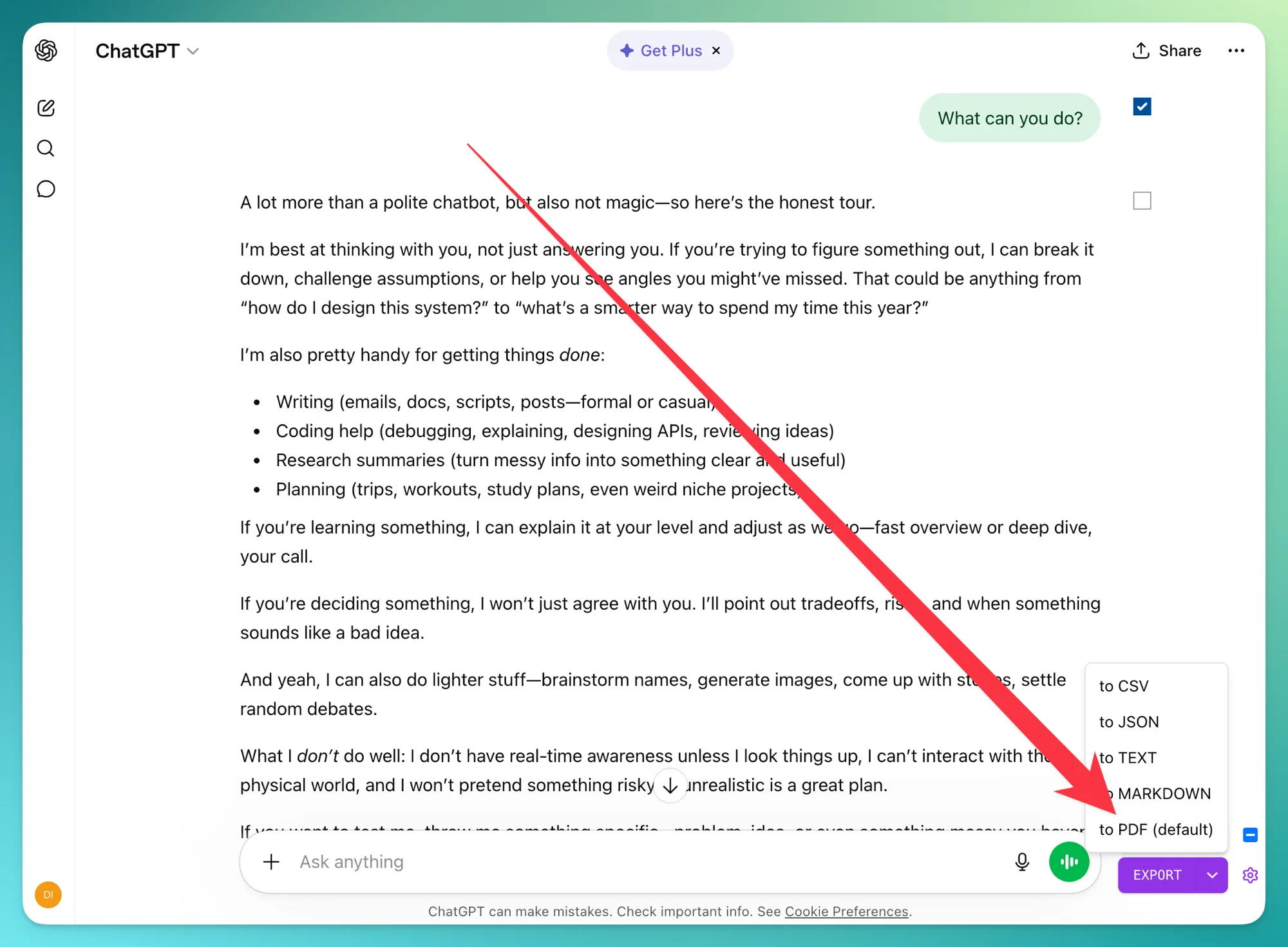
Haz clic en la flecha desplegable junto a EXPORT y elige to PDF. Tu selección se convierte en el formato de exportación predeterminado para la próxima vez.
-
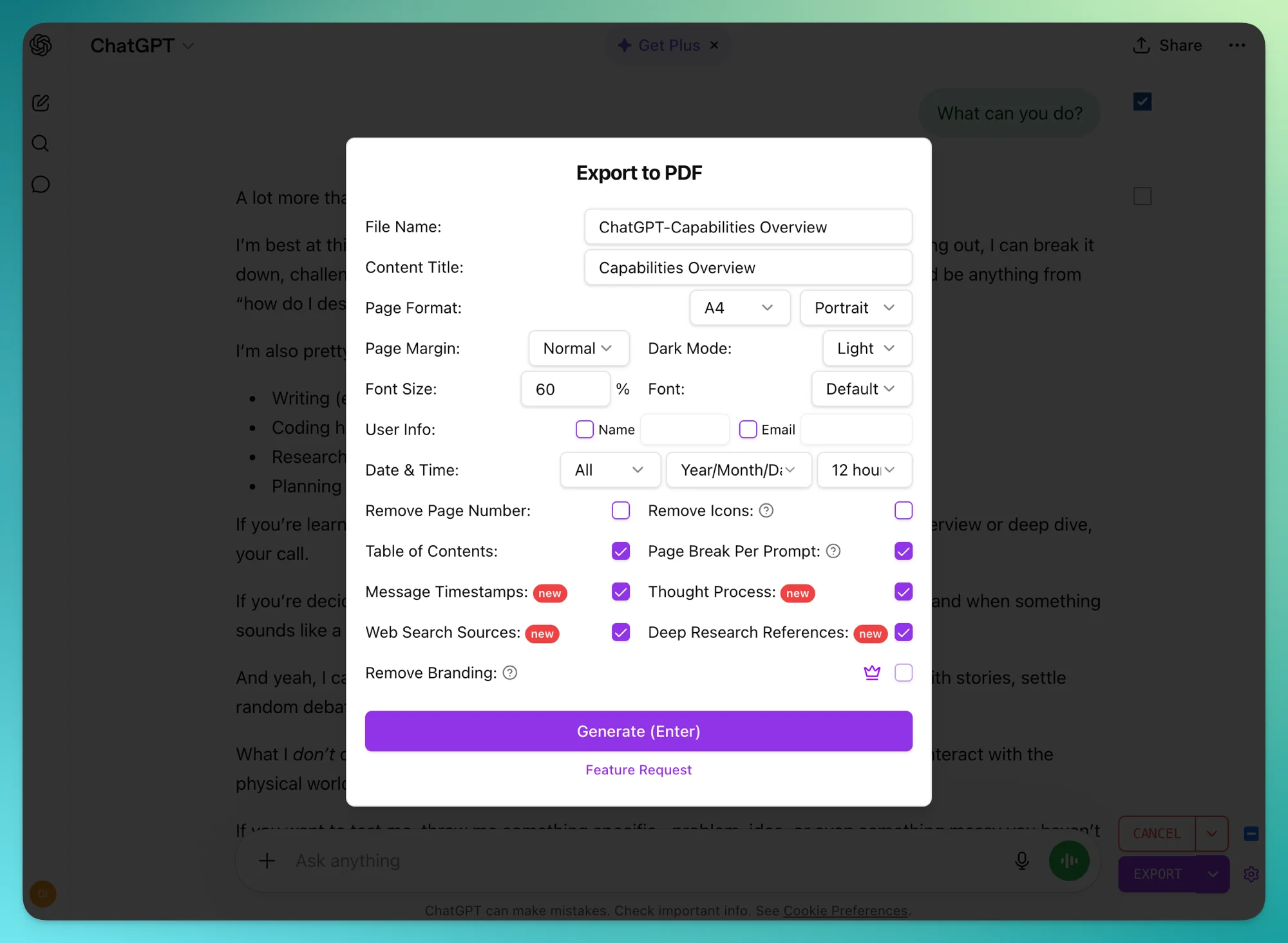
Personaliza tu PDF (opcional — hay valores predeterminados razonables si te lo saltas):
- Diseño de página — 8 tamaños estándar (A4, Letter, Legal, A3, A0–A2, Tabloid), vertical u horizontal, tres preajustes de márgenes
- Fuente — sans-serif (predeterminada), serif o monospace; tamaño ajustable del 20% al 200%
- Tema — claro u oscuro (el tema oscuro es exclusivo del PDF)
- Tabla de contenidos automática generada a partir de los encabezados de tu conversación
- Saltos de página entre cada pregunta/respuesta para una lectura más fluida
- Números de página y marcas de tiempo por mensaje (activar/desactivar)
- Datos del usuario — incluye tu nombre y correo electrónico, tomados automáticamente de tu cuenta de ChatGPT
- Formato de fecha y hora — MDY / DMY / YMD, 12 o 24 horas
- Controles de contenido especial — incluir Thought Process de ChatGPT, fuentes de Web Search y citas de Deep Research
-
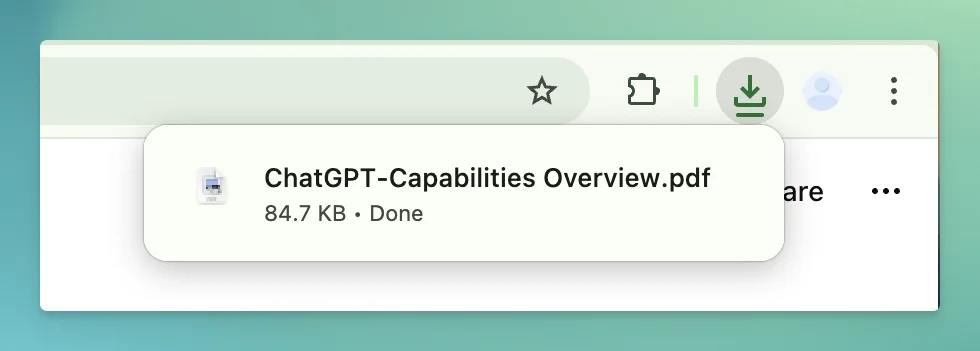
Haz clic en Generate. El PDF aparece en tu carpeta de Descargas en unos segundos.
Qué se conserva realmente
La preservación del formato es donde la mayoría de las herramientas fallan. Esto es lo que sobrevive en la salida PDF de la extensión:
- Bloques de código con resaltado de sintaxis completo — el mismo tema que ves dentro de ChatGPT
- Fórmulas LaTeX renderizadas con KaTeX — integrales, sumatorias, matrices, todo intacto
- Tablas con bordes, alineación y formato de celdas
- Canvas y diagramas generados por las funciones de dibujo de ChatGPT
- Imágenes, incluidas las generadas por IA, incrustadas directamente en el PDF
- Markdown — encabezados, listas, negrita/cursiva, citas
- Enlaces que siguen siendo clicables dentro del PDF
- Informes de Deep Research con citas renderizadas como notas al pie (título + URL de origen)
- Fuentes de Web Search — la lista completa de URLs que ChatGPT consultó, conservadas como referencias
- Thought Process — los pasos de razonamiento y consultas de búsqueda de ChatGPT, mostrados como citas
Ventajas y desventajas
Ventajas
- Resultado limpio, sin elementos de la interfaz del navegador
- Exportación selectiva: un clic para Todo / Solo preguntas / Solo respuestas, o selecciona mensajes individuales manualmente
- Cinco formatos soportados: PDF, Markdown, Word, JSON, CSV
- Extras exclusivos del PDF: tabla de contenidos automática, tema oscuro, saltos de página por mensaje, imágenes incrustadas, citas de Deep Research
- Funciona con chats grupales (rutas
/gg/) con valores predeterminados aplicados automáticamente
Desventajas
- Requiere un navegador basado en Chromium (Chrome, Edge, Brave, Arc, etc.)
- Chrome en el móvil no soporta extensiones (consulta la sección Móvil más abajo)
Método 2 — Imprimir a PDF desde el navegador (sin instalación)
Cuándo usarlo
Usa la impresión del navegador cuando necesites un PDF ahora mismo, no puedas instalar nada (un portátil de trabajo con restricciones) o quieras que todo el proceso sea completamente local. Nada sale de tu equipo — el navegador renderiza la página y la guarda.
Paso a paso
-
Abre la conversación en ChatGPT.
-
Presiona
Cmd + P(macOS) oCtrl + P(Windows/Linux). Aparece el diálogo de impresión.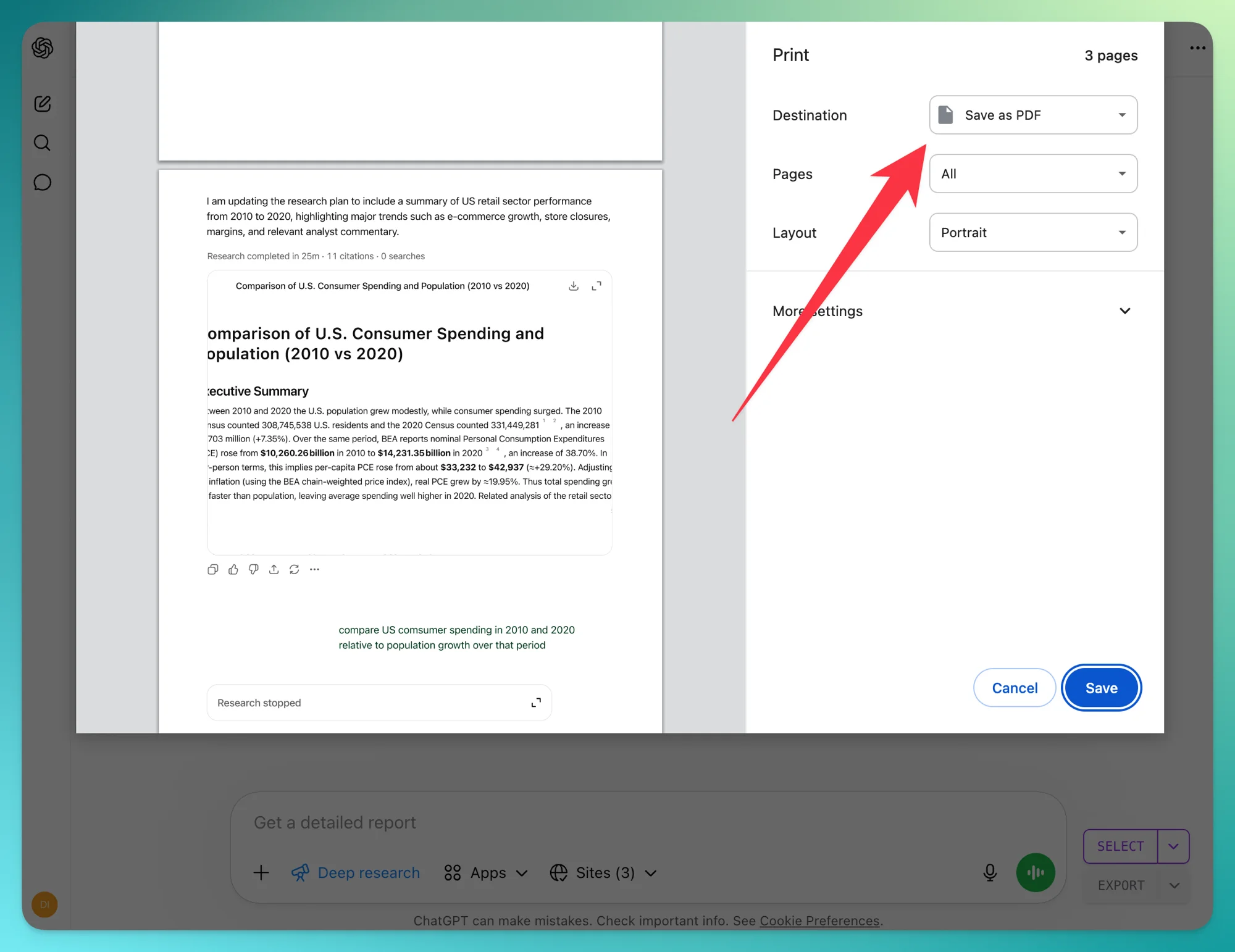
-
Cambia el destino a Guardar como PDF.
-
Ajusta el diseño. Te recomendamos:
- Márgenes: Mínimos (reduce el espacio desperdiciado)
- Escala: 75–85% (cabe más contenido por página)
- Gráficos de fondo: Activados (conserva los fondos de los bloques de código)
-
Haz clic en Guardar y elige un nombre de archivo y ubicación.
Qué falla con la impresión del navegador
El problema de fondo es sencillo: la impresión del navegador captura lo que está visible en la página, nada más. Si un contenido está contraído, fuera de la vista o en un panel lateral, no aparece en el PDF. Esto produce cuatro categorías de fallos.
1. La interfaz de la página se cuela en tu PDF
Terminas con la propia interfaz de ChatGPT incrustada en el documento:
- La barra de navegación superior
- La barra lateral de conversaciones a la izquierda (puedes colapsarla antes de imprimir, pero tienes que acordarte)
- La fila de botones de acción (copiar, pulgar arriba/abajo, regenerar) debajo de cada respuesta del asistente
- El cuadro de texto de entrada, que a veces se repite en cada página
2. El contenido contraído o con scroll se recorta
Muchos elementos largos viven dentro de contenedores con altura máxima o expandibles en la interfaz de ChatGPT — la impresión solo captura lo que está renderizado en pantalla:
- Bloques de código largos limitados a una altura fija con scroll interno — la impresión solo captura la porción visible
- Respuestas largas del asistente en chats grupales ocultas detrás de un botón “Mostrar más” — si no las expandiste antes, no aparecerán en el PDF
- Informes de Deep Research (introducidos en 2026) que se abren en una vista de lectura separada — la impresión del hilo principal captura un enlace, no el contenido real del informe
3. Los datos de referencia importantes se pierden silenciosamente
Los metadatos más valiosos de ChatGPT existen fuera del flujo principal de mensajes, así que la impresión no los recoge:
- Fuentes de Web Search — las URLs que ChatGPT consultó durante la búsqueda en vivo
- Citas de Deep Research — las referencias a nivel de nota al pie en informes extensos
- Thought Process — los pasos de razonamiento del modelo y sus consultas de búsqueda intermedias
4. Sin pulido del documento
La impresión no tiene concepto de “documento de chat” — es solo una captura de una página web. No hay:
- Tabla de contenidos clicable
- Salto de página por mensaje (cada turno empezando en una página nueva)
- Marcas de tiempo por mensaje
- Título del documento, autor, ni fechas de creación / modificación / exportación de la conversación
- Nombre de archivo personalizado — espera algo genérico como
chatgpt.com.pdf
En resumen: la impresión del navegador está bien para una conversación corta de solo texto que simplemente quieres tener en papel. Para cualquier cosa con código, investigación o que pienses compartir, no es la herramienta adecuada.
Ventajas y desventajas
Ventajas
- Sin instalación, funciona en cualquier navegador
- Totalmente local — no se envía nada a ningún lado
- Gratis e instantáneo
Desventajas
- Formato desordenado, especialmente para código y fórmulas
- Incluye elementos de la interfaz del navegador que probablemente no quieres
- Sin exportación selectiva — es toda la página o nada
- El nombre de archivo se genera con el título del chat, sin personalización
¿Qué método deberías usar?
| Criterio | Exportador de ChatGPT | Impresión del navegador |
|---|---|---|
| Velocidad | Menos de 60 segundos | 30–45 segundos |
| Calidad del formato | Limpio, profesional | Desordenado, irregular |
| Bloques de código | Conservados con colores | Frecuentemente rotos |
| LaTeX / fórmulas | Renderizado con KaTeX | A menudo se muestra como texto plano |
| Tablas | Conservadas correctamente | Generalmente conservadas |
| Personalización | Encabezados, TOC, fuentes, temas | Solo márgenes y escala |
| Exportación selectiva | Sí — elige los mensajes | No |
| Múltiples formatos | PDF, Markdown, Word, JSON, CSV | Solo PDF |
| Privacidad | Procesamiento local | Totalmente local |
| Navegador requerido | Basado en Chromium | Cualquiera |
| Ideal para | Usuarios frecuentes, profesionales | Uso puntual, equipos con restricciones |
Si guardas chats de ChatGPT más de una vez al mes, la extensión se paga sola en tiempo de limpieza desde el primer uso. Si es algo puntual, la impresión del navegador está bien — solo ten en cuenta lo que estás sacrificando.
Solución de problemas al descargar ChatGPT como PDF
Estos son los cinco problemas que vemos con más frecuencia en solicitudes de soporte. Cada uno tiene solución.
1. Los bloques de código pierden el resaltado de sintaxis
Causa: La impresión del navegador usa el CSS de pantalla, que puede eliminar los colores de <code> al imprimir.
Solución: Usa Exportador de ChatGPT — el resaltado de sintaxis se conserva por defecto, con el mismo tema que ves dentro de ChatGPT.
2. Las fórmulas LaTeX o matemáticas se ven rotas
Causa: La impresión del navegador captura la salida de KaTeX como imágenes, o a veces como cadenas LaTeX en bruto. Solución: Usa Exportador de ChatGPT — las fórmulas se renderizan correctamente en el PDF por defecto, sin necesidad de configurar nada.
3. Las conversaciones largas se dividen de forma incómoda
Causa: La impresión del navegador coloca los saltos de página en medio de un mensaje, cortando bloques de código y tablas. Solución: La extensión inserta un salto de página entre cada pregunta/respuesta por defecto, de modo que cada turno empieza en una página nueva. ¿Prefieres un PDF más compacto? Desactiva Page break per prompt en el panel de ajustes.
4. Faltan imágenes y diagramas
Causa: La impresión a veces omite imágenes de carga diferida (lazy-loaded). Solución: Desplázate por toda la conversación para forzar la carga de imágenes antes de imprimir. O usa la extensión, que captura las imágenes correctamente en el PDF.
5. El PDF está en blanco o casi vacío
Causa: Normalmente se debe a un conflicto con otra extensión del navegador (bloqueadores de anuncios que ocultan elementos) o a una conversación que no terminó de cargar. Solución: Desactiva otras extensiones temporalmente, actualiza la página, desplázate hasta el final del chat e inténtalo de nuevo. Si el problema persiste con Exportador de ChatGPT específicamente, haz clic en el botón Feedback dentro de la extensión, envía un correo a [email protected] o usa el enlace de soporte en nuestra página de la Chrome Web Store.
Cómo guardar ChatGPT como PDF en el móvil
ChatGPT tiene una app móvil, pero ni iOS Safari ni Chrome para móvil soportan extensiones de navegador — es una limitación de la plataforma, no algo que ninguna herramienta pueda resolver. Dos alternativas:
Android — Kiwi Browser
Kiwi es un navegador Android basado en Chromium que sí soporta extensiones de Chrome.
- Instala Kiwi desde Google Play Store
- Dentro de Kiwi, visita la Chrome Web Store e instala Exportador de ChatGPT
- Abre chat.openai.com dentro de Kiwi
- La exportación funciona exactamente igual que en escritorio
iOS — Orion Browser
Orion (de Kagi) soporta extensiones de Chrome y Firefox en iOS e iPadOS.
- Instala Orion desde la App Store
- Activa las extensiones en los ajustes de Orion
- Añade Exportador de ChatGPT desde la Chrome Web Store
Alternativa — Exporta en escritorio, accede desde el móvil
Si instalar un navegador alternativo no es práctico, exporta desde tu escritorio y sincroniza el PDF a través de iCloud Drive, Google Drive o Dropbox. Así es como lo hacemos nosotros en dispositivos de trabajo donde instalar Kiwi u Orion no es una opción.
Preguntas frecuentes
P: ¿Cómo guardo una conversación de ChatGPT como PDF?
R: La forma más rápida es instalar la extensión Exportador de ChatGPT, abrir tu conversación, hacer clic en Export y elegir PDF. Si no puedes instalar extensiones, presiona Cmd/Ctrl + P y selecciona Guardar como PDF — el formato no será tan limpio, pero funciona.
P: ¿Puedo descargar solo una parte de una conversación de ChatGPT?
R: Sí, con la extensión Exportador de ChatGPT. Haz clic en el botón Select junto al cuadro de texto, elige los mensajes específicos que quieras (o alterna entre “solo preguntas” / “solo respuestas”) y luego exporta. La impresión del navegador no permite exportar de forma selectiva.
P: ¿Se conservan el código y las fórmulas?
R: Con Exportador de ChatGPT, sí. Los bloques de código mantienen el resaltado de sintaxis, las fórmulas LaTeX se renderizan con KaTeX y las tablas se conservan intactas. La impresión del navegador preserva la mayoría del código, pero el resaltado y los saltos de página son poco fiables.
P: ¿ChatGPT tiene una función de exportación a PDF integrada?
R: No para conversaciones individuales. La exportación de datos de OpenAI descarga todo tu historial como HTML dentro de un archivo ZIP — aún tienes que abrir el HTML y convertirlo a PDF manualmente. Para un solo chat, necesitas el método de impresión del navegador o una extensión.
P: ¿Puedo exportar conversaciones de ChatGPT desde el móvil?
R: De forma indirecta. La app oficial de ChatGPT no tiene opción de exportación. Para exportar desde el móvil, usa Kiwi Browser (Android) u Orion Browser (iOS), ambos compatibles con extensiones de Chrome — luego instala Exportador de ChatGPT dentro de ellos.
P: ¿Cómo descargo todo mi historial de ChatGPT?
R: Para un archivo completo, usa la exportación de datos de OpenAI (Configuración → Controles de datos → Exportar datos) — recibirás un ZIP con cada chat en HTML. Para exportar varios chats como PDF de forma masiva, consulta nuestra guía de exportación masiva.
P: ¿Por qué mi PDF de ChatGPT aparece en blanco?
R: Generalmente se debe a una de tres causas: (1) la conversación no terminó de cargar — desplázate hasta el final primero; (2) un bloqueador de anuncios está ocultando elementos del chat — prueba en modo incógnito; (3) la impresión del navegador captura un estado vacío. Si ocurre con la extensión, actualiza ChatGPT e inténtalo de nuevo.
Más allá del PDF — Otros formatos de exportación
PDF es el formato ideal para compartir y archivar, pero no es la única opción. Para flujos de trabajo con Notion u Obsidian, consulta cómo exportar ChatGPT a Markdown. Para análisis de datos o fine-tuning de LLMs, consulta cómo exportar ChatGPT a JSON.
Próximos pasos
- Instala Exportador de ChatGPT — ligera, se instala en segundos
- Abre cualquier conversación de ChatGPT y prueba la exportación
- Compara el resultado con la impresión del navegador — verás la diferencia en 30 segundos
Si algo no se cubrió en esta guía, usa el botón Feedback dentro de la extensión, envía un correo a [email protected] o usa el enlace de soporte en nuestra página de la Chrome Web Store. Para más detalles sobre las funciones, visita la página principal.