Cómo exportar conversaciones de ChatGPT en masa: todos los métodos comparados (2026)
Conclusiones clave
- La exportación de datos integrada de ChatGPT (Configuración → Controles de datos → Exportar datos) es la única forma oficial de exportar todas las conversaciones en masa de una vez, pero entrega JSON sin formato que es difícil de leer y no ofrece opciones de formato.
- ChatGPT Exporter te permite exportar conversaciones en 5 formatos profesionales (PDF, Markdown, JSON, TXT, CSV) con formato completo, exportación selectiva y contenido específico de IA como las citas de Deep Research. Su flujo de trabajo de exportación por lotes con múltiples pestañas (Cmd+clic en conversaciones → exportar cada pestaña en dos clics) hace que exportar 10–30 conversaciones sea rápido y sin complicaciones.
- El flujo de trabajo recomendado: usa la exportación masiva de OpenAI para una copia de seguridad completa, luego usa el flujo de trabajo de múltiples pestañas de ChatGPT Exporter para las conversaciones que realmente necesitas en un formato utilizable.
1. Introducción
Exportar conversaciones de ChatGPT en masa significa descargar múltiples —o todas— las conversaciones de tu cuenta de ChatGPT a la vez, en lugar de guardarlas una por una. El método más rápido es la exportación de datos integrada de ChatGPT (Configuración → Controles de datos → Exportar datos), que te envía por correo electrónico un archivo ZIP con todas las conversaciones en formato JSON. Para exportaciones con formato en PDF, Markdown o CSV, usa una extensión de navegador como ChatGPT Exporter con su flujo de trabajo de múltiples pestañas.
Si llevas meses (o años) usando ChatGPT, probablemente tengas cientos de conversaciones dispersas en tu cuenta: sesiones de programación, investigaciones exhaustivas, hilos de lluvia de ideas y notas de proyectos.
La pregunta no es si deberías exportarlas. Es cómo.
Quizás quieras una copia de seguridad completa antes de eliminar chats antiguos. Quizás estés migrando a una nueva herramienta. O quizás solo quieras tener tus conversaciones importantes guardadas en un formato que puedas usar de verdad, no encerradas para siempre en la interfaz de ChatGPT.
En esta guía, compararemos todos los métodos disponibles en 2026 para exportar conversaciones de ChatGPT en masa, desde la exportación de datos oficial de OpenAI hasta extensiones de navegador y scripts de Python. Seremos honestos sobre lo que cada método puede y no puede hacer, para que puedas elegir el enfoque adecuado para tu situación.
2. ¿Por qué exportar tus conversaciones de ChatGPT en masa?
Antes de entrar en los métodos, estas son las razones más comunes por las que la gente quiere exportar en masa:
- Copia de seguridad de datos — Las conversaciones de ChatGPT se almacenan en los servidores de OpenAI. Si tu cuenta es suspendida, o si OpenAI cambia su política de retención de datos, podrías perderlo todo.
- Gestión del conocimiento — Tu historial de ChatGPT es una base de conocimiento personal. Exportarlo te permite buscar, organizar y conectar conversaciones en herramientas como Obsidian, Notion o tu propio sistema de archivos.
- Privacidad y propiedad de los datos — Muchos usuarios quieren una copia local de sus datos que controlen completamente.
- Migración — Moverse entre herramientas de IA o crear un archivo personal que abarque ChatGPT, Claude, Gemini y otros.
- Cumplimiento normativo — Algunas organizaciones requieren que los empleados archiven todas las interacciones con IA con fines de auditoría.
- Datos de entrenamiento de IA — Los investigadores y desarrolladores pueden querer analizar o reutilizar su historial de conversaciones.
3. Método 1: Exportación de datos integrada de ChatGPT (el método oficial masivo)
OpenAI ofrece una función de exportación de datos integrada que descarga todas tus conversaciones a la vez. Esta es la única opción oficial de “exportación masiva”.
Cómo funciona
- Abre ChatGPT y ve a Configuración (consulta la guía oficial de exportación de datos de OpenAI para más detalles).
- Navega a Controles de datos.
- Haz clic en Exportar datos.
- Confirma a través del correo electrónico que OpenAI te envía.
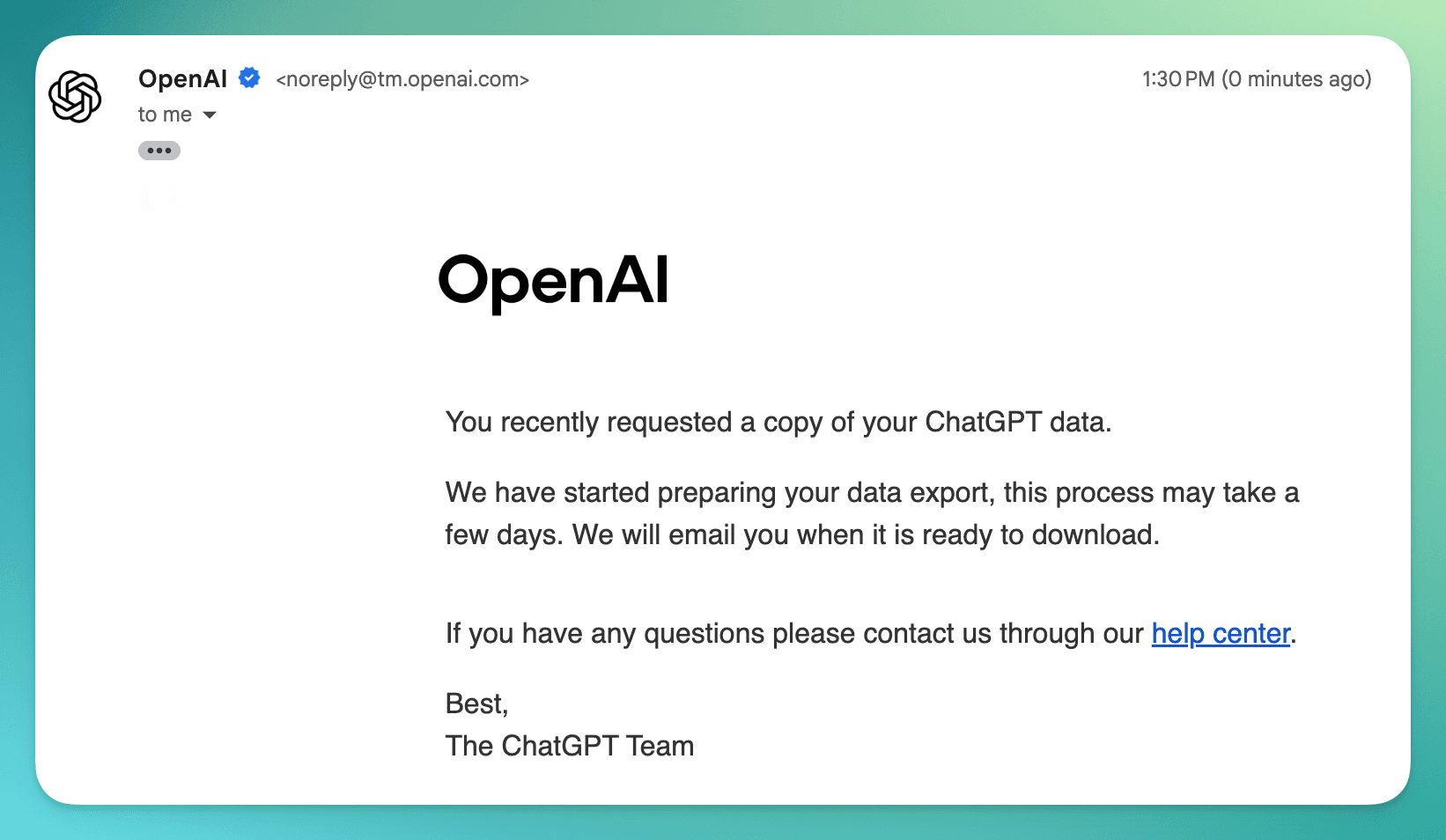
- Espera un segundo correo con un enlace de descarga. El correo de confirmación de OpenAI dice “este proceso puede tardar algunos días” — en la práctica, puede llegar en 20–30 minutos para cuentas pequeñas o tardar varios días para cuentas con un historial de conversaciones extenso.
- Descarga el archivo ZIP y descomprímelo.
Qué obtienes
El archivo ZIP contiene:
conversations.json— Un único archivo JSON con todo tu historial de conversaciones, incluyendo todos los mensajes, marcas de tiempo, información del modelo y metadatos. Para una cuenta típica con 100+ conversaciones, este archivo puede tener un tamaño de 10–50 MB.chat.html— Un archivo HTML que puedes abrir en un navegador para ver tus conversaciones con formato básico.
Ventajas
| Ventaja | Detalles |
|---|---|
| Oficial y confiable | Proporcionado por OpenAI — no se requieren herramientas de terceros |
| Verdaderamente masivo | Exporta cada conversación de tu cuenta de una vez |
| Metadatos completos | Incluye marcas de tiempo, información del modelo y estructura de conversación |
| Sin instalación necesaria | Funciona desde la página de configuración de ChatGPT |
Limitaciones
| Limitación | Detalles |
|---|---|
| Todo o nada | No puedes seleccionar conversaciones específicas o rangos de fechas — exporta todo |
| Solo JSON sin procesar | El archivo conversations.json no es legible sin procesamiento adicional |
| Sin opciones de formato | Sin PDF, Markdown, TXT ni CSV — solo JSON y un visor HTML básico |
| Entrega lenta | OpenAI dice que “puede tardar algunos días” — puede variar de 20 minutos a varios días según el tamaño de la cuenta |
| Contenido faltante | Las conversaciones temporales, los chats eliminados y las imágenes de DALL-E están excluidos |
| Sin contenido específico de IA | Las citas de Deep Research, los procesos de pensamiento (o1/o3) y las fuentes de búsqueda web no se conservan en la exportación |
| Instantánea única | No hay exportación incremental — cada vez que exportas, obtienes todo de nuevo |
Veredicto
La exportación de datos integrada de ChatGPT es la única forma oficial de descargar todas las conversaciones a la vez, pero la salida en JSON sin procesar requiere herramientas adicionales para ser utilizable. Es la opción correcta para una copia de seguridad completa de todo tu historial de conversaciones. Pero si necesitas archivos legibles y con formato, o quieres exportar conversaciones específicas en un formato utilizable, necesitarás herramientas adicionales.
4. Método 2: ChatGPT Exporter (el mejor para exportaciones individuales de alta calidad)
ChatGPT Exporter es una extensión de Chrome con más de 200,000 usuarios que exporta conversaciones de ChatGPT de una en una, pero en 5 formatos profesionales con conservación completa del formato.
Transparencia total: Este es nuestro producto. Seremos directos sobre lo que hace y lo que no hace.
En qué destaca
5 formatos de exportación:
| Formato | Ideal para |
|---|---|
| Compartir, imprimir, archivar — con resaltado de código, LaTeX, imágenes, tabla de contenidos, 8 tamaños de página (A0–Tabloid) y 3 familias de fuentes | |
| Markdown | Bases de conocimiento (Obsidian, Notion, Logseq), documentación, alimentar a otras IAs |
| JSON | Análisis de datos, procesamiento programático, conjuntos de datos de entrenamiento de IA |
| TXT | Compatibilidad universal, búsqueda de texto completo, archivo ligero |
| CSV | Análisis en hojas de cálculo (Excel, Google Sheets), importación a bases de datos |
Exportación selectiva — Elige todos los mensajes, solo prompts, solo respuestas, o selecciona manualmente mensajes individuales con casillas de verificación. Esto es fundamental para extraer solo las partes valiosas de conversaciones largas.
Conservación de contenido específico de IA:
- Informes de Deep Research — Informe completo con citas convertidas en notas al pie correctas (Markdown) o referencias renderizadas (PDF).
- Procesos de pensamiento (modelos o1/o3) — Exportados como citas en bloque, claramente separados de la respuesta final.
- Fuentes de búsqueda web — Todas las URLs citadas recopiladas y enumeradas.
- Artefactos de Canvas — Bloques de código con etiquetas de lenguaje y títulos conservados.
Metadatos enriquecidos — Título de la conversación, marcas de tiempo (creación/actualización/exportación), información del usuario y un enlace a la conversación original. Cada campo es individualmente activable.
El flujo de trabajo de exportación por lotes con múltiples pestañas
ChatGPT Exporter no tiene un botón de “exportar todo” con un solo clic, pero admite un flujo de trabajo rápido con múltiples pestañas que se acerca sorprendentemente a la exportación masiva, con una calidad de salida mucho mejor:
Configuración (una vez):
- Abre la página de Configuración de ChatGPT Exporter.
- Establece tu carpeta de descarga preferida para que todas las exportaciones vayan a un solo lugar.
- Desactiva “Preguntar dónde guardar cada archivo” en la configuración de descargas de tu navegador (Chrome:
chrome://settings/downloads), para que los archivos se guarden automáticamente sin un diálogo. - Elige tu configuración de exportación: formato (Markdown, JSON, CSV, etc.), selección de mensajes (todos, solo prompts, solo respuestas), opciones de metadatos y cualquier personalización específica del formato.
Exportación por lotes:
- Ve a la barra lateral de ChatGPT o a la página de un Proyecto de ChatGPT donde se listan tus conversaciones.
- Mantén presionado Cmd (Mac) o Ctrl (Windows/Linux) y haz clic en cada conversación que quieras exportar. Cada una se abre en una nueva pestaña.
- Cambia a la primera pestaña (Cmd+1), haz clic en Seleccionar → Exportar — el archivo se guarda instantáneamente. Luego cierra la pestaña (Cmd+W).
- Repite para cada pestaña. Como ChatGPT Exporter recuerda tu última configuración de exportación (formato, selección de mensajes y todas las opciones de personalización), cada conversación toma solo dos clics para exportar.
Por qué funciona bien:
- El paso de “selección” no es trabajo extra. Cualquier método de exportación masiva requiere elegir qué conversaciones exportar. Aquí, las seleccionas haciendo Cmd+clic en la barra lateral — la misma acción que tomarías en cualquier herramienta de exportación masiva.
- Dos clics por conversación. Con la configuración preconfigurada, solo haces clic en Seleccionar → Exportar en cada pestaña. Sin diálogos, sin configuración, sin esperas.
- Personalización completa por formato. A diferencia de las herramientas de exportación masiva sin procesar, obtienes el motor de formato completo de ChatGPT Exporter — opciones de diseño de PDF, Markdown con notas al pie correctas, JSON con metadatos estructurados, marcas de tiempo y formatos de fecha personalizables — en cada archivo.
- Exportación selectiva. Puedes elegir “Solo respuestas” una vez, y cada pestaña siguiente exporta solo las respuestas de la IA. Este nivel de filtrado simplemente no está disponible en las herramientas de exportación masiva que lo vuelcan todo.
Para 20 conversaciones, el flujo de trabajo completo con múltiples pestañas tarda aproximadamente 3–5 minutos y produce archivos con formato correcto e individualmente nombrados — algo que ningún botón de “exportar todo” puede igualar en calidad.
5. Método 3: Exportación de OpenAI + conversión con Python (masivo + formato)
Si quieres tanto volumen como formatos legibles, puedes combinar la exportación oficial de OpenAI con herramientas de conversión de código abierto:
Paso a paso
- Exporta tus datos desde ChatGPT (Método 1 anterior).
- Descomprime y localiza
conversations.json. - Usa una herramienta de Python como convoviz para convertir el JSON en archivos legibles:
# Opción A: convoviz (salida en Markdown)
pip install convoviz
convoviz --input conversations.json --output ./markdown-chats/

# Opción B: Script personalizado con el módulo json de Python
python convert_chats.py conversations.json --format markdown --output ./exported/
Cada conversación se convierte en un archivo separado (.md, .txt, etc.) que puedes abrir en cualquier editor.
Ventajas
- Conversión masiva de todo tu historial en archivos legibles.
- Ideal para una migración única o un archivo completo.
- Herramientas de código abierto disponibles en GitHub.
Limitaciones
- Requiere Python y conocimientos de línea de comandos.
- La calidad del formato de salida varía según la herramienta — los bloques de código, las tablas y LaTeX pueden no convertirse correctamente.
- Sin citas de Deep Research, procesos de pensamiento ni fuentes de búsqueda web.
- Sin exportación selectiva — todas las conversaciones se convierten.
- Proceso manual que debes repetir para nuevas conversaciones.
Comparación de métodos
| Característica | Exportación integrada de OpenAI | ChatGPT Exporter (múltiples pestañas) | OpenAI + conversión Python |
|---|---|---|---|
| Alcance de exportación | Todas las conversaciones a la vez | 10–30 conversaciones por sesión | Todas las conversaciones a la vez |
| Formatos de salida | Solo JSON | PDF, Markdown, JSON, TXT, CSV | Markdown, TXT (depende de la herramienta) |
| Exportación selectiva | No | Sí (filtrado por mensaje) | No |
| Citas de Deep Research | No | Sí (notas al pie con URLs) | No |
| Configuración requerida | Ninguna | Extensión de Chrome + configuración inicial | Python + conocimiento de CLI |
| Tiempo para exportar 20 chats | Minutos a días (del lado del servidor) | ~3–5 minutos (manual) | Espera 20+ min + 1 min de conversión |
| Habilidad técnica necesaria | Ninguna | Ninguna | Media (Python) |
6. El flujo de trabajo recomendado: combinando métodos
La mejor estrategia de exportación masiva es un enfoque de dos capas: la exportación integrada de OpenAI para copias de seguridad completas de la cuenta, y una herramienta de formato como ChatGPT Exporter para las conversaciones que realmente necesitas en un formato utilizable. Aquí te explicamos cómo configurarlo:
Paso 1: Copia de seguridad completa con la exportación de OpenAI
Ve a Configuración → Controles de datos → Exportar datos en ChatGPT. Esto te da un archivo completo de cada conversación en JSON sin procesar — tu red de seguridad. Guarda el archivo ZIP en almacenamiento en la nube o en un disco externo.
Cuándo hacerlo: Una vez al mes, o antes de cualquier cambio importante en la cuenta (eliminar chats antiguos, cambiar de plan, etc.).
Paso 2: Exportación por lotes de conversaciones importantes con ChatGPT Exporter
Para las conversaciones que realmente quieres usar — no solo archivar — usa el flujo de trabajo de exportación por lotes con múltiples pestañas de ChatGPT Exporter:
- Preconfigura tu configuración de exportación (formato, selección de mensajes, carpeta de descarga).
- Cmd+clic (Mac) o Ctrl+clic (Windows/Linux) en las conversaciones que necesitas en la barra lateral de ChatGPT.
- Exporta cada pestaña en dos clics (Seleccionar → Exportar → Cmd+W para cerrar).
Elige el formato adecuado para cada caso de uso:
- Informes de investigación → Exporta como Markdown con citas de Deep Research para tu base de conocimiento.
- Entregables para clientes → Exporta como PDF con diseño personalizado, tabla de contenidos y formato profesional.
- Análisis de datos → Exporta como JSON o CSV para procesamiento programático.
Cuándo hacerlo: Al terminar conversaciones importantes, o durante una revisión semanal de tu historial de ChatGPT.
Paso 3: Opcional — Conversión masiva de la copia de seguridad
Si necesitas todo tu historial en un formato legible, usa el enfoque de conversión con Python (Método 3) en tu exportación de OpenAI. Esto funciona bien para crear un archivo con búsqueda en Obsidian o en una carpeta local.
7. ¿A qué formato deberías exportar?
| Tu objetivo | Mejor formato | Mejor método |
|---|---|---|
| Copia de seguridad completa (red de seguridad) | JSON (sin procesar) | Exportación integrada de OpenAI |
| Base de conocimiento (Obsidian, Notion) | Markdown | ChatGPT Exporter |
| Compartir con compañeros | ChatGPT Exporter | |
| Análisis de datos / scripting | JSON o CSV | ChatGPT Exporter |
| Importación a hojas de cálculo | CSV | ChatGPT Exporter |
| Compatibilidad universal | TXT | ChatGPT Exporter |
| Archivo masivo en formato legible | Markdown | Exportación de OpenAI + conversión Python |
8. Preguntas frecuentes
P1: ¿Puedo exportar todas las conversaciones de ChatGPT en masa de una vez?
Sí, pero solo a través de la exportación de datos integrada de ChatGPT (Configuración → Controles de datos → Exportar datos). Esto exporta todo en JSON sin procesar. Para exportaciones con formato (PDF, Markdown, etc.), actualmente necesitas exportar las conversaciones individualmente usando una herramienta como ChatGPT Exporter.
P2: ¿Cuánto tarda la exportación de datos de ChatGPT?
El correo de confirmación de OpenAI indica que el proceso “puede tardar algunos días”. En la práctica, las cuentas más pequeñas pueden recibir el enlace de descarga en 20–30 minutos, pero las cuentas con un historial de conversaciones extenso pueden tardar varios días. Recibirás un correo electrónico cuando esté listo.
P3: ¿Perderé mis conversaciones si no las exporto?
Tus conversaciones se almacenan en los servidores de OpenAI mientras tu cuenta esté activa. Sin embargo, las conversaciones eliminadas no se pueden recuperar, y no hay garantía sobre la retención de datos a largo plazo. Se recomienda hacer copias de seguridad periódicas.
P4: ¿Puede ChatGPT Exporter exportar todas mis conversaciones en masa?
No hay un botón único de “exportar todo”, pero el flujo de trabajo de exportación por lotes con múltiples pestañas lo hace rápido: Cmd+clic en las conversaciones de la barra lateral para abrirlas en pestañas, luego exporta cada pestaña en dos clics. ChatGPT Exporter recuerda tu configuración entre pestañas, por lo que no necesitas volver a configurar nada. Para una copia de seguridad completa de la cuenta, usa la exportación integrada de ChatGPT.
P5: ¿Es legible el archivo JSON exportado de ChatGPT?
El archivo conversations.json es técnicamente legible pero no práctico para el consumo humano — es una estructura JSON profundamente anidada diseñada para máquinas. Necesitarás una herramienta de conversión (como convoviz) o un visor de JSON para entenderlo. El archivo chat.html incluido proporciona una versión básica visualizable en el navegador.
P6: ¿Los informes de Deep Research están incluidos en la exportación masiva?
La exportación integrada de ChatGPT incluye el contenido de texto de los informes de Deep Research, pero las citas estructuradas y las notas al pie no se conservan en un formato utilizable. ChatGPT Exporter preserva los informes de Deep Research con notas al pie correctas, URLs de fuentes y fragmentos.
P7: ¿Cómo exporto conversaciones de ChatGPT a Obsidian en masa?
El enfoque más práctico: (1) Usa la exportación integrada de ChatGPT para obtener conversations.json, (2) Conviértelo a archivos Markdown usando una herramienta como convoviz, (3) Mueve los archivos .md a tu bóveda de Obsidian. Para conversaciones importantes individuales, usa la exportación en Markdown de ChatGPT Exporter para una calidad de formato mucho mayor.
P8: ¿Puedo exportar conversaciones desde la aplicación móvil de ChatGPT?
La exportación de datos integrada de ChatGPT funciona independientemente del dispositivo que uses — es a nivel de cuenta. Para exportaciones individuales usando ChatGPT Exporter, necesitas un navegador de escritorio (Chrome, Edge o Brave) ya que es una extensión de navegador.
P9: ¿Existe alguna forma de exportar nuevas conversaciones automáticamente?
Ningún método admite actualmente exportaciones automáticas o programadas. Debes activar manualmente la exportación integrada de ChatGPT o usar ChatGPT Exporter después de cada conversación.
P10: ¿Con qué frecuencia debería hacer copias de seguridad de mis conversaciones de ChatGPT?
Para la mayoría de los usuarios, una copia de seguridad mensual a través de la exportación integrada de ChatGPT es suficiente. Si usas ChatGPT intensamente para trabajo o investigación, considera una copia de seguridad semanal y exportaciones en tiempo real de conversaciones críticas usando ChatGPT Exporter.
9. Conclusión
No existe una solución perfecta única para exportar conversaciones de ChatGPT en masa en 2026. Cada método tiene compensaciones claras:
- La exportación integrada de OpenAI te da todo a la vez, pero en JSON sin procesar y sin formato.
- ChatGPT Exporter te ofrece exportaciones con formato de calidad profesional con un rápido flujo de trabajo de exportación por lotes con múltiples pestañas — Cmd+clic para abrir conversaciones, dos clics para exportar cada una.
- Las herramientas de conversión de Python salvan la brecha para los usuarios técnicos que quieren volumen y legibilidad.
El enfoque más efectivo para la mayoría de las personas es combinar métodos: usar la exportación de OpenAI para copias de seguridad completas periódicas, y el flujo de trabajo por lotes de ChatGPT Exporter para las conversaciones que más importan — las que realmente revisitarás, compartirás o sobre las que construirás.
Empieza ya:
- Copia de seguridad completa: ChatGPT Configuración → Controles de datos → Exportar datos
- Exportaciones de calidad: Instala ChatGPT Exporter (Chrome Web Store)