ChatGPT-Gespräche in Bulk exportieren: Alle Methoden im Vergleich (2026)
Das Wichtigste auf einen Blick
- ChatGPTs eingebauter Datenexport (Einstellungen → Datenschutz → Daten exportieren) ist der einzige offizielle Weg, alle Gespräche auf einmal in Bulk zu exportieren – liefert jedoch rohes JSON, das schwer lesbar ist und keine Formatierungsoptionen bietet.
- ChatGPT Exporter ermöglicht den Export von Gesprächen in 5 professionellen Formaten (PDF, Markdown, JSON, TXT, CSV) mit vollständiger Formatierung, selektivem Export und KI-spezifischen Inhalten wie Deep Research-Zitaten. Der Multi-Tab-Batch-Workflow (Cmd+Klick auf Gespräche → jeden Tab in zwei Klicks exportieren) macht das Exportieren von 10–30 Gesprächen schnell und unkompliziert.
- Der empfohlene Workflow: Nutze OpenAIs Bulk-Export für ein vollständiges Backup und dann ChatGPT Exporters Multi-Tab-Workflow für die Gespräche, die du tatsächlich in einem verwendbaren Format benötigst.
1. Einführung
ChatGPT-Gespräche in Bulk exportieren bedeutet, mehrere – oder alle – Gespräche aus deinem ChatGPT-Konto auf einmal herunterzuladen, anstatt sie einzeln zu speichern. Die schnellste Methode ist ChatGPTs eingebauter Datenexport (Einstellungen → Datenschutz → Daten exportieren), der dir eine ZIP-Datei mit allen Gesprächen als JSON per E-Mail sendet. Für formatierte Exporte in PDF, Markdown oder CSV nutze eine Browser-Erweiterung wie ChatGPT Exporter mit dem Multi-Tab-Batch-Workflow.
Wenn du ChatGPT seit Monaten (oder Jahren) nutzt, hast du wahrscheinlich Hunderte von Gesprächen in deinem Konto verteilt – Coding-Sessions, Research-Tauchtöpfe, Brainstorming-Threads und Projektnotizen.
Die Frage ist nicht ob du sie exportieren solltest. Es geht darum, wie.
Vielleicht möchtest du ein vollständiges Backup erstellen, bevor du alte Chats löschst. Vielleicht migrierst du zu einem neuen Tool. Oder du möchtest einfach deine wichtigen Gespräche in einem Format speichern, das du tatsächlich verwenden kannst – nicht für immer in ChatGPTs Interface eingesperrt.
In diesem Leitfaden vergleichen wir alle verfügbaren Methoden für den Bulk-Export von ChatGPT-Gesprächen im Jahr 2026, von OpenAIs offiziellem Datenexport bis zu Browser-Erweiterungen und Python-Skripten. Wir sind ehrlich darüber, was jede Methode kann und nicht kann, damit du den richtigen Ansatz für deine Situation wählen kannst.
2. Warum ChatGPT-Gespräche in Bulk exportieren?
Bevor wir in die Methoden einsteigen, hier die häufigsten Gründe, warum Menschen einen Bulk-Export möchten:
- Datensicherung — ChatGPT-Gespräche werden auf OpenAIs Servern gespeichert. Wenn dein Konto gesperrt wird oder OpenAI seine Datenspeicherungsrichtlinie ändert, könntest du alles verlieren.
- Wissensmanagement — Dein ChatGPT-Verlauf ist eine persönliche Wissensdatenbank. Der Export ermöglicht es dir, Gespräche in Tools wie Obsidian, Notion oder deinem eigenen Dateisystem zu suchen, zu organisieren und zu verknüpfen.
- Datenschutz und Dateneigentum — Viele Nutzer möchten eine lokale Kopie ihrer Daten, über die sie die volle Kontrolle haben.
- Migration — Wechsel zwischen KI-Tools oder Aufbau eines persönlichen Archivs über ChatGPT, Claude, Gemini und andere hinweg.
- Compliance — Einige Organisationen verlangen von Mitarbeitern, alle KI-Interaktionen für Prüfzwecke zu archivieren.
- KI-Trainingsdaten — Forscher und Entwickler möchten möglicherweise ihren Gesprächsverlauf analysieren oder wiederverwenden.
3. Methode 1: ChatGPTs eingebauter Datenexport (Die offizielle Bulk-Methode)
OpenAI bietet eine eingebaute Datenexport-Funktion, die alle deine Gespräche auf einmal herunterlädt. Dies ist die einzige offizielle „Bulk-Export”-Option.
So funktioniert es
- Öffne ChatGPT und gehe zu Einstellungen (siehe OpenAIs offiziellem Datenexport-Leitfaden für Details).
- Navigiere zu Datenschutz.
- Klicke auf Daten exportieren.
- Bestätige über die E-Mail, die OpenAI dir sendet.
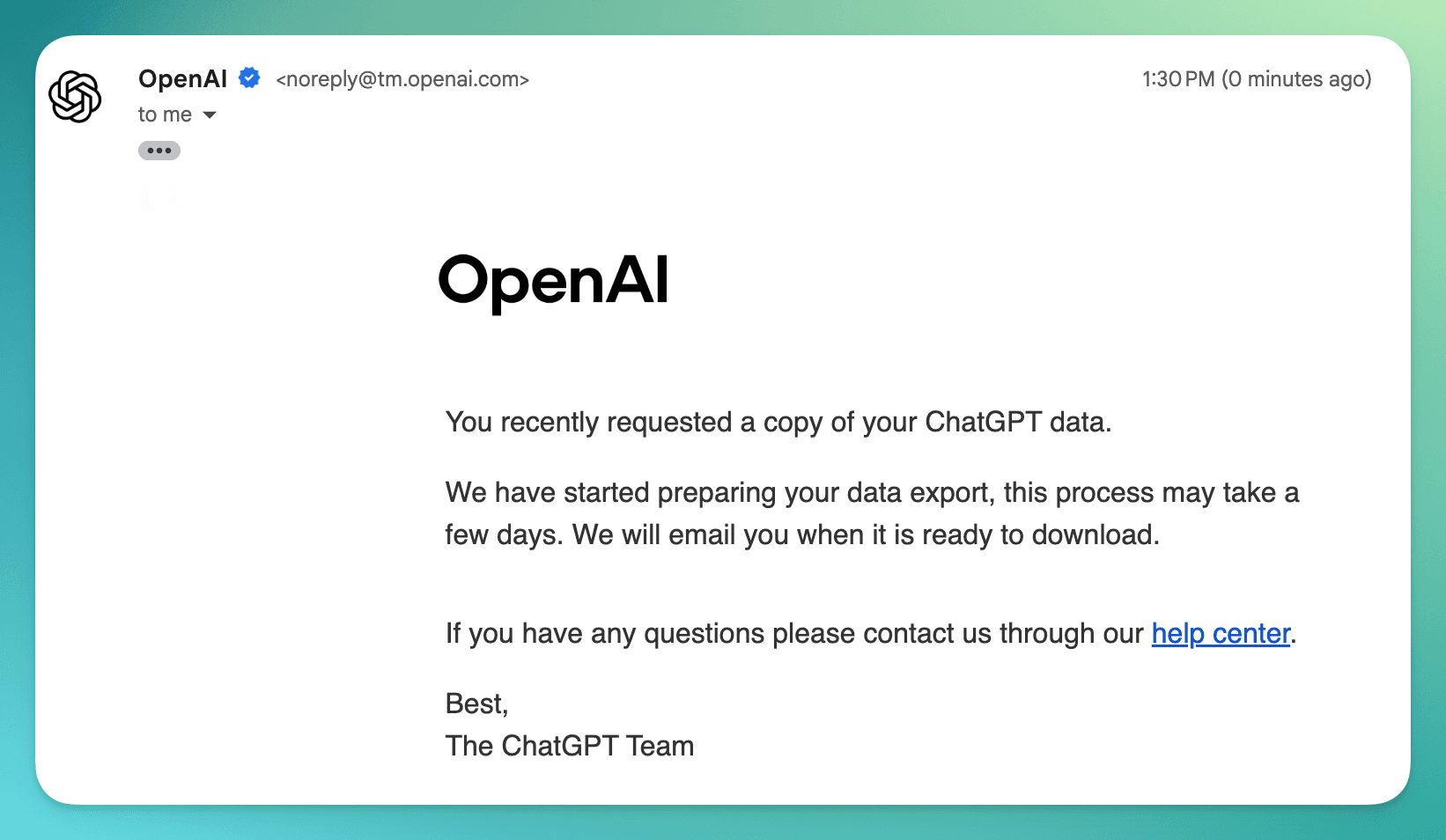
- Warte auf eine zweite E-Mail mit einem Download-Link. OpenAIs Bestätigungs-E-Mail sagt „dieser Prozess kann einige Tage dauern” – in der Praxis kann sie für kleine Konten nach 20–30 Minuten eintreffen oder bei Konten mit umfangreichem Gesprächsverlauf mehrere Tage dauern.
- Lade die ZIP-Datei herunter und entpacke sie.
Was du erhältst
Die ZIP-Datei enthält:
conversations.json— Eine einzelne JSON-Datei mit deinem vollständigen Gesprächsverlauf, einschließlich aller Nachrichten, Zeitstempel, Modell-Informationen und Metadaten. Für ein typisches Konto mit 100+ Gesprächen kann diese Datei 10–50 MB groß sein.chat.html— Eine HTML-Datei, die du in einem Browser öffnen kannst, um deine Gespräche mit einfacher Formatierung anzuzeigen.
Stärken
| Vorteil | Details |
|---|---|
| Offiziell und zuverlässig | Von OpenAI bereitgestellt – keine Drittanbieter-Tools erforderlich |
| Echter Bulk-Export | Exportiert alle Gespräche in deinem Konto auf einmal |
| Vollständige Metadaten | Enthält Zeitstempel, Modell-Informationen und Gesprächsstruktur |
| Keine Installation nötig | Funktioniert über ChatGPTs Einstellungsseite |
Einschränkungen
| Einschränkung | Details |
|---|---|
| Alles oder nichts | Du kannst keine bestimmten Gespräche oder Datumsbereiche auswählen – es exportiert alles |
| Nur rohes JSON | Die conversations.json-Datei ist ohne weitere Verarbeitung nicht für Menschen lesbar |
| Keine Formatierungsoptionen | Kein PDF, Markdown, TXT oder CSV – nur JSON und ein einfacher HTML-Viewer |
| Langsame Lieferung | OpenAI sagt, es „kann einige Tage dauern” – kann je nach Kontogröße von 20 Minuten bis zu mehreren Tagen dauern |
| Fehlende Inhalte | Temporäre Gespräche, gelöschte Chats und DALL-E-Bilder sind ausgeschlossen |
| Keine KI-spezifischen Inhalte | Deep Research-Zitate, Denkprozesse (o1/o3) und Web-Such-Quellen werden im Export nicht erhalten |
| Einmalige Momentaufnahme | Es gibt keinen inkrementellen Export – jedes Mal, wenn du exportierst, erhältst du alles erneut |
Fazit
ChatGPTs eingebauter Datenexport ist der einzige offizielle Weg, alle Gespräche auf einmal herunterzuladen – aber die rohe JSON-Ausgabe erfordert zusätzliche Tools, um verwendbar zu sein. Es ist die richtige Wahl für ein vollständiges Backup deines gesamten Gesprächsverlaufs. Wenn du jedoch lesbare, formatierte Dateien benötigst – oder bestimmte Gespräche in einem verwendbaren Format exportieren möchtest – brauchst du zusätzliche Tools.
4. Methode 2: ChatGPT Exporter (Am besten für hochwertige Einzelexporte)
ChatGPT Exporter ist eine Chrome-Erweiterung mit 200.000+ Nutzern, die ChatGPT-Gespräche einzeln exportiert – aber in 5 professionellen Formaten mit vollständiger Formatierungserhaltung.
Offenlegung: Dies ist unser Produkt. Wir sind transparent darüber, was es tut und nicht tut.
Was es gut kann
5 Exportformate:
| Format | Am besten für |
|---|---|
| Teilen, Drucken, Archivieren – mit Code-Highlighting, LaTeX, Bildern, Inhaltsverzeichnis, 8 Seitengrößen (A0–Tabloid) und 3 Schriftfamilien | |
| Markdown | Wissensdatenbanken (Obsidian, Notion, Logseq), Dokumentation, Weitergabe an andere KIs |
| JSON | Datenanalyse, programmatische Verarbeitung, KI-Trainingsdatensätze |
| TXT | Universelle Kompatibilität, Volltextsuche, schlankes Archivieren |
| CSV | Tabellenanalyse (Excel, Google Sheets), Datenbankimport |
Selektiver Export — Wähle alle Nachrichten, nur Eingaben, nur Antworten oder wähle einzelne Nachrichten mit Checkboxen aus. Dies ist entscheidend, um nur die wertvollen Teile langer Gespräche zu extrahieren.
Erhaltung KI-spezifischer Inhalte:
- Deep Research-Berichte — Vollständiger Bericht mit Zitaten, die in korrekte Fußnoten (Markdown) oder gerenderte Referenzen (PDF) umgewandelt werden.
- Denkprozesse (o1/o3-Modelle) — Als Blockzitate exportiert, klar von der endgültigen Antwort getrennt.
- Web-Such-Quellen — Alle zitierten URLs gesammelt und aufgelistet.
- Canvas-Artefakte — Code-Blöcke mit Sprach-Tags und Titeln erhalten.
Umfangreiche Metadaten — Gesprächstitel, Zeitstempel (erstellt/aktualisiert/exportiert), Nutzerinformationen und ein Link zurück zum Originalgespräch. Jedes Feld ist einzeln umschaltbar.
Der Multi-Tab-Batch-Workflow
ChatGPT Exporter hat keine Ein-Klick-Schaltfläche „Alles exportieren” – aber es unterstützt einen schnellen Multi-Tab-Workflow, der einem Bulk-Export erstaunlich nahekommt, mit viel besserer Ausgabequalität:
Einrichtung (einmalig):
- Öffne ChatGPT Exporters Einstellungen.
- Lege deinen bevorzugten Download-Ordner fest, damit alle Exporte an einem Ort landen.
- Deaktiviere „Für jede Datei Speicherort abfragen” in den Download-Einstellungen deines Browsers (Chrome:
chrome://settings/downloads), damit Dateien automatisch ohne Dialog gespeichert werden. - Wähle deine Exporteinstellungen – Format (Markdown, JSON, CSV usw.), Nachrichtenauswahl (alle, nur Eingaben, nur Antworten), Metadaten-Optionen und formatspezifische Anpassungen.
Batch-Export:
- Gehe zur ChatGPT-Seitenleiste oder einer ChatGPT-Projektseite, wo deine Gespräche aufgelistet sind.
- Halte Cmd (Mac) oder Ctrl (Windows/Linux) gedrückt und klicke auf jedes Gespräch, das du exportieren möchtest. Jedes öffnet sich in einem neuen Tab.
- Wechsle zum ersten Tab (Cmd+1), klicke auf Auswählen → Exportieren – die Datei wird sofort gespeichert. Schließe dann den Tab (Cmd+W).
- Wiederhole für jeden Tab. Da ChatGPT Exporter deine letzten Exporteinstellungen speichert (Format, Nachrichtenauswahl und alle Anpassungsoptionen), benötigt jedes Gespräch nur zwei Klicks zum Exportieren.
Warum das gut funktioniert:
- Der „Auswahl”-Schritt ist keine Extraarbeit. Jede Bulk-Export-Methode erfordert, dass du wählst, welche Gespräche exportiert werden sollen. Hier wählst du sie durch Cmd+Klick in der Seitenleiste aus – dieselbe Aktion, die du in jedem Bulk-Tool ausführen würdest.
- Zwei Klicks pro Gespräch. Mit vorkonfigurierten Einstellungen klickst du nur auf Auswählen → Exportieren in jedem Tab. Keine Dialoge, keine Konfiguration, kein Warten.
- Volle Anpassung pro Format. Im Gegensatz zu rohen Bulk-Export-Tools erhältst du ChatGPT Exporters vollständige Formatierungs-Engine – PDF-Layout-Optionen, Markdown mit korrekten Fußnoten, JSON mit strukturierten Metadaten, anpassbare Zeitstempel und Datumsformate – für jede einzelne Datei.
- Selektiver Export. Du kannst einmal „Nur Antworten” wählen, und jeder nachfolgende Tab exportiert nur die KI-Antworten. Dieses Filterlevel ist in Bulk-Export-Tools, die alles ausgeben, einfach nicht verfügbar.
Für 20 Gespräche dauert der gesamte Multi-Tab-Workflow ungefähr 3–5 Minuten und erzeugt korrekt formatierte, einzeln benannte Dateien – etwas, das keine „Alles exportieren”-Schaltfläche in der Qualität erreichen kann.
5. Methode 3: OpenAI-Export + Python-Konvertierung (Bulk + Formatierung)
Wenn du sowohl Bulk als auch lesbare Formate möchtest, kannst du OpenAIs offiziellen Export mit Open-Source-Konvertierungstools kombinieren:
Schritt für Schritt
- Exportiere deine Daten aus ChatGPT (Methode 1 oben).
- Entpacke und finde
conversations.json. - Verwende ein Python-Tool wie convoviz, um das JSON in lesbare Dateien zu konvertieren:
# Option A: convoviz (Markdown-Ausgabe)
pip install convoviz
convoviz --input conversations.json --output ./markdown-chats/

# Option B: Benutzerdefiniertes Skript mit Pythons json-Modul
python convert_chats.py conversations.json --format markdown --output ./exported/
Jedes Gespräch wird zu einer separaten Datei (.md, .txt usw.), die du in jedem Editor öffnen kannst.
Stärken
- Bulk-Konvertierung deines gesamten Verlaufs in lesbare Dateien.
- Gut für einmalige Migration oder vollständiges Archiv.
- Open-Source-Tools auf GitHub verfügbar.
Einschränkungen
- Erfordert Python und Kenntnisse der Befehlszeile.
- Qualität der Ausgabeformatierung variiert je nach Tool – Code-Blöcke, Tabellen und LaTeX werden möglicherweise nicht sauber konvertiert.
- Keine Deep Research-Zitate, Denkprozesse oder Web-Such-Quellen.
- Kein selektiver Export – jedes Gespräch wird konvertiert.
- Manueller Prozess, den du für neue Gespräche wiederholen musst.
Methodenvergleich
| Funktion | OpenAI Eingebauter Export | ChatGPT Exporter (Multi-Tab) | OpenAI + Python-Konvertierung |
|---|---|---|---|
| Export-Umfang | Alle Gespräche auf einmal | 10–30 Gespräche pro Sitzung | Alle Gespräche auf einmal |
| Ausgabeformate | Nur JSON | PDF, Markdown, JSON, TXT, CSV | Markdown, TXT (abhängig vom Tool) |
| Selektiver Export | Nein | Ja (Filterung pro Nachricht) | Nein |
| Deep Research-Zitate | Nein | Ja (Fußnoten mit URLs) | Nein |
| Einrichtung erforderlich | Keine | Chrome-Erweiterung + einmalige Einstellungen | Python + CLI-Kenntnisse |
| Zeit zum Export von 20 Chats | Minuten bis Tage (serverseitig) | ~3–5 Minuten (manuell) | 20+ Min. Wartezeit + 1 Min. Konvertierung |
| Erforderliche technische Kenntnisse | Keine | Keine | Mittel (Python) |
6. Der empfohlene Workflow: Methoden kombinieren
Die beste Bulk-Export-Strategie ist ein zweischichtiger Ansatz: OpenAIs eingebauter Export für vollständige Konto-Backups und ein Formatierungstool wie ChatGPT Exporter für die Gespräche, die du tatsächlich in einem verwendbaren Format benötigst. So richtest du es ein:
Schritt 1: Vollständiges Backup mit OpenAI-Export
Gehe in ChatGPT zu Einstellungen → Datenschutz → Daten exportieren. Das gibt dir ein vollständiges Archiv aller Gespräche als rohes JSON – dein Sicherheitsnetz. Speichere die ZIP-Datei im Cloud-Speicher oder auf einer externen Festplatte.
Wann tun: Einmal im Monat oder vor wichtigen Kontoänderungen (alte Chats löschen, Pläne wechseln usw.).
Schritt 2: Wichtige Gespräche mit ChatGPT Exporter in Batch exportieren
Für Gespräche, die du tatsächlich nutzen möchtest – nicht nur archivieren – verwende ChatGPT Exporters Multi-Tab-Batch-Workflow:
- Konfiguriere deine Exporteinstellungen vorab (Format, Nachrichtenauswahl, Download-Ordner).
- Cmd+Klick (Mac) oder Ctrl+Klick (Windows/Linux) auf die Gespräche, die du in ChatGPTs Seitenleiste benötigst.
- Exportiere jeden Tab in zwei Klicks (Auswählen → Exportieren → Cmd+W zum Schließen).
Wähle das richtige Format für jeden Anwendungsfall:
- Forschungsberichte → Als Markdown mit Deep Research-Zitaten für deine Wissensdatenbank exportieren.
- Kunden-Deliverables → Als PDF mit benutzerdefiniertem Layout, Inhaltsverzeichnis und professioneller Formatierung exportieren.
- Datenanalyse → Als JSON oder CSV für programmatische Verarbeitung exportieren.
Wann tun: Wenn du wichtige Gespräche abschließt oder bei einer wöchentlichen Überprüfung deines ChatGPT-Verlaufs.
Schritt 3: Optional — Backup in Bulk konvertieren
Wenn du deinen gesamten Verlauf in einem lesbaren Format benötigst, verwende den Python-Konvertierungsansatz (Methode 3) für deinen OpenAI-Export. Das funktioniert gut für den Aufbau eines durchsuchbaren Archivs in Obsidian oder einem lokalen Ordner.
7. In welches Format solltest du exportieren?
| Dein Ziel | Bestes Format | Beste Methode |
|---|---|---|
| Vollständiges Konto-Backup (Sicherheitsnetz) | JSON (roh) | OpenAI Eingebauter Export |
| Wissensdatenbank (Obsidian, Notion) | Markdown | ChatGPT Exporter |
| Mit Kollegen teilen | ChatGPT Exporter | |
| Datenanalyse / Skripting | JSON oder CSV | ChatGPT Exporter |
| Tabellenimport | CSV | ChatGPT Exporter |
| Universelle Kompatibilität | TXT | ChatGPT Exporter |
| Bulk-Archiv in lesbarem Format | Markdown | OpenAI Export + Python-Konvertierung |
8. Häufig gestellte Fragen
F1: Kann ich alle ChatGPT-Gespräche auf einmal in Bulk exportieren?
Ja, aber nur über ChatGPTs eingebauten Datenexport (Einstellungen → Datenschutz → Daten exportieren). Dieser exportiert alles als rohes JSON. Für formatierte Exporte (PDF, Markdown usw.) musst du Gespräche derzeit einzeln mit einem Tool wie ChatGPT Exporter exportieren.
F2: Wie lange dauert ChatGPTs Datenexport?
OpenAIs Bestätigungs-E-Mail gibt an, dass der Prozess „einige Tage dauern kann”. In der Praxis können kleinere Konten den Download-Link in 20–30 Minuten erhalten, aber Konten mit umfangreichem Gesprächsverlauf können mehrere Tage warten. Du erhältst eine E-Mail, wenn er fertig ist.
F3: Verliere ich meine Gespräche, wenn ich sie nicht exportiere?
Deine Gespräche werden auf OpenAIs Servern gespeichert, solange dein Konto aktiv ist. Gelöschte Gespräche können jedoch nicht wiederhergestellt werden, und es gibt keine Garantie für die langfristige Datenspeicherung. Regelmäßige Backups werden empfohlen.
F4: Kann ChatGPT Exporter alle meine Gespräche in Bulk exportieren?
Es gibt keine einzelne „Alles exportieren”-Schaltfläche, aber der Multi-Tab-Batch-Workflow macht es schnell: Cmd+Klick auf Gespräche in der Seitenleiste, um sie in Tabs zu öffnen, dann jeden Tab in zwei Klicks exportieren. ChatGPT Exporter speichert deine Einstellungen zwischen Tabs, sodass du nichts neu konfigurieren musst. Für ein vollständiges Konto-Backup verwende stattdessen ChatGPTs eingebauten Export.
F5: Ist ChatGPTs exportierte JSON-Datei lesbar?
Die conversations.json-Datei ist technisch lesbar, aber nicht praktisch für den menschlichen Konsum – es ist eine tief verschachtelte JSON-Struktur, die für Maschinen entwickelt wurde. Du benötigst ein Konvertierungstool (wie convoviz) oder einen JSON-Viewer, um sie zu verstehen. Die enthaltene chat.html-Datei bietet eine einfache browserlesbare Version.
F6: Sind Deep Research-Berichte im Bulk-Export enthalten?
ChatGPTs eingebauter Export enthält den Textinhalt von Deep Research-Berichten, aber die strukturierten Zitate und Fußnoten werden nicht in einem verwendbaren Format erhalten. ChatGPT Exporter erhält Deep Research-Berichte mit korrekten Fußnoten, Quell-URLs und Snippets.
F7: Wie exportiere ich ChatGPT-Gespräche in Bulk nach Obsidian?
Der praktischste Ansatz: (1) Verwende ChatGPTs eingebauten Export, um conversations.json zu erhalten, (2) Konvertiere es mit einem Tool wie convoviz in Markdown-Dateien, (3) Verschiebe die .md-Dateien in deinen Obsidian-Vault. Für einzelne wichtige Gespräche verwende ChatGPT Exporters Markdown-Export für viel höhere Formatierungsqualität.
F8: Kann ich Gespräche aus der ChatGPT-Mobil-App exportieren?
ChatGPTs eingebauter Datenexport funktioniert unabhängig davon, welches Gerät du verwendest – er ist auf Kontoebene. Für Einzelexporte mit ChatGPT Exporter benötigst du einen Desktop-Browser (Chrome, Edge oder Brave), da es sich um eine Browser-Erweiterung handelt.
F9: Gibt es eine Möglichkeit, neue Gespräche automatisch zu exportieren?
Derzeit unterstützt keine Methode automatische oder geplante Exporte. Du musst entweder ChatGPTs eingebauten Export manuell auslösen oder ChatGPT Exporter nach jedem Gespräch verwenden.
F10: Wie oft sollte ich meine ChatGPT-Gespräche sichern?
Für die meisten Nutzer ist ein monatliches Backup über ChatGPTs eingebauten Export ausreichend. Wenn du ChatGPT intensiv für Arbeit oder Forschung nutzt, erwäge ein wöchentliches Backup und Echtzeit-Exporte kritischer Gespräche mit ChatGPT Exporter.
9. Fazit
Es gibt keine einzige perfekte Lösung für den Bulk-Export von ChatGPT-Gesprächen im Jahr 2026. Jede Methode hat klare Abwägungen:
- OpenAIs eingebauter Export gibt dir alles auf einmal, aber in rohem, unformatiertem JSON.
- ChatGPT Exporter gibt dir professionell formatierte Exporte mit einem schnellen Multi-Tab-Batch-Workflow – Cmd+Klick zum Öffnen von Gesprächen, zwei Klicks zum Exportieren jedes einzelnen.
- Python-Konvertierungstools schließen die Lücke für technische Nutzer, die Bulk und lesbar wollen.
Der effektivste Ansatz für die meisten Menschen ist die Kombination von Methoden: Verwende OpenAIs Export für periodische vollständige Backups und ChatGPT Exporters Batch-Workflow für die Gespräche, die am wichtigsten sind – die, die du tatsächlich wieder besuchen, teilen oder weiterentwickeln wirst.
Loslegen:
- Vollständiges Backup: ChatGPT Einstellungen → Datenschutz → Daten exportieren
- Qualitätsexporte: ChatGPT Exporter installieren (Chrome Web Store)